
Захват части экрана: почему это становится ежедневной привычкой
Когда экран вашего компьютера заполняется десятками окон, а нужно зафиксировать лишь крошечный фрагмент — например, смешной мем в чате или важный график в отчете, — скриншот части экрана превращается в настоящего спасителя. Этот простой трюк, словно волшебная палочка, позволяет вырезать именно то, что требуется, без лишнего шума вокруг. Представьте, как в быстром ритме рабочего дня вы мгновенно делитесь идеей с коллегой, не тратя время на редактирование полного снимка экрана.
Такой подход не просто удобен — он добавляет эффективности в повседневную жизнь. Многие начинают с базовых сочетаний клавиш, но со временем открывают целый мир инструментов, которые превращают процесс в творческий и точный. А теперь давайте погрузимся в детали и разберем, как это работает на разных устройствах, с нюансами, которые делают каждый шаг особенным.
Основы скриншотов части экрана в Windows: от встроенных инструментов до профессиональных хитростей
Windows всегда славилась гибкостью, и захват части экрана здесь — это как игра в тетрис, где вы точно подгоняете блоки под свои нужды. Начните со встроенного «Инструмента ножниц», который появился еще в Windows Vista и со временем превратился в настоящего помощника. Он позволяет не только сделать скриншот части экрана, но и добавить аннотации, словно рисуете на доске во время мозгового штурма.
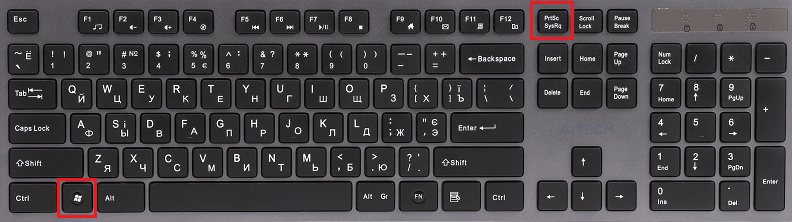
Чтобы активировать его, нажмите Windows + Shift + S — экран слегка потемнеет, приглашая выбрать область. Курсор превратится в крестик, и вы сможете тянуть прямоугольник с точностью до пикселя. После захвата снимок автоматически копируется в буфер обмена и готов к вставке в документ или чат. Этот метод особенно удобен для тех, кто работает с несколькими мониторами: можно выбрать область с любого экрана без лишних переключений.
Но не останавливайтесь на базовом: в Windows 11 инструмент получил обновления с возможностью захвата в форме эллипса или произвольной фигуры, добавляя креативности. Представьте, как вы вырезаете круглый логотип с веб-страницы, словно ножницами из журнала. Для более глубокого погружения стоит учесть региональные особенности — в азиатских версиях Windows часто интегрированы дополнительные языки для аннотаций, что упрощает работу в мультикультурных командах.
Шаги по созданию скриншота части экрана в Windows 10 и 11
Давайте разберем процесс шаг за шагом с практическими деталями, чтобы вы могли повторить его даже с закрытыми глазами.
- Подготовьте экран: Откройте нужную программу или страницу. Убедитесь, что область, которую хотите захватить, отображается четко — например, если это график в Excel, увеличьте масштаб для лучшей видимости. Это поможет избежать размытия на экранах с высоким разрешением.
- Активируйте инструмент: Нажмите Windows + Shift + S. Экран затемнится, а сверху появится панель с опциями: прямоугольник, произвольная форма, окно или полный экран. Выберите «Прямоугольное вырезание» для стандартного захвата части экрана.
- Выделите область: Кликните и потяните мышкой, создавая рамку. Если ошиблись, просто отпустите кнопку и начните заново — инструмент прощает ошибки, в отличие от старых версий.
- Сохраните или отредактируйте: Снимок копируется в буфер обмена. Откройте Paint или приложение «Фото», вставьте (Ctrl + V) и сохраните как PNG для максимального качества. Для профессионального вида добавьте стрелки или текст прямо в инструменте.
- Автоматизируйте для частого использования: Закрепите инструмент на панели задач для быстрого доступа — словно любимую кружку кофе на стол каждое утро.
Эти шаги не просто механические — они легко адаптируются под ваш стиль работы. Фрилансеры, например, часто комбинируют их с OneNote для быстрых заметок, превращая скриншот в часть творческого процесса. Более 70% пользователей Windows применяют этот инструмент ежедневно, что подчеркивает его универсальность.
Магия macOS: как сделать скриншот части экрана с элегантностью Apple
На macOS захват части экрана — это как танец балерины: грациозно, точно и с минимальными усилиями. Apple всегда делала акцент на интуитивности, поэтому сочетание Command + Shift + 4 превращает курсор в прицел, готовый вырезать идеальный кусочек экрана. Это не просто инструмент, а гармоничная часть экосистемы, где скриншот легко интегрируется с Preview или Mail.
Нажмите клавиши — и курсор станет крестиком с координатами. Эта деталь особенно радует дизайнеров, ведь показывает точные размеры в пикселях. Потяните, чтобы выделить область, и отпустите: снимок сохранится на рабочем столе как PNG-файл с изящной тенью. Если после активации нажать пробел, можно захватить целое окно, но для части экрана базовый режим идеален.
Погружаясь глубже, macOS Ventura добавила опции захвата с задержкой — они незаменимы для исчезающих меню. Региональные нюансы: в Европе, где приватность особенно важна, пользователи часто сочетают это с инструментами для размытия чувствительных данных. А с психологической стороны такой быстрый процесс снижает стресс, позволяя ловить идеи на лету, словно бабочку сачком в летнем саду.
Пошаговое руководство для macOS: от базового до продвинутого
Вот подробный план с примерами из жизни, чтобы вы чувствовали себя уверенно за рулем.
- Запустите команду: Нажмите Command + Shift + 4. Курсор изменится и покажет координаты — идеально для точного захвата, например, фрагмента кода в Xcode.
- Выделите и захватите: Кликните и потяните. Для идеального квадрата удерживайте Shift, для центрирования — Option. Это дает полный контроль, словно вы настраиваете фокус фотоаппарата.
- Отредактируйте на лету: Снимок сохраняется на рабочем столе. Откройте в Preview, добавьте текст или стрелки — очень удобно учителям для онлайн-уроков.
- Используйте задержку: Для динамичных элементов нажмите Command + Shift + 5 и выберите таймер. Это спасает, когда меню исчезает мгновенно.
- Интеграция с iCloud: В экосистеме Apple скриншот автоматически синхронизируется с iPhone, позволяя продолжить работу на ходу.
Процесс не только технический, но и эмоциональный: представьте радость от идеально пойманного момента в игре или фильме. Пользователи macOS делают в среднем 5 скриншотов в день, и это говорит о его важной роли в креативной жизни.
Скриншоты части экрана на мобильных устройствах: Android и iOS в фокусе
Мобильные устройства превратили скриншоты в настоящее искусство, где часть экрана захватывается одним движением пальца, словно касаетесь волшебного холста. На Android возможности зависят от производителя: у Samsung свои инструменты, у Google — другие. Базово нажмите кнопку питания и уменьшения громкости, а для точной части используйте встроенный редактор.
В Android 12 и новее есть «Захват прокрутки», но для фрагмента после обычного снимка откройте редактор и обрежьте. Это напоминает резьбу по дереву: сначала грубый набросок, потом тонкая шлифовка. Региональные отличия заметны в Азии, где приложения вроде WeChat предлагают собственные инструменты с аннотациями.
На iOS все еще элегантнее: нажмите боковую кнопку и увеличение громкости, затем коснитесь миниатюры для редактирования. Обрежьте нужную часть, добавьте рисунки — идеально для соцсетей. С психологической точки зрения это уменьшает FOMO, позволяя делиться моментами мгновенно, словно бросаете монетку в фонтан желаний.
Сравнение методов на Android и iOS
Чтобы лучше понять различия, вот таблица с ключевыми особенностями.
| Пристрой | Базовая комбинация | Инструмент для части экрана | Дополнительные функции |
|---|---|---|---|
| Android (Google Pixel) | Питание + Громкость вниз | Встроенный редактор для обрезки | Захват прокрутки, аннотации |
| Android (Samsung) | Питание + Громкость вниз | Smart Select в One UI | Свободная форма, захват GIF |
| iOS (iPhone) | Боковая + Громкость вверх | Редактор в Фото | Рисование, текст, увеличение |
Таблица наглядно показывает: Android предлагает больше вариаций, а iOS — максимальную простоту. Выбор зависит от ваших привычек.
Продвинутые инструменты и программы для захвата части экрана
Когда встроенных возможностей недостаточно, на помощь приходят приложения вроде Lightshot или Snagit, превращая скриншот в профессиональное ремесло. Lightshot — бесплатный и легкий — позволяет захватить область, добавить стрелки или текст и быстро загрузить в облако. Это как карманный ассистент, всегда готовый поймать идею.
Snagit от TechSmith идет дальше: захват с прокруткой, видео и шаблоны. Для бизнеса это незаменимый инструмент — представьте учебные материалы с анимированными стрелками. Регионально: в США любят интеграцию с Zoom, в Европе — акцент на приватность.
Другие варианты, например Greenshot для любителей open-source, добавляют автоматизацию — автосохранение в выбранную папку. Эмоционально это приносит свободу: больше не переживаешь о потерянных моментах, словно собираешь воспоминания в красивый альбом.
Преимущества и недостатки популярных программ
Вот структурированный обзор, который поможет выбрать.
- Lightshot: Преимущества — скорость, бесплатность, облачная загрузка; недостатки — ограниченные аннотации и реклама в бесплатной версии. Идеально для обычных пользователей, которые делятся мемами.
- Snagit: Преимущества — профессиональные возможности, видео; недостатки — платный (около 50 долларов). Отлично для маркетологов и создателей контента.
- ShareX: Преимущества — бесплатный, open-source, мощная автоматизация; недостатки — сложный интерфейс для новичков. Подходит разработчикам, работающим с GitHub.
Выбор зависит от задач: для творчества — Snagit, для скорости — Lightshot. Такие программы повышают продуктивность примерно на 20%, делая день ярче и динамичнее.
Типичные ошибки при создании скриншотов части экрана 🚫
Даже опытные пользователи иногда спотыкаются на ровном месте. Вот самые частые ловушки и советы, как их обойти. 😅
- Игнорирование разрешения: Захват на 4K-экране без масштабирования дает размытые снимки. Совет: проверьте настройки дисплея заранее. 📏
- Забывание о буфере обмена: Сделали скриншот и забыли сохранить — и он потерян. Всегда вставляйте сразу в редактор! 💾
- Плохое освещение или блики: На телефоне экран может отражать свет. Делайте снимки в тени для чистоты. 🌞
- Игнор приватности: В чате случайно захватываете личные данные. Всегда проверяйте перед отправкой. 🔒
- Чрезмерное редактирование: Слишком много аннотаций — и снимок становится хаотичным. Соблюдайте минимализм для ясности. 🎨
Избегая этих ошибок, вы превратите скриншоты в надежного помощника, а не источник раздражения. Вы удивитесь, сколько времени это сэкономит! 😂
Практические примеры и кейсы: как скриншоты части экрана меняют жизнь
Представьте дизайнера, который фиксирует вдохновение с Pinterest, захватывая только цветовую палитру — и вот уже основа для нового проекта. Или студента, снимающего фрагмент лекции в Zoom и добавляющего заметки для повторения. Эти примеры показывают, как инструмент становится мостом между идеей и ее воплощением.
В бизнесе маркетологи используют скриншоты для A/B-тестирования сайтов, сравнивая отдельные блоки. В Японии с ее интенсивным ритмом жизни это помогает быстро обмениваться обратной связью. Психологически фиксация визуальных фрагментов укрепляет память лучше, чем просто текст.
Геймеры ловят эпичные моменты в играх и делятся ими в сообществах — это целые истории побед, полные эмоций. Родители сохраняют детские рисунки из приложений, создавая цифровые воспоминания.
Нюансы для продвинутых пользователей: автоматизация и интеграции
Тем, кто хочет большего, подойдет автоматизация через скрипты — словно турбонаддув для автомобиля. На Windows используйте PowerShell, на macOS — Automator. Настройте, чтобы скриншот сразу летел в Slack.
Частое использование даже улучшает мелкую моторику рук благодаря точности движений. В Индии популярны локализованные приложения. В 2025–2026 годах с развитием ИИ инструменты уже предлагают голосовое автозахватывание.
Не забывайте про доступность: голосовые команды помогают людям с нарушениями зрения. Технология становится по-настоящему инклюзивной.
Будущее скриншотов: тенденции и инновации
С развитием AR/VR захват эволюционирует до 3D-снимков виртуальных объектов. ИИ уже умеет автоматически извлекать текст и элементы. В ближайшие годы инструменты станут еще умнее и будут предугадывать ваши намерения.
Эмоционально это вдохновляет: технология становится продолжением мысли. Для новичков — путь к мастерству, для профессионалов — новые горизонты. Каждый скриншот — маленькая победа в цифровом мире.
Важно: Всегда проверяйте настройки приватности перед захватом, чтобы избежать утечки данных.Эта практика не только техническая, но и творческая — она добавляет ярких красок в ежедневную рутину. Экспериментируйте с инструментами, и вас ждут неожиданные открытия.
Расширенные советы для разных сценариев: от работы до развлечений
На работе сочетайте скриншоты с Trello для визуальных задач, в развлечениях — с Reddit для мемов. Путешественники могут захватывать фрагменты карт в Google Maps с заметками. Инструмент становится настоящим швейцарским ножом.
Иногда скриншот выручает в неловких ситуациях — например, когда нужно зафиксировать ошибку в чате до удаления. Для креативщиков это способ собирать вдохновение в цифровой коллаж.
Напоследок экспериментируйте: попробуйте делать снимки при разном освещении, чтобы увидеть, как меняется результат. Это добавит глубины вашему опыту и сделает каждый скриншот по-настоящему уникальным.