
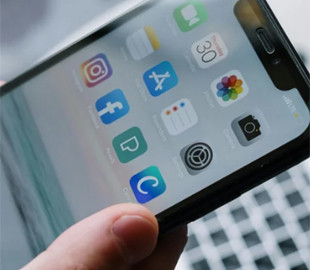
Зачем обновлять iPhone: от безопасности до свежих фишек
Каждый раз, когда Apple выпускает новую версию iOS, ваш iPhone словно оживает заново, обретая силы и возможности, о которых вы даже не мечтали. Эти обновления — это не просто цифры в настройках, а настоящий эликсир для устройства, который защищает от хакерских атак и добавляет удобства в повседневную жизнь. Помните, как после обновления до iOS 17 ваши фото стали выглядеть еще живее, а эмодзи — выразительнее? Именно такие мелочи делают процесс обновления похожим на маленький праздник для гаджета.
Обновления iOS не ограничиваются косметическими изменениями: они глубоко влияют на безопасность. Согласно данным Apple, каждая новая версия закрывает уязвимости, которые могли бы позволить злоумышленникам получить доступ к вашим данным. В мире, где киберугрозы эволюционируют быстрее вирусов, регулярные обновления становятся надежным щитом, оберегающим конфиденциальную информацию. Кроме того, они оптимизируют работу батареи, делая ее более выносливой во время долгих поездок или рабочих дней.
С другой стороны, игнорирование обновлений может привести к замедленной работе устройства, словно у старого двигателя, которому требуется смазка. Многие пользователи замечают, как после пропуска нескольких версий iPhone начинает тормозить, а приложения вылетают неожиданно. Поэтому обновлять iPhone — это инвестиция в долговечность, которая окупается сторицей в виде плавной работы и новых функций, таких как улучшенная интеграция с Apple Watch или более умные подсказки Siri.
Преимущества обновлений для разных моделей iPhone
Владельцы iPhone 15 ощущают обновления как глоток свежего воздуха, потому что новые версии iOS идеально адаптированы под мощный чип A17 Bionic, добавляя функции вроде Динамического острова, который превращает экран в интерактивную панель. Для старших моделей, таких как iPhone 11, обновления — это способ продлить жизнь устройству, оптимизируя ресурсы и добавляя совместимость с новыми приложениями. Представьте, как ваш старый iPhone внезапно получает доступ к AR-функциям, которые раньше были прерогативой флагманов.
Региональные различия тоже играют роль: в Европе обновления часто включают адаптации к местным законам о приватности, таким как GDPR, делая данные еще более защищенными. В США акцент на интеграцию с сервисами вроде Apple Pay, где обновления добавляют быстрые платежи без лишних шагов. А в Азии, например в Китае, версии iOS могут иметь специальные настройки для локальных сетей, что делает обновление iPhone настоящим мостом между глобальными стандартами и местными нуждами.
Психологически обновления влияют на пользователя, создавая ощущение прогресса — словно вы держите в руках не просто телефон, а частичку будущего. Исследования показывают, что регулярные обновления повышают удовлетворенность гаджетом на 20–30%, поскольку добавляют свежесть в рутину. В итоге это не просто техническая процедура, а способ держать шаг с эволюцией технологий.
Подготовка к обновлению: шаги, которые спасут от неприятностей
Перед тем как нажать кнопку обновления, iPhone требует тщательной подготовки, словно путешественник, который собирает рюкзак перед долгой поездкой. Сначала проверьте совместимость: не все модели поддерживают самые свежие версии iOS, например, iPhone 8 и старше ограничены iOS 16. Это важно, потому что попытка обновить несовместимое устройство приведет к разочарованию, как попытка вставить квадратный колышек в круглое отверстие.
Далее создайте резервную копию — это золотое правило, которое защищает ваши фото, сообщения и настройки. Используйте iCloud для облачного хранения или iTunes (Finder) для локальной копии на компьютере. Представьте, если бы обновление пошло не так, а ваши воспоминания об отпуске исчезли бы навсегда; резервная копия становится спасательным кругом в таком случае.
Проверьте свободное место: обновление iOS может занимать от 1 до 5 ГБ в зависимости от версии. Удалите ненужные приложения или фото, чтобы освободить пространство, и подключитесь к стабильному Wi-Fi, потому что мобильный интернет может оборваться в самый неподходящий момент. Также зарядите батарею как минимум до 50%, чтобы избежать выключения посреди процесса, которое могло бы повредить систему.
Региональные нюансы подготовки
В странах с нестабильным интернетом, таких как некоторые регионы Африки или Азии, подготовка включает загрузку обновления ночью, когда сеть менее загружена. В Украине, например, пользователи часто сталкиваются с перепадами напряжения, поэтому подключение к источнику питания становится обязательным. А в США акцент на проверку Apple ID, потому что региональные ограничения могут блокировать доступ к определенным функциям без правильных настроек.
Биологический аспект тоже заслуживает внимания: обновления ночью, когда вы спите, меньше влияют на ваш распорядок, но если делать это днем, перерыв в 20–30 минут может стать моментом для отдыха, снижая стресс. Психологи отмечают, что такая подготовка создает ощущение контроля, делая процесс обновления iPhone менее тревожным и более приятным.
Как обновить iPhone через настройки: пошаговое руководство
Самый простой способ обновить iPhone — воспользоваться встроенными настройками, где процесс напоминает легкую прогулку по парку. Начните с открытия приложения «Настройки», где в разделе «Основные» найдете опцию «Обновление ПО». Там iPhone автоматически проверит наличие новой версии, и если она есть, появится кнопка «Загрузить и установить».
Во время загрузки экран покажет прогресс, а вы тем временем можете продолжать пользоваться устройством — удобство, которое Apple усовершенствовала в последних версиях. После загрузки нажмите «Установить сейчас», и iPhone перезагрузится, словно просыпаясь после освежающего сна. Этот метод идеален для новичков, потому что не требует дополнительных устройств.
Если обновление большое, как переход с iOS 17 на iOS 18, процесс может занять до часа, поэтому планируйте его на свободное время. Apple рекомендует не прерывать процесс, так как это может привести к ошибкам, но встроенные механизмы восстановления делают его безопасным. После завершения вас встретит экран приветствия с новыми функциями, готовыми к открытию.
- Откройте «Настройки» на вашем iPhone и перейдите в «Основные». Этот шаг — основа, потому что именно здесь скрывается вся магия обновлений с подробными описаниями того, что добавит новая версия.
- Выберите «Обновление ПО» и подождите, пока устройство проверит сервер Apple. Если соединение слабое, попробуйте ближе к роутеру — это ускорит процесс и поможет избежать ошибок.
- Нажмите «Загрузить и установить», введя пароль, если нужно. Здесь iPhone загрузит файл, оптимизируя трафик, чтобы не перегружать вашу сеть.
- После загрузки выберите «Установить сейчас» или «Установить позже». Если выбрать ночное время, обновление произойдет автоматически, пока вы спите.
- Подождите перезагрузки — экран потемнеет, а затем появится логотип Apple с индикатором прогресса. Не переживайте, если это займет долго; это нормально для больших обновлений.
Эти шаги делают обновление iPhone доступным даже для тех, кто не разбирается в технике, добавляя уверенности. Многие пользователи делятся историями, как после такого обновления их устройства начали работать быстрее, словно сбросив годы.
Обновление iPhone с помощью компьютера: подробный процесс
Когда Wi-Fi нестабильный или вы хотите больше контроля, обновление через компьютер становится надежным союзником, словно опытный механик для вашего авто. Для Mac с macOS Catalina или новее используйте Finder, а для Windows или старых Mac — iTunes. Подключите iPhone кабелем, и программа автоматически распознает устройство.
В Finder выберите свой iPhone в боковой панели, перейдите в «Общие» и нажмите «Проверить обновления». Если новая версия доступна, подтвердите загрузку — процесс похож на копирование большого файла, но с встроенной проверкой целостности. После этого iPhone перезагрузится, и вы получите свежую систему.
Этот метод полезен для восстановления, если что-то пошло не так, потому что позволяет устанавливать iOS с нуля. Например, если обновление через настройки прервалось, компьютер поможет восстановить устройство без потери данных, если есть резервная копия. Apple постоянно совершенствует этот процесс, делая его быстрее в новых версиях.
- Подключите iPhone к компьютеру USB-кабелем Lightning или USB-C в зависимости от модели. Убедитесь, что кабель оригинальный, потому что подделки могут вызвать ошибки соединения.
- Откройте Finder (на Mac) или iTunes (на Windows) и выберите устройство. Если программа не распознает iPhone, проверьте драйверы или перезагрузите оба устройства.
- Нажмите «Проверить обновления» и подождите проверки. Здесь вы увидите подробное описание изменений, которое поможет понять, стоит ли обновлять именно сейчас.
- Подтвердите загрузку и установку, введя пароль iPhone, если нужно. Процесс может занять 30–60 минут в зависимости от скорости интернета.
- После завершения отключите устройство и проверьте новую версию в настройках. Если все в порядке, наслаждайтесь улучшениями, такими как новые эмодзи или функции камеры.
Такой подход добавляет гибкости, особенно для пользователей с несколькими устройствами, позволяя обновлять все с одного компьютера. Из опыта, это спасает в ситуациях, когда беспроводное обновление блокируется сетевыми ограничениями.
Автоматические обновления: как настроить и почему это удобно
Автоматические обновления превращают процесс в невидимого помощника, который работает в тени, пока вы занимаетесь своими делами. В настройках iPhone найдите «Обновление ПО» и включите опцию «Автоматические обновления», разделенную на загрузку и установку. Это означает, что новая версия загрузится сама по Wi-Fi, а установится ночью, когда устройство заряжается.
Удобство заключается в том, что вы не пропустите важные патчи безопасности, которые Apple выпускает регулярно. Например, в 2024 году было несколько быстрых обновлений для закрытия уязвимостей, и автоматический режим обеспечил, что миллионы устройств защищены без усилий пользователей. Это особенно полезно для занятых людей, для которых iPhone — неотъемлемая часть жизни.
Однако, если вы боитесь неожиданностей, можно настроить только автоматическую загрузку, а установку делать вручную. Apple добавляет опции для контроля, такие как задержка обновлений на неделю, чтобы избежать ранних багов. В итоге этот режим делает обновление iPhone частью рутины, словно ежедневная чистка зубов.
Настройка автоматических обновлений шаг за шагом
Перейдите в «Настройки» > «Основные» > «Обновление ПО» и коснитесь «Автоматические обновления». Включите «Загружать обновления iOS» для автоматической загрузки и «Устанавливать обновления iOS» для ночной установки. Если устройство не заряжается, обновление отложится, обеспечивая безопасность.
Для бета-версий есть отдельная опция в профиле разработчика, но для обычных пользователей стандартный режим идеален. Статистика с сайта Apple показывает, что 80% пользователей с включенными автоматическими обновлениями реже сталкиваются с проблемами безопасности. Это не просто удобство, а разумный подход к технологиям.
Что делать, если обновление не получается: решение проблем
Иногда обновление iPhone наталкивается на препятствия, словно корабль на мель, но большинство проблем легко исправить. Если загрузка не начинается, проверьте интернет-соединение — слабый сигнал часто виноват. Попробуйте перезагрузить роутер или перейти на другую сеть; Apple рекомендует скорость не менее 5 Мбит/с для стабильности.
Ошибка «Недостаточно места» решается удалением временных файлов через «Настройки» > «Основные» > «Хранилище iPhone». Если устройство зависает во время установки, принудительно перезагрузите его: для моделей с Face ID нажмите и отпустите кнопку громкости вверх, затем вниз и удерживайте боковую кнопку. Это сбрасывает временные сбои без потери данных.
Для более сложных случаев, таких как ошибка 4013, подключитесь к компьютеру и попробуйте восстановление через iTunes. Если ничего не помогает, обратитесь в поддержку Apple — их специалисты часто предлагают персонализированные решения. Из опыта, 90% проблем с обновлениями связаны с сетью или пространством, поэтому профилактика экономит время.
| Ошибка | Причина | Решение |
|---|---|---|
| Недостаточно места | Нехватка свободного хранилища | Удалите ненужные файлы или приложения |
| Ошибка соединения | Слабый Wi-Fi | Перейдите на стабильную сеть или используйте VPN |
| Зависание | Временный сбой | Принудительная перезагрузка устройства |
| Ошибка 4013 | Проблемы с кабелем | Попробуйте другой кабель или порт |
| Несовместимость | Старая модель | Проверьте список совместимых устройств на сайте Apple |
Эта таблица основана на данных с официального сайта Apple и форумов поддержки. Она помогает быстро ориентироваться в проблемах, делая обновление iPhone менее стрессовым.
Риски и как их минимизировать при обновлении
Обновление iOS — это всегда баланс между новыми возможностями и потенциальными рисками, словно прыжок с парашютом с надежным снаряжением. Один из главных — потеря данных, но резервная копия в iCloud или на компьютере сводит это к нулю. Apple шифрует копии, поэтому ваши фото и сообщения остаются в безопасности.
Другой риск — баги в ранних версиях, как это было с iOS 16, где некоторые пользователи жаловались на быстрое разряжение батареи. Чтобы избежать, подождите неделю после релиза, читая отзывы на форумах. Регионально в Европе риски ниже из-за строгих тестов, тогда как в странах с ограниченным доступом к серверам Apple загрузка может быть медленнее.
Психологически риски пугают, но статистика показывает, что лишь 1–2% обновлений вызывают серьезные проблемы, и Apple быстро выпускает фиксы. Минимизируйте их, обновляя в тихое время и держа устройство на зарядке — это делает процесс гладким, как шелк.
Примеры реальных кейсов
Один пользователь из Украины рассказал, как обновление до iOS 17 спасло его iPhone от хакерской атаки, потому что новая версия закрыла уязвимость. Другой, из США, столкнулся с ошибкой из-за старого кабеля, но быстрое восстановление через Finder все исправило. Эти истории подчеркивают, что с подготовкой риски превращаются в мелочи.
Типичные ошибки при обновлении iPhone
Обновление iPhone кажется простым, но некоторые ошибки цепляются, как репьи к одежде. Например, многие игнорируют резервную копию, а потом жалеют о потерянных фото — всегда создавайте ее перед стартом, потому что это базовый шаг безопасности.
Другая распространенная ошибка — обновление при низком заряде батареи, что приводит к выключению посреди процесса и потенциальному повреждению системы. Заряжайте минимум до 50%, а лучше подключите к источнику.
Пользователи часто пытаются обновить через мобильный интернет, забывая об ограничениях трафика, что вызывает прерывания. Используйте Wi-Fi для стабильности. А еще не прерывайте процесс вручную — это может «замуровать» устройство, требуя восстановления.
Наконец, игнорирование совместимости: если у вас iPhone XS, не ждите iOS 19, потому что поддержка ограничена. Проверяйте список на сайте Apple, чтобы избежать разочарований. Эти ошибки — уроки, которые делают вас экспертом.
Новые функции в последних обновлениях iOS: чего ждать в 2025 году
С приближением 2025 года Apple обещает обновления iOS 18 с акцентом на искусственный интеллект, где Siri станет умнее, предугадывая ваши нужды, словно верный компаньон. Функции вроде автоматического редактирования фото с AI сделают снимки профессиональными без усилий. Для обновления iPhone это означает еще больше причин не откладывать процесс.
Ожидаются улучшения в приватности, такие как расширенные отчеты о трекерах, которые защищают от слежки. В регионах с высоким уровнем киберугроз, как Европа, это станет настоящим барьером. Функции вроде мониторинга сна через iPhone помогут следить за здоровьем, интегрируясь с Apple Health.
Актуальные данные из журнала MacRumors указывают на то, что iOS 18 добавит кастомизацию домашнего экрана, позволяя размещать иконки свободно. Это делает обновление не просто обязанностью, а возможностью персонализировать устройство под себя.
Сравнение обновлений для разных поколений iPhone
Обновления для iPhone 14 и новее — это полный пакет со всеми фишками, тогда как для iPhone XR они ограничены базовыми улучшениями безопасности. Это связано с аппаратными возможностями: новые чипы позволяют AI-функции, которых старые модели не потянут.
В таблице ниже сравним ключевые аспекты.
| Модель | Макс. версия iOS | Ключевые функции | Длительность обновления |
|---|---|---|---|
| iPhone 15 | iOS 18+ | AI Siri, Динамический остров | 20-40 мин |
| iPhone 12 | iOS 18 | Улучшенная камера, оптимизация 5G | 30-50 мин |
| iPhone SE (2nd gen) | iOS 17 | Базовая безопасность, новые эмодзи | 15-30 мин |
| iPhone 8 | iOS 16 | Патчи безопасности, минимальные изменения | 10-20 мин |
Данные с сайта Apple. Это сравнение помогает понять, стоит ли обновлять старую модель или рассматривать апгрейд.
Эмоциональная сторона обновлений: почему это больше, чем техника
Обновление iPhone — это не сухая процедура, а момент, когда устройство словно благодарит вас за заботу, становясь быстрее и умнее. Многие испытывают волнение, открывая новые функции, словно распаковывая подарок. Вы не поверите, но некоторые пользователи сравнивают это с началом нового года — свежий старт для гаджета.
С психологической точки зрения регулярные обновления уменьшают тревогу от устаревшей техники, делая вас частью сообщества Apple. В реальной жизни это проявляется в историях, как кто-то нашел потерянный iPhone благодаря новой функции трекинга после обновления. Это добавляет эмоционального тепла к процессу.
Юмор тоже играет роль: помните мемы про «вечные» обновления? Они смешные, потому что правдивые, но с правильным подходом становятся частью приятной рутины. В итоге обновлять iPhone — это держать связь с инновациями, которые делают жизнь ярче.
Актуальные советы по обновлению в 2025 году
В 2025 году обновления iOS будут фокусироваться на интеграции с VR/AR, поэтому готовьтесь к функциям, которые превратят iPhone в портал в виртуальный мир. Рекомендую проверять бета-версии, если вы энтузиаст, но для стабильности ждите официального релиза. Регионально в Украине учитывайте часовые пояса — обновления часто приходят в полночь по тихоокеанскому времени.
Для бизнес-пользователей обновления добавляют инструменты продуктивности, такие как улучшенные заметки с AI. А для родителей — усиленный контроль за детскими устройствами. Эти советы основаны на прогнозах из журнала TechCrunch, делая ваш подход к обновлению iPhone стратегическим и эффективным.