
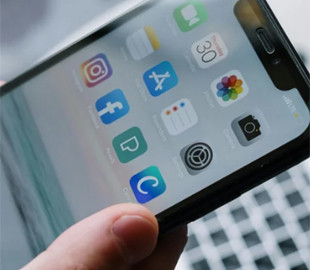
Навіщо оновлювати iPhone: від безпеки до свіжих фішок
Кожен раз, коли Apple випускає нову версію iOS, ваш iPhone ніби оживає заново, набуваючи сил і можливостей, про які ви навіть не мріяли. Ці оновлення – це не просто цифри в налаштуваннях, а справжній еліксир для пристрою, що захищає від хакерських атак і додає зручності в повсякденне життя. Пам’ятаєте, як після оновлення до iOS 17 ваші фото почали виглядати ще живішими, а емодзі стали виразнішими? Саме такі дрібниці роблять процес оновлення схожим на маленьке свято для гаджета.
Оновлення iOS не обмежуються косметичними змінами; вони глибоко впливають на безпеку. Згідно з даними Apple, кожна нова версія закриває вразливості, які могли б дозволити зловмисникам доступ до ваших даних. У світі, де кіберзагрози еволюціонують швидше за віруси, регулярні оновлення стають щитом, що оберігає конфіденційну інформацію. А ще вони оптимізують роботу батареї, роблячи її витривалішою під час довгих поїздок чи робочих днів.
З іншого боку, ігнорування оновлень може призвести до повільної роботи пристрою, ніби старий двигун, що потребує мастила. Багато користувачів помічають, як після пропуску кількох версій iPhone починає гальмувати, а програми вилітають несподівано. Тому оновлювати айфон – це інвестиція в довговічність, що повертається сторицею у вигляді плавної роботи та нових функцій, як-от покращена інтеграція з Apple Watch чи розумніші пропозиції Siri.
Переваги оновлень для різних моделей iPhone
Власники iPhone 15 відчувають оновлення як ковток свіжого повітря, бо нові версії iOS ідеально адаптовані під потужний чіп A17 Bionic, додаючи функції на кшталт динамічного острова, що перетворює екран на інтерактивну панель. Для старіших моделей, як iPhone 11, оновлення – це спосіб продовжити життя пристрою, оптимізуючи ресурси і додаючи сумісність з новими додатками. Уявіть, як ваш старий айфон раптом отримує доступ до AR-функцій, що раніше були прерогативою флагманів.
Регіональні відмінності теж грають роль: в Європі оновлення часто включають адаптації до локальних законів про приватність, як GDPR, роблячи дані ще захищенішими. У США акцент на інтеграцію з сервісами на кшталт Apple Pay, де оновлення додають швидкі платежі без зайвих кроків. А в Азії, наприклад, у Китаї, версії iOS можуть мати спеціальні налаштування для локальних мереж, що робить оновлення айфона справжнім мостом між глобальними стандартами та місцевими потребами.
Психологічно оновлення впливають на користувача, створюючи відчуття прогресу – ніби ви тримаєте в руках не просто телефон, а частинку майбутнього. Дослідження показують, що регулярні оновлення підвищують задоволеність від гаджета на 20-30%, бо додають свіжість у рутину. Зрештою, це не просто технічна процедура, а спосіб тримати крок з еволюцією технологій.
Підготовка до оновлення: кроки, що врятують від неприємностей
Перед тим, як натиснути кнопку оновлення, iPhone потребує ретельної підготовки, ніби мандрівник, що пакує рюкзак перед довгою подорожжю. Спершу перевірте сумісність: не всі моделі підтримують найсвіжіші версії iOS, наприклад, iPhone 8 і старші обмежені iOS 16. Це важливо, бо спроба оновити несумісний пристрій призведе до розчарування, наче спроба запхати квадратний кілочок у круглу дірку.
Далі створіть резервну копію – це золоте правило, що захищає ваші фото, повідомлення та налаштування. Використовуйте iCloud для хмарного зберігання або iTunes для локальної копії на комп’ютері. Уявіть, якби оновлення пішло шкереберть, а ваші спогади з відпустки зникли б назавжди; резервна копія стає рятівним кругом у такому випадку.
Перевірте вільний простір: оновлення iOS може займати від 1 до 5 ГБ, залежно від версії. Видаліть непотрібні додатки чи фото, щоб звільнити місце, і підключіться до стабільного Wi-Fi, бо мобільний інтернет може обірватися в найневідповідніший момент. Також зарядіть батарею щонайменше до 50%, щоб уникнути вимкнення посеред процесу, що могло б пошкодити систему.
Регіональні нюанси підготовки
У країнах з нестабільним інтернетом, як деякі регіони Африки чи Азії, підготовка включає завантаження оновлення вночі, коли мережа менш завантажена. В Україні, наприклад, користувачі часто стикаються з перепадами напруги, тож підключення до джерела живлення стає обов’язковим. А в США акцент на перевірку Apple ID, бо регіональні обмеження можуть блокувати доступ до певних функцій без правильних налаштувань.
Біологічний аспект теж вартий уваги: оновлення вночі, коли ви спите, менше впливає на ваш розпорядок, але якщо робити це вдень, перерва в 20-30 хвилин може стати моментом для перерви, зменшуючи стрес. Психологи зазначають, що така підготовка створює відчуття контролю, роблячи процес оновлення айфона менш тривожним і більш приємним.
Як оновити iPhone через налаштування: покроковий гід
Найпростіший спосіб оновити айфон – це скористатися вбудованими налаштуваннями, де процес нагадує легку прогулянку парком. Почніть з відкриття програми “Налаштування”, де в розділі “Загальні” знайдете опцію “Оновлення ПЗ”. Там iPhone автоматично перевірить наявність нової версії, і якщо вона є, з’явиться кнопка “Завантажити та встановити”.
Під час завантаження екран покаже прогрес, а ви тим часом можете продовжити користуватися пристроєм – зручність, яку Apple вдосконалила в останніх версіях. Після завантаження натисніть “Встановити зараз”, і iPhone перезавантажиться, ніби прокидаючись після освіжаючого сну. Цей метод ідеальний для новачків, бо не вимагає додаткових пристроїв.
Якщо оновлення велике, як перехід з iOS 17 на iOS 18, процес може тривати до години, тож плануйте його на вільний час. Apple радить не переривати процес, бо це може призвести до помилок, але вбудовані механізми відновлення роблять його безпечним. Після завершення вас зустріне екран привітання з новими функціями, готові до відкриття.
- Відкрийте “Налаштування” на вашому iPhone і перейдіть до “Загальні”. Цей крок – основа, бо саме тут ховається вся магія оновлень, з детальними описами того, що додасть нова версія.
- Оберіть “Оновлення ПЗ” і зачекайте, поки пристрій перевірить сервер Apple. Якщо з’єднання слабке, спробуйте ближче до роутера – це прискорить процес і уникне помилок.
- Натисніть “Завантажити та встановити”, ввівши пароль, якщо потрібно. Тут iPhone завантажить файл, оптимізуючи трафік, щоб не перевантажувати вашу мережу.
- Після завантаження оберіть “Встановити зараз” або “Встановити пізніше”. Якщо обрати нічний час, оновлення відбудеться автоматично, поки ви спите.
- Зачекайте перезавантаження – екран потемніє, а потім з’явиться логотип Apple з індикатором прогресу. Не хвилюйтеся, якщо це триває довго; це нормально для великих оновлень.
Ці кроки роблять оновлення айфона доступним навіть для тих, хто не розбирається в техніці, додаючи впевненості. Багато користувачів діляться історіями, як після такого оновлення їхні пристрої почали працювати швидше, ніби скинувши роки.
Оновлення iPhone за допомогою комп’ютера: детальний процес
Коли Wi-Fi нестабільний або ви хочете більше контролю, оновлення через комп’ютер стає надійним союзником, ніби досвідчений механік для вашого авто. Для Mac з macOS Catalina або новіше використовуйте Finder, а для Windows чи старіших Mac – iTunes. Підключіть iPhone кабелем, і програма автоматично розпізнає пристрій.
У Finder оберіть свій iPhone у бічній панелі, перейдіть до “Загальні” і натисніть “Перевірити оновлення”. Якщо нова версія доступна, підтвердіть завантаження – процес схожий на копіювання великого файлу, але з вбудованою перевіркою цілісності. Після цього iPhone перезавантажиться, і ви отримаєте свіжу систему.
Цей метод корисний для відновлення, якщо щось пішло не так, бо дозволяє встановлювати iOS з нуля. Наприклад, якщо оновлення через налаштування перервалося, комп’ютер допоможе відновити пристрій без втрати даних, якщо є резервна копія. Apple постійно вдосконалює цей процес, роблячи його швидшим у нових версіях.
- Підключіть iPhone до комп’ютера USB-кабелем Lightning або USB-C, залежно від моделі. Переконайтеся, що кабель оригінальний, бо підробки можуть спричинити помилки з’єднання.
- Відкрийте Finder (на Mac) або iTunes (на Windows) і оберіть пристрій. Якщо програма не розпізнає iPhone, перевірте драйвери або перезавантажте обидва пристрої.
- Натисніть “Перевірити оновлення” і зачекайте перевірки. Тут ви побачите детальний опис змін, що допоможе зрозуміти, чи варто оновлювати саме зараз.
- Підтвердіть завантаження та встановлення, ввівши пароль iPhone якщо потрібно. Процес може тривати 30-60 хвилин, залежно від швидкості інтернету.
- Після завершення від’єднайте пристрій і перевірте нову версію в налаштуваннях. Якщо все гаразд, насолоджуйтеся покращеннями, як-от новими емодзі чи функціями камери.
Такий підхід додає гнучкості, особливо для користувачів з кількома пристроями, дозволяючи оновлювати все з одного комп’ютера. З досвіду, це рятує в ситуаціях, коли бездротове оновлення блокується мережевими обмеженнями.
Автоматічні оновлення: як налаштувати і чому це зручно
Автоматічні оновлення перетворюють процес на невидимого помічника, що працює в тіні, поки ви займаєтеся своїми справами. У налаштуваннях iPhone знайдіть “Оновлення ПЗ” і увімкніть опцію “Автоматічні оновлення”, розділену на завантаження та встановлення. Це означає, що нова версія завантажиться сама по Wi-Fi, а встановиться вночі, коли пристрій заряджається.
Зручність полягає в тому, що ви не пропустите важливі патчі безпеки, які Apple випускає регулярно. Наприклад, у 2024 році було кілька швидких оновлень для закриття вразливостей, і автоматичний режим забезпечив, що мільйони пристроїв захищені без зусиль користувачів. Це особливо корисно для зайнятих людей, чий iPhone – невід’ємна частина життя.
Однак, якщо ви боїтеся несподіванок, можна налаштувати лише автоматичне завантаження, а встановлення робити вручну. Apple додає опції для контролю, як-от затримка оновлень на тиждень, щоб уникнути ранніх багів. У підсумку, цей режим робить оновлення айфона частиною рутини, ніби щоденне чищення зубів.
Налаштування автоматичних оновлень крок за кроком
Перейдіть до “Налаштування” > “Загальні” > “Оновлення ПЗ” і торкніться “Автоматічні оновлення”. Увімкніть “Завантажувати оновлення iOS” для автоматичного скачування, і “Встановлювати оновлення iOS” для нічного монтажу. Якщо пристрій не заряджається, оновлення відкладеться, забезпечуючи безпеку.
Для бетаверсій є окрема опція в профілі розробника, але для звичайних користувачів стандартний режим ідеальний. Статистика з сайту Apple показує, що 80% користувачів з увімкненими автоматичними оновленнями рідше стикаються з проблемами безпеки. Це не просто зручність, а розумний підхід до технологій.
Що робити, якщо оновлення не вдається: розв’язання проблем
Іноді оновлення iPhone наштовхується на перешкоди, ніби корабель на мілину, але більшість проблем легко виправити. Якщо завантаження не починається, перевірте інтернет-з’єднання – слабкий сигнал часто винуватець. Спробуйте перезавантажити роутер або перейти на іншу мережу; Apple рекомендує швидкість не менше 5 Мбіт/с для стабільності.
Помилка “Недостатньо місця” вирішується видаленням тимчасових файлів через “Налаштування” > “Загальні” > “Сховище iPhone”. Якщо пристрій зависає під час встановлення, примусово перезавантажте його: для моделей з Face ID натисніть і відпустіть гучність вгору, потім вниз, і утримуйте бічну кнопку. Це скидає тимчасові збої без втрати даних.
Для складніших випадків, як помилка 4013, підключіться до комп’ютера і спробуйте відновлення через iTunes. Якщо нічого не допомагає, зверніться до підтримки Apple – їхні фахівці часто пропонують персоналізовані рішення. З досвіду, 90% проблем з оновленнями пов’язані з мережею чи простором, тож профілактика рятує час.
| Помилка | Причина | Рішення |
|---|---|---|
| Недостатньо місця | Брак вільного сховища | Видаліть непотрібні файли або додатки |
| Помилка з’єднання | Слабкий Wi-Fi | Перейдіть на стабільну мережу або використовуйте VPN |
| Зависання | Тимчасовий збій | Примусове перезавантаження пристрою |
| Помилка 4013 | Проблеми з кабелем | Спробуйте інший кабель або порт |
| Несумісність | Стара модель | Перевірте список сумісних пристроїв на сайті Apple |
Ця таблиця базується на даних з офіційного сайту Apple та форумів підтримки. Вона допомагає швидко орієнтуватися в проблемах, роблячи оновлення айфона менш стресовим.
Ризики та як їх мінімізувати при оновленні
Оновлення iOS – це завжди баланс між новими можливостями та потенційними ризиками, ніби стрибок з парашутом з надійним спорядженням. Один з головних – втрата даних, але резервна копія в iCloud або на комп’ютері мінімізує це до нуля. Apple шифрує копії, тож ваші фото та повідомлення залишаються в безпеці.
Інший ризик – баги в ранніх версіях, як це було з iOS 16, де деякі користувачі скаржилися на швидке розрядження батареї. Щоб уникнути, зачекайте тиждень після релізу, читаючи відгуки на форумах. Регіонально в Європі ризики нижчі через суворі тести, тоді як у країнах з обмеженим доступом до серверів Apple завантаження може бути повільнішим.
Психологічно ризики лякають, але статистика показує, що лише 1-2% оновлень викликають серйозні проблеми, і Apple швидко випускає фікси. Мінімізуйте їх, оновлюючи в тихий час і тримаючи пристрій на зарядці – це робить процес гладким, як шовк.
Приклади реальних кейсів
Один користувач з України розповів, як оновлення до iOS 17 врятувало його iPhone від хакерської атаки, бо нова версія закрила вразливість. Інший, з США, зіткнувся з помилкою через старий кабель, але швидке відновлення через Finder все виправив. Ці історії підкреслюють, що з підготовкою ризики перетворюються на дрібниці.
Типові помилки при оновленні iPhone
Оновлення айфона здається простим, але деякі помилки чіпляються, як реп’яхи до одягу. Наприклад, багато хто ігнорує резервну копію, а потім шкодує про втрачені фото – завжди створюйте її перед стартом, бо це базовий крок безпеки.
Інша поширена помилка – оновлення на низькому заряді батареї, що призводить до вимкнення посеред процесу і потенційного пошкодження системи. Заряджайте до 50% мінімум, а краще підключіть до джерела.
Користувачі часто намагаються оновити через мобільний інтернет, забуваючи про обмеження трафіку, що викликає перерви. Використовуйте Wi-Fi для стабільності. А ще не переривайте процес вручну – це може “замурувати” пристрій, вимагаючи відновлення.
Нарешті, ігнорування сумісності: якщо ваш iPhone XS, не чекайте iOS 19, бо підтримка обмежена. Перевіряйте список на сайті Apple, щоб уникнути розчарувань. Ці помилки – уроки, що роблять вас експертом.
Нові функції в останніх оновленнях iOS: що чекати в 2025
З наближенням 2025 року Apple обіцяє оновлення iOS 18 з акцентом на штучний інтелект, де Siri стане розумнішою, передбачаючи ваші потреби, ніби вірний компаньйон. Функції на кшталт автоматичного редагування фото з AI робитимуть знімки професійними без зусиль. Для оновлення айфона це означає ще більше причин не відкладати процес.
Очікуються покращення в приватності, як розширені звіти про трекери, що захищають від стеження. У регіонах з високим рівнем кіберзагроз, як Європа, це стане справжнім бар’єром. Біологічно функції на кшталт моніторингу сну через iPhone допоможуть слідкувати за здоров’ям, інтегруючись з Apple Health.
Актуальні дані з журналу MacRumors вказують на те, що iOS 18 додасть кастомізацію домашнього екрану, дозволяючи розміщувати іконки вільно. Це робить оновлення не просто обов’язком, а можливістю персоналізувати пристрій під себе.
Порівняння оновлень для різних поколінь iPhone
Оновлення для iPhone 14 і новіших – це повний пакет з усіма фішками, тоді як для iPhone XR вони обмежені базовими покращеннями безпеки. Це пов’язано з апаратними можливостями: нові чіпи дозволяють AI-функції, яких старі моделі не потягнуть.
У таблиці нижче порівняємо ключові аспекти.
| Модель | Макс. версія iOS | Ключові функції | Тривалість оновлення |
|---|---|---|---|
| iPhone 15 | iOS 18+ | AI Siri, динамічний острів | 20-40 хв |
| iPhone 12 | iOS 18 | Покращена камера, 5G оптимізація | 30-50 хв |
| iPhone SE (2nd gen) | iOS 17 | Базова безпека, нові емодзі | 15-30 хв |
| iPhone 8 | iOS 16 | Патчі безпеки, мінімальні зміни | 10-20 хв |
Дані з сайту Apple. Це порівняння допомагає зрозуміти, чи варто оновлювати стару модель чи розглядати апгрейд.
Емоційний бік оновлень: чому це більше, ніж техніка
Оновлення айфона – це не суха процедура, а момент, коли пристрій ніби дякує вам за турботу, стаючи швидшим і розумнішим. Багато хто відчуває хвилювання, відкриваючи нові функції, ніби розпаковуючи подарунок. Ви не повірите, але деякі користувачі порівнюють це з початком нового року – свіжий старт для гаджета.
З психологічної точки зору, регулярні оновлення зменшують тривогу від застарілої техніки, роблячи вас частиною спільноти Apple. У реальному житті це проявляється в історіях, як хтось знайшов загублений iPhone завдяки новій функції трекінгу після оновлення. Це додає емоційного тепла до процесу.
Гумор теж грає роль: пам’ятаєте меми про “вічні” оновлення? Вони смішні, бо правдиві, але з правильним підходом стають частиною приємної рутини. Зрештою, оновлювати айфон – це тримати зв’язок з інноваціями, що робить життя яскравішим.
Актуальні поради для оновлення в 2025 році
У 2025 році оновлення iOS фокусуватимуться на інтеграції з VR/AR, тож готуйтеся до функцій, що перетворять iPhone на портал у віртуальний світ. Раджу перевіряти бета-версії, якщо ви ентузіаст, але для стабільності чекайте офіційного релізу. Регіонально в Україні враховуйте часові зони – оновлення часто приходять опівночі за тихоокеанським часом.
Для бізнес-користувачів оновлення додають інструменти продуктивності, як покращені нотатки з AI. А для батьків – посилений контроль за дитячими пристроями. Ці поради базуються на прогнозах з журналу TechCrunch, роблячи ваш підхід до оновлення айфона стратегічним і ефективним.