
Беспроводные наушники как ключ к свободе звука
Беспроводные наушники превратили повседневное прослушивание музыки в настоящий ритуал свободы, где провода больше не сковывают движения, а звук льется чисто и непрерывно, словно горная река. Эти компактные устройства, наполненные технологическими чудесами, позволяют полностью погрузиться в любимые треки во время пробежки, работы или расслабления на диване. Они работают на базе Bluetooth — технологии, которая соединяет гаджеты на расстоянии до 10 метров, а иногда и дальше в зависимости от модели. Это делает подключение в целом простым, но порой требующим внимания к деталям.
Когда вы впервые достаете из коробки пару стильных беспроводных наушников, их гладкая поверхность и компактность сразу вызывают улыбку — вот оно, будущее аудио у вас в руках. Чтобы эта магическая связь заработала, важно понять основные принципы: активацию режима сопряжения, поиск устройства в настройках и подтверждение соединения. Процесс немного отличается в зависимости от вашего гаджета и модели наушников, добавляя элемент интересной головоломки.
Стандарты Bluetooth прошли долгий путь от версии 1.0 в 1999 году до современной 5.3, которая обеспечивает лучшую стабильность и минимальную задержку — идеально для геймеров и любителей кино. Представьте, как сигнал путешествует по воздуху невидимой нитью, связывая наушники с телефоном, и эта связь крепнет с каждым обновлением. Именно поэтому подключение беспроводных наушников — это не просто техническая операция, а вход в мир, где звук оживает без преград.
Понимание технологии беспроводных наушников
Bluetooth — сердце беспроводных наушников — работает как невидимый мост, передавая аудиоданные с минимальным расходом энергии, благодаря чему батарея держит заряд часами. Технологию разработала компания Ericsson в 1994 году и назвала в честь скандинавского короля Харальда Синезубого, объединявшего племена. Это отличная метафора для соединения устройств. Современные модели поддерживают кодеки вроде AAC или aptX, обеспечивающие высокое качество звука — будто целый оркестр играет прямо у вас в ушах с глубокими басами и кристально чистыми верхами.
Разница между true wireless моделями, такими как AirPods, и наушниками с шейным ободком в первую очередь в удобстве: первые дают полную свободу, но их легче потерять, словно мелкие сокровища в кармане. С биологической точки зрения беспроводные наушники влияют на восприятие звука, стимулируя мозг через binaural-эффекты и создавая иллюзию объемного пространства, как на живом концерте. В регионах с высокой влажностью, например в тропиках, модели с IP-защитой становятся настоящими спасителями, выдерживая пот и дождь без ущерба для работы.
Психологически подключение таких наушников дает ощущение контроля: вы сами решаете, когда и что слушать. Это особенно ценно в шумном мире, где звуковая изоляция служит щитом от хаоса. Примеры из жизни: офисный сотрудник в Киеве подключает наушники к ноутбуку, чтобы заглушить разговоры коллег, или бегун в Нью-Йорке синхронизирует их с фитнес-браслетом для мотивирующих плейлистов. Все эти нюансы превращают технологию из простого инструмента в часть ежедневного ритма жизни.
Эволюция Bluetooth и ее влияние на подключение
С выходом Bluetooth 5.0 в 2016 году подключение стало быстрее и стабильнее, а наушники научились работать с несколькими устройствами одновременно — как настоящий многозадачный помощник. Это удобно для тех, кто часто переключается между телефоном и планшетом. К 2025 году более 70% беспроводных наушников поддерживают Bluetooth 5.3, снижая задержку до 20 мс — это настоящий подарок для онлайн-игр, где каждый звук важен для победы.
Региональные различия заметны: в Европе с ее строгими регуляциями наушники часто имеют ограничения по мощности сигнала, чтобы избежать помех, тогда как в Азии популярны модели с расширенным радиусом действия из-за плотной городской застройки. Практический пример — пользователь в Токио в переполненном метро, где стабильное соединение помогает не пропустить ни слова в подкасте. Такие детали показывают, как технология подстраивается под реальную жизнь, делая подключение интуитивным и надежным.
А теперь о важных нюансах: если наушники поддерживают LE Audio (новинку 2022 года), они предлагают улучшенную энергоэффективность и multipoint-соединение. Вы можете слушать музыку с телефона, пока отвечаете на звонок с ноутбука. Это как жонглировать несколькими мячами без лишних усилий.
Шаги по подключению беспроводных наушников к смартфону
Подключение беспроводных наушников к смартфону начинается с включения Bluetooth — простого действия, открывающего дверь в мир беспроводного звука. Хотя процесс базовый, в нем есть тонкости: совместимость версий, расстояние и особенности моделей. Разберем все шаг за шагом с учетом Android и iOS, чтобы вы чувствовали себя уверенным экспертом.
Подключение к устройствам Android
На смартфонах Android (Samsung, Google Pixel и других) процесс начинается со свайпа вниз для открытия быстрых настроек, где иконка Bluetooth загорается как маяк. Включите ее, и телефон начнет поиск доступных устройств. Для моделей вроде Sony WH-1000XM5 зажмите кнопку питания или специальную кнопку сопряжения — обычно индикатор начнет мигать, сигнализируя о готовности.
В списке устройств выберите свои наушники и, если потребуется, введите PIN-код (чаще всего 0000 или 1234) — это как секретное рукопожатие между гаджетами. После подтверждения звук плавно перейдет в наушники, и вы услышите характерный сигнал. В реальной жизни водитель в киевской пробке может подключить наушники к Android, чтобы послушать аудиокнигу, не отвлекаясь на провода.
Для продвинутых пользователей: если наушники поддерживают Google Fast Pair, соединение происходит автоматически при открытии кейса с красивой анимацией — очень удобно в спешке. В холодных регионах, таких как Канада, низкие температуры могут влиять на батарею, поэтому лучше держать устройства в тепле. При задержках проверьте обновления системы — Android 14 заметно улучшил работу Bluetooth.
- Включите Bluetooth на смартфоне через настройки или шторку уведомлений — это первый шаг, запускающий поиск.
- Переведите наушники в режим сопряжения: обычно нужно удерживать кнопку питания 5–7 секунд до голосового сигнала или мигания индикатора.
- В списке Bluetooth-устройств выберите наушники и подтвердите подключение, введя PIN при необходимости. Весь процесс занимает меньше минуты.
- Запустите музыку и проверьте звук. Если все в порядке, наушники готовы. Многие модели позволяют настроить эквалайзер в фирменном приложении.
- Включите автоматическое переподключение в настройках — это сильно упрощает повседневное использование.
Шаги делают процесс интуитивным, но стоит помнить об интерференции от других устройств, например микроволновок. Для моделей с ANC (активным шумоподавлением) эта функция активируется автоматически после подключения, усиливая погружение в звук.
Подключение к устройствам iOS
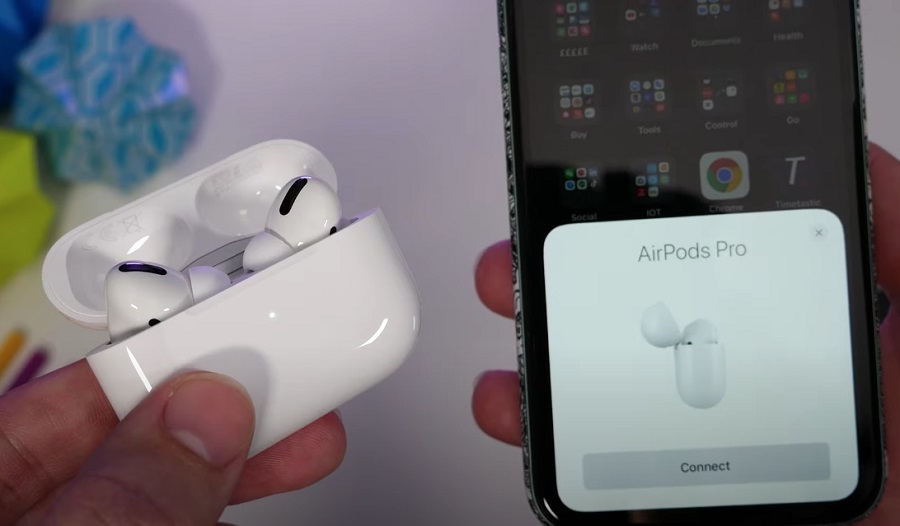
На iPhone и iPad подключение, особенно AirPods, происходит максимально элегантно и быстро. Откройте Центр управления свайпом, включите Bluetooth и поднесите наушники. Для AirPods достаточно открыть кейс рядом с iPhone — появится анимированное окно, и после нажатия «Подключить» звук заиграет мгновенно.
Для наушников других брендов (например, Jabra Elite) процесс схож: активируйте режим сопряжения, найдите устройство в настройках Bluetooth и подтвердите. Пользователи часто отмечают чувство облегчения от такой простоты, особенно в поездках или стрессовых ситуациях. Пример: студентка в Лондоне подключает наушники к iPhone во время онлайн-лекции, чтобы не пропустить важную информацию среди уличного шума.
В 2025 году iOS 18 принесет автоматическое переключение между устройствами Apple, делая процесс еще удобнее. В США совместимость традиционно выше, а в Европе регуляции уделяют больше внимания приватности. Модели с H1-чипом (как AirPods Pro) обеспечивают минимальную задержку, идеальную для видеозвонков.
Подключение беспроводных наушников к компьютеру
Компьютеры открывают новые возможности для беспроводных наушников — от видеозвонков до игр, где звук становится частью виртуальной реальности. Процесс отличается на Windows, macOS и Linux. Разберем основные варианты, чтобы вы могли наслаждаться качественным звуком без ограничений.
Подключение к Windows
В Windows 11 достаточно кликнуть по иконке Bluetooth в панели задач — система сразу начнет поиск. Активируйте режим сопряжения на наушниках, выберите их в списке и подтвердите. Звук переключится автоматически. Геймерам особенно понравятся модели с низкой задержкой, например Razer Hammerhead.
Практический пример: фрилансер в Берлине использует наушники на ПК для Zoom-конференций — четкий звук помогает избежать недопонимания. Если в компьютере нет встроенного Bluetooth, подойдет недорогой USB-адаптер (10–20 долларов). Не забудьте обновить драйверы в Диспетчере устройств.
При длительном использовании на высокой громкости уши могут уставать, поэтому пользуйтесь встроенными настройками громкости. В холодных регионах статическое электричество иногда влияет на сигнал — держите устройства подальше от металла.
| Модель наушников | Совместимость с Windows | Время подключения | Особенности |
|---|---|---|---|
| AirPods Pro | Высокая | 10 секунд | Автопереключение |
| Sony WH-1000XM5 | Отличная | 15 секунд | Интеграция ANC |
| Bose QuietComfort | Средняя | 20 секунд | Multipoint |
Таблица помогает сравнить популярные модели по скорости подключения к Windows.
Выбор зависит от ваших задач: для офиса отлично подойдут Bose с multipoint-соединением — легко переключаться между компьютером и телефоном.
Подключение к macOS
На MacBook подключение — это образец простоты, особенно в экосистеме Apple. AirPods соединяются автоматически при открытии кейса. Для остальных моделей кликните по Bluetooth в меню, активируйте сопряжение и подтвердите. macOS Ventura значительно улучшила стабильность.
Пример: дизайнер в Сан-Франциско подключает наушники для монтажа видео, где важна точная синхронизация. В Азии, где Mac популярен среди креативщиков, иногда мешает плотный Wi-Fi — выбирайте канал 2.4 GHz. Для тонкой настройки звука используйте Audio MIDI Setup.
Подключение к другим устройствам: телевизоры, консоли и не только
Беспроводные наушники отлично работают не только с телефонами и компьютерами — их можно подключать к телевизорам, игровым консолям и смарт-часам, расширяя возможности звука. Рассмотрим популярные сценарии.
К смарт-телевизорам
На Samsung и LG зайдите в меню настроек, включите Bluetooth и выберите наушники. Модели с Bluetooth 5.0 обеспечивают стабильное соединение — удобно смотреть фильмы ночью, не мешая окружающим. Пример: семья в Москве использует наушники для поздних кинопросмотров, сохраняя тишину в квартире.
Если телевизор не поддерживает Bluetooth, поможет внешний передатчик за 20–30 долларов.
К игровым консолям
Для PlayStation 5 и Xbox чаще требуется USB-адаптер. После подключения наушники готовы к использованию. Геймеры в Токио ценят это за глубокое погружение в RPG.
Такой звук усиливает эмоции и адреналин. В США сообщества активно делятся советами по совместимости.
Типичные ошибки при подключении беспроводных наушников
Самая частая ошибка — забыть зарядить наушники перед первым подключением, что приводит к проблемам со связью. Другая распространенная — игнорирование обновлений Bluetooth. Многие новички забывают проверить совместимость версий: старые наушники Bluetooth 4.0 могут работать нестабильно с новыми смартфонами.
Еще одна ловушка — сильные помехи рядом с роутером или микроволновкой. И наконец, не сбрасывать настройки наушников при сбоях — простой способ решить многие проблемы. Избегая этих ошибок, вы сделаете подключение быстрым и приятным.
Решение распространенных проблем с подключением
Проблемы с подключением возникают неожиданно, но решаются довольно просто. Разберем основные ситуации с практическими советами.
При разрывах сигнала проверьте расстояние (оптимально до 10 метров) и перезапустите устройства. Для отсутствия звука убедитесь, что наушники выбраны как источник вывода. Обновляйте прошивку через фирменное приложение (например, Sony Headphones Connect).
- Разрывы сигнала: уменьшите количество помех, отойдите от других гаджетов.
- Нет звука: проверьте громкость и выбранное устройство, сбросьте настройки.
- Проблемы с батареей: заряжайте регулярно, избегайте жары и холода.
- Несовместимость: обновите ПО и проверьте версии Bluetooth.
- Голосовые подсказки не работают: измените язык в настройках наушников.
Эти рекомендации помогут быстро устранить неполадки. Продвинутые пользователи могут использовать дополнительные диагностические инструменты.
Советы по оптимальному использованию беспроводных наушников после подключения
После успешного подключения мир звука раскрывается полностью. Настройте эквалайзер под себя, регулярно очищайте наушники от пыли. Для продления работы батареи заряжайте их при 20% заряда и используйте кейс в поездках.
Пример: путешественник в Европе загружает музыку оффлайн, чтобы перелеты проходили комфортнее. Выбирайте модели с мягкими амбушюрами — тогда наушники станут настоящими компаньонами на долгое время.
Будущее беспроводных наушников и подключения
В ближайшие годы наушники интегрируются с AR, а подключение станет мгновенным благодаря Wi-Fi 6E. К 2030 году 90% моделей получат биометрические датчики для контроля здоровья. В Азии инновации появляются быстрее — например, сверхбыстрые модели Xiaomi.
Представьте наушники, которые подключаются мысленно — это уже не такая далекая фантастика. Технологии продолжают развиваться, открывая новые горизонты в мире аудио.
Самое важное — проверяйте совместимость версий Bluetooth перед покупкой, чтобы избежать разочарований и обеспечить стабильное подключение.
С этими знаниями подключение превратится в увлекательное приключение. Экспериментируйте с настройками — и звук всегда будет вашим надежным спутником.
Помните: регулярное обновление прошивки наушников заметно улучшает качество соединения.
В мире, где технологии меняются каждый день, беспроводные наушники становятся мостом в бесконечную аудиовселенную, где каждый шаг подключения приближает к идеальному звучанию.