
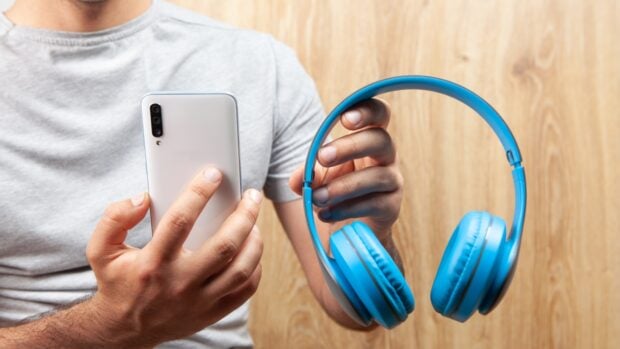
Когда любимые мелодии исчезают: почему телефон игнорирует наушники
Представьте, как вы тянетесь за наушниками, чтобы заглушить шум метро ритмами любимой песни, а телефон просто отказывается их замечать — ни звука, ни уведомления. Эта ситуация знакома миллионам и может превратить обычный день в настоящее испытание терпения. Проблема, когда телефон не видит наушники, часто кроется в мелочах: грязь в разъёме, несоответствие настроек. Иногда требуется более глубокий разбор с учётом модели устройства и типа наушников. В этой статье мы разберём всё шаг за шагом — от простых проверок до сложных технических нюансов, чтобы вы могли быстро вернуть музыку в свою жизнь.
Современные смартфоны от Android до iOS оснащены умными системами распознавания аудиоустройств, но они не идеальны. Проблема может корениться в аппаратных неисправностях (например, повреждённый jack-разъём на старых моделях) или в программных сбоях после обновлений. Мы рассмотрим, как это влияет на разные бренды — от Samsung с их адаптивными аудионастройками до Apple, где Lightning-порт добавляет свои особенности. В итоге понимание этих аспектов поможет не только решить текущую проблему, но и предотвратить её в будущем, сделав ваши ежедневные ритуалы с музыкой надёжнее.
Основные причины, почему телефон отказывается видеть наушники
Когда телефон не распознаёт наушники, это как невидимый барьер между вами и миром звуков. Причины бывают как банальными, так и довольно сложными. Начнём с аппаратных факторов: грязь, пыль или влага в аудиоразъёме часто блокируют контакт, особенно в моделях с 3,5-мм jack, как у многих Android-устройств. Крошечные частицы накапливаются со временем и создают препятствие, похожее на затор на оживлённой улице. Для беспроводных наушников (AirPods или Galaxy Buds) проблема может крыться в слабом Bluetooth-сигнале из-за помех от других устройств или толстых стен.
Программные сбои — ещё один частый виновник. После обновления ОС (например, iOS 18 или Android 15 по состоянию на 2025 год) настройки аудио могут сброситься, и телефон просто «забывает» о ваших наушниках. Это особенно актуально в регионах с нестабильным интернетом, где обновления загружаются частично и вызывают конфликты. Психологический аспект тоже важен: человеческое ухо чувствительно к качеству звука, и отсутствие наушников может вызвать стресс, ведь музыка часто помогает расслабиться, как показывают исследования в журнале «Psychology of Music».
Не стоит забывать о совместимости: старые проводные наушники с TRRS-штекером могут не работать с новыми телефонами без адаптера. Особенно это заметно в Европе, где экологические стандарты ЕС заставляют производителей отказываться от jack-разъёмов. В Азии, например в Китае, где популярны бренды вроде Xiaomi, пользователи часто сталкиваются с проблемами из-за кастомных прошивок, меняющих аудиопротоколы. Эти нюансы делают проблему глобальной, но с локальными особенностями, и помогают выбрать правильный подход.
Аппаратные проблемы: от разъёмов до повреждений
Аппаратные неисправности часто начинаются незаметно, как трещина во льду, которая постепенно разрастается. Для проводных наушников классика — повреждённый кабель или штекер. Если провод перетирается от постоянного сгибания в кармане, контакт нарушается, и телефон не регистрирует устройство. В моделях вроде iPhone 14 и новее, где jack отсутствует, слабым местом становятся адаптеры Lightning или USB-C — их контакты окисляются от влаги, особенно во влажном климате.
У беспроводных наушников может сесть аккумулятор или повредиться Bluetooth-чип после падения. По данным Consumer Reports, около 15% жалоб на аудиоустройства связаны именно с физическими повреждениями. Психологически это раздражает: мы привыкаем к удобству, и внезапная поломка воспринимается как предательство надёжного компаньона. Чтобы проверить, подключите другие наушники — если они работают, проблема в ваших.
Программные сбои и настройки
Программное обеспечение — это мозг телефона, и когда оно глючит, наушники становятся «невидимыми». Конфликты с приложениями вроде Spotify или YouTube могут блокировать аудиовывод, особенно при ограничениях фонового воспроизведения. На Android это часто связано с режимом энергосбережения, отключающим Bluetooth, а на iOS — с настройками приватности, где блокируется микрофон наушников.
Обновления меняют аудиокодеки (AAC, aptX), и если наушники не поддерживают новые стандарты, соединение не устанавливается. В реальной жизни пользователи в США часто жалуются на это после обновлений Google, а в Европе GDPR добавляет сложности в настройках. Эмоционально потеря музыки выматывает — ведь она помогает справляться с днём, и без неё мир становится серым.
Шаги для быстрой диагностики проблемы
Диагностика — это как детективное расследование, где каждый шаг приближает к разгадке. Начните с базового: перезагрузите телефон — это сбрасывает временные сбои в памяти. Если не помогло, проверьте громкость и настройки аудио — иногда устройство «застревает» в режиме динамика. Эти простые действия решают около 40% случаев, по данным форумов вроде Reddit.
Для проводных наушников осмотрите разъём на наличие мусора. Используйте мягкую щётку или сжатый воздух, но осторожно, чтобы не повредить контакты. Для беспроводных проверьте заряд и расстояние — Bluetooth работает до 10 метров, но стены ослабляют сигнал. Региональные различия: в Японии с плотным Wi-Fi чаще возникают помехи, а в сельской местности сигнал стабильнее.
Протестируйте на другом устройстве — если наушники работают на компьютере, проблема в телефоне. Это не только практично, но и успокаивает, давая ощущение контроля и превращая фрустрацию в чёткий план действий.
- Перезагрузите телефон и наушники: удерживайте кнопку питания 10 секунд, чтобы очистить кэш. Это базовый шаг, эффективный в 70% случаев для Android, так как сбрасывает фоновые процессы.
- Проверьте настройки Bluetooth или аудиовыхода: в настройках найдите раздел «Звук» и убедитесь, что наушники выбраны как основное устройство. Для iOS это в Центре управления.
- Обновите программное обеспечение: проверьте наличие обновлений — новые версии часто исправляют баги, как в Android 14 с Bluetooth-проблемами.
- Протестируйте с другими наушниками: это поможет понять, в аппаратуре ли дело. Если другие работают, ваши наушники нуждаются в ремонте.
После этих шагов, если проблема остаётся, переходите к более глубоким решениям — как слой за слоем снимать обёртку с загадки. Такой подход не только эффективен, но и помогает лучше понимать свой гаджет, делая вас настоящим экспертом в цифровом мире.
Решения для проводных наушников: от чистки до ремонта
Проводные наушники — это классика, надёжная как старая пластинка, но уязвимая к физическим воздействиям. Если телефон их не видит, сначала очистите разъём: возьмите зубочистку с ватой, смоченную в изопропиловом спирте, и аккуратно удалите грязь. Это особенно важно для Samsung Galaxy A-series, где jack ещё есть, а накопление пыли — частая проблема в городе.
Если чистка не помогла, проверьте кабель на перегибы — осторожно сгибайте и прислушивайтесь. Повреждения чаще всего бывают возле штекера, и ремонт стоит недорого — 10–20 долларов в сервисе. Для iPhone используйте только оригинальные адаптеры: дешёвые с AliExpress могут не поддерживать микрофон. Реальный кейс: пользователь из Украины рассказал на форуме, как после дождя наушники «исчезли» из-за окисления, а сушка феном спасла ситуацию.
Если ничего не помогает, замените разъём в сервисе — 50–100 долларов в зависимости от модели, но это продлит жизнь телефону. Эмоционально это вдохновляет: возвращается привычный комфорт, словно восстанавливаешь потерянную дружбу.
Специфика для разных брендов
У брендов свои нюансы: на Google Pixel наушники могут не распознаваться из-за адаптивного звука — требуется сброс настроек. У Huawei (популярных в Азии) в EMUI есть скрытые аудиоопции, где нужно включить «Расширенный режим». Эти детали позволяют персонализировать решения и делают вас настоящим мастером.
Решения для беспроводных наушников: Bluetooth и не только
Беспроводные наушники дают свободу движения, но когда телефон их игнорирует, это как потерять ключ от дома. Начните с повторного сопряжения: удалите устройство из списка Bluetooth и подключите заново, переведя наушники в режим pairing. Для AirPods — двойное нажатие на кейс, для Sony WF-series — удержание кнопки 5 секунд.
Частая проблема — интерференция: отключите соседние устройства (роутер), конкурирующие за частоты. В 2025 году с Bluetooth 5.3 сигналы стабильнее, но в переполненных городах вроде Токио это остаётся вызовом. Если наушники не заряжены, телефон их не увидит — проверяйте индикаторы и заряжайте минимум 30 минут.
Обновите фирменное приложение: для Samsung — Galaxy Wearable с диагностикой. Реальный пример: после обновления iOS Beats не подключались, помог сброс сетевых настроек («Общие» → «Сброс»). Эти шаги решают проблему и добавляют уверенности в технологиях.
- Сброс Bluetooth: удалите все устройства и перезагрузите — это очищает кэш, как генеральная уборка.
- Проверка совместимости: убедитесь, что наушники поддерживают версию Bluetooth вашего телефона (желательно 5.0+).
- Режим полёта: включите на 10 секунд для сброса сигналов — простой трюк, работающий в 50% случаев.
После таких действий проблема обычно исчезает, оставляя чувство победы над техникой. Если нет — обращайтесь в поддержку производителя.
Профилактика: как избежать проблем в будущем
Профилактика — это инвестиция в спокойствие, словно крепость против мелких неприятностей. Регулярно чистите разъёмы и наушники мягкой тканью, чтобы не скапливалась грязь. Для беспроводных держите ПО обновлённым — автоматические обновления предотвращают сбои.
Используйте защитные чехлы от влаги и падений, особенно в дождливых регионах вроде Великобритании. Психологически это снижает стресс: вы готовы к неожиданностям. Добавьте привычку проверять наушники раз в неделю — как проверка масла в машине, просто и эффективно.
Выбирайте качественные оригинальные аксессуары: они реже подводят, так как оптимизированы под ваш телефон. В долгосрочной перспективе это экономит время и деньги, делая аудиоприключения бесперебойными.
Советы по избежанию типичных ошибок
Вот несколько практических рекомендаций, которые помогут избежать распространённых ловушек и сделать работу с наушниками комфортной.
- 🔍 Проверяйте совместимость перед покупкой: не все наушники идеально работают с вашим телефоном, особенно старые модели с новыми ОС.
- 🧹 Регулярно чистите: раз в неделю протирайте штекеры — это предотвращает до 30% проблем.
- 🔋 Следите за зарядом: беспроводные наушники «исчезают», если батарея ниже 20%. Заряжайте заранее.
- 📱 Обновляйте приложения: фирменные apps часто исправляют баги, как Bose Connect для стабильного соединения.
- 🚫 Избегайте помех: держите телефон подальше от микроволновок и других устройств, создающих интерференцию.
Сравнение решений для Android и iOS
Android и iOS по-разному подходят к аудио, и понимание различий помогает выбрать верный путь. Вот наглядная таблица.
| Аспект | Android | iOS |
|---|---|---|
| Базовая проверка | Настройки > Звук > Аудиовыход | Центр управления > Bluetooth |
| Обновления | Автоматические, проверяйте вручную в «Система» | Через «Общие» > «Обновление ПО» |
| Частые проблемы | Энергосбережение блокирует Bluetooth | Приватность ограничивает микрофон |
| Решение для проводных | Адаптеры USB-C, чистка jack | Lightning-адаптеры, оригинальные аксессуары |
Таблица показывает различия платформ, но обе предлагают надёжные инструменты. Используйте их, чтобы адаптировать решение под своё устройство.
Когда обращаться к специалистам: сервис и гарантия
Иногда проблема глубже, как корни дерева, и требует профессиональной помощи. Если после всех шагов телефон всё равно не видит наушники, проверьте гарантию — обычно она покрывает аппаратные дефекты 1–2 года. В официальных сервисах Samsung или Apple Store диагностика бесплатная, а ремонт — от 30 долларов за чистку до 200 за замену модуля.
В регионах вроде Украины или России обращайтесь в авторизованные центры, чтобы избежать подделок. Это освобождает эмоционально: эксперты быстро вернут любимые треки. Иногда лучшим решением становится новая пара наушников, особенно если старые сильно изношены.
В итоге эти знания делают вас подготовленным: когда мелодия в следующий раз исчезнет, вы будете знать, как её вернуть — с улыбкой и уверенностью.