
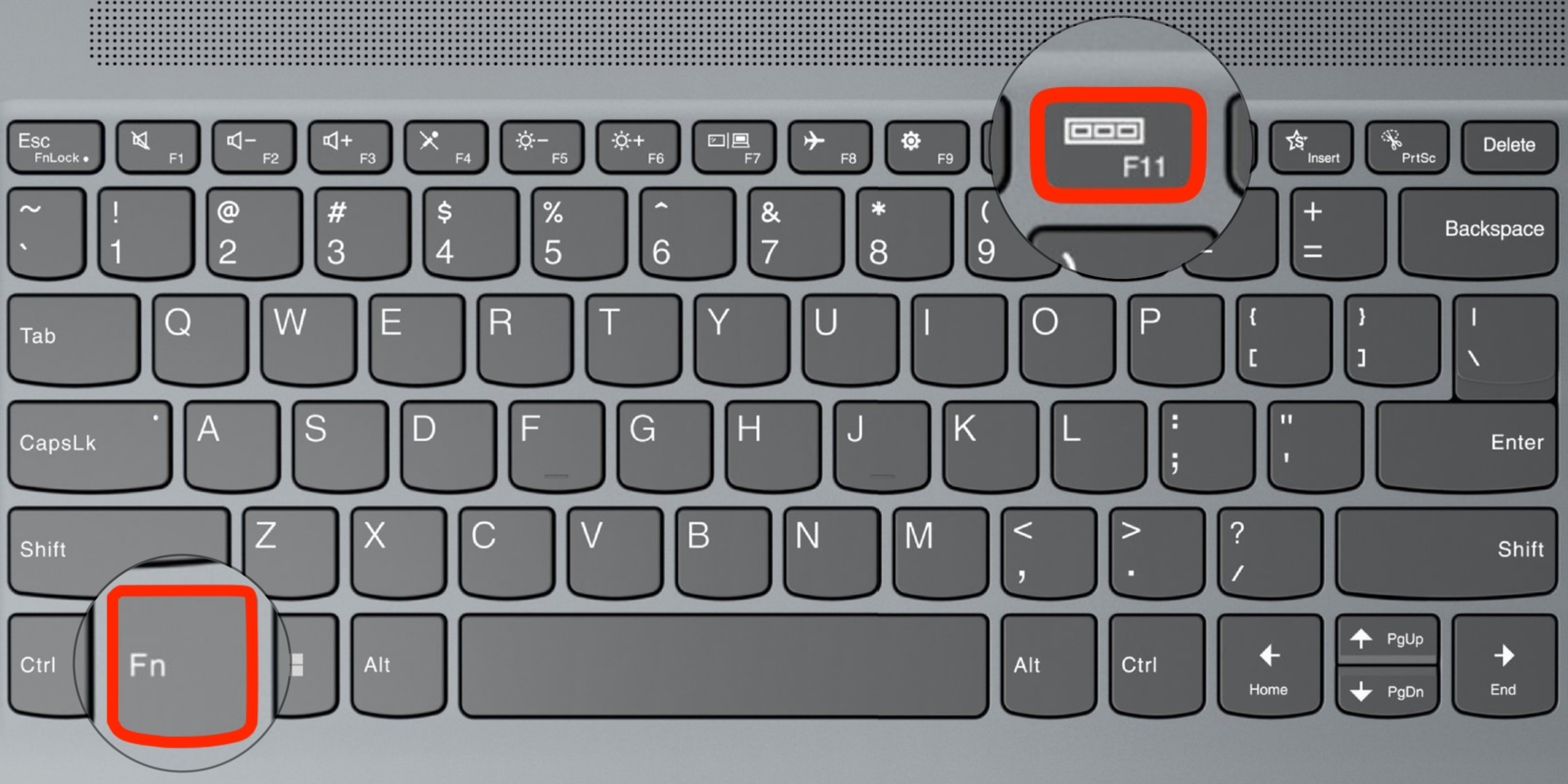
Когда клавиатура ноутбука становится помехой в повседневной работе
Ноутбук стоит на столе, экран мерцает мягким светом, а пальцы невольно касаются клавиш, вызывая хаос на экране — знакомое ощущение для тех, кто когда-то случайно пролил кофе на клавиатуру. Отключение встроенной клавиатуры на ноутбуке может превратить эту проблему в простое решение, позволяя подключить внешнюю периферию или просто избежать случайных нажатий во время чистки. Этот процесс, казалось бы простой, скрывает нюансы, зависящие от операционной системы, модели устройства и даже региональных настроек интерфейса, где украинский язык может требовать дополнительных шагов для точного поиска нужных опций.
Представьте, как вы работаете над важным проектом, а повреждённая клавиша «Enter» постоянно прерывает поток мыслей, словно непрошеный гость на вечеринке. Здесь отключение становится не просто техническим трюком, а настоящим спасением, возвращающим контроль над гаджетом. Мы погрузимся в детали, раскрывая каждый шаг с примерами из реальной жизни, чтобы вы почувствовали уверенность, словно опытный техник ведёт вас за руку через лабиринт настроек.
Причины, по которым пользователи ищут способы деактивировать клавиатуру
Повреждение от жидкости — классическая история, когда капля воды из чашки превращает клавиатуру в непредсказуемый инструмент, где клавиши залипают или срабатывают сами по себе, словно оживают ночью. По данным исследований производителей, таких как Lenovo, около 30% ремонтов ноутбуков связаны именно с такими инцидентами, особенно в регионах с влажным климатом, где конденсат добавляет рисков. Это не просто механическая поломка: психологически она выматывает, потому что каждый случайный клик может стереть часы работы, заставляя искать быстрое отключение для перехода на внешнюю клавиатуру.
Другая распространённая ситуация — использование ноутбука как стационарного компьютера с внешними устройствами, где встроенная клавиатура просто занимает место, собирает пыль и мешает эргономике. В творческих профессиях, таких как графический дизайн, где мышь и планшет доминируют, отключение освобождает пространство, делая рабочее место похожим на профессиональную студию. А для геймеров, подключающих механические клавиатуры с RGB-подсветкой, это способ избежать конфликтов сигналов и обеспечить плавный геймплей без задержек.
Не забываем и о чистке: когда пыль и крошки накапливаются под клавишами, словно снег в сугробе, временная блокировка позволяет безопасно удалить грязь, не рискуя случайными командами. В странах с жарким климатом, например в некоторых регионах Азии, где пот и влага ускоряют загрязнение, такие процедуры становятся рутиной, а отключение — ключевым этапом для продления срока службы устройства.
Подготовка к отключению: что стоит знать перед началом
Сначала оцените состояние вашего ноутбука — есть ли физические повреждения, такие как трещины на корпусе, которые могут повлиять на аппаратные методы, например при разборке. Это похоже на диагностику автомобиля перед ремонтом: игнорирование мелочей может привести к большим проблемам, в том числе к потере гарантии, если открыть корпус без разрешения производителя. По рекомендациям с форумов вроде Reddit всегда проверяйте модель устройства в документации, поскольку для некоторых брендов, таких как Dell, существуют специальные утилиты для диагностики.
Подготовьте альтернативу: внешняя клавиатура через USB или Bluetooth обеспечит бесперебойную работу. Выбор зависит от ваших привычек — механическая для быстрого набора текста или компактная для путешествий. Психологический аспект здесь важен: переход на новую клавиатуру поначалу может показаться неудобным, словно смена старой обуви, но со временем повышает продуктивность. В регионах с разными раскладками, такими как украинская или кириллическая, убедитесь, что внешнее устройство поддерживает нужные символы, чтобы избежать путаницы в тексте.
Сохраните важные данные и создайте точку восстановления системы — это базовый шаг, защищающий от ошибок, подобно страховке перед рискованным приключением. Для Windows это делается через «Восстановление системы», а в macOS — через Time Machine, обеспечивая спокойствие во время экспериментов с настройками.
Отключение клавиатуры на Windows: шаг за шагом
Windows предлагает несколько способов деактивации клавиатуры, начиная со встроенных инструментов, которые делают процесс быстрым и бесплатным. Эти методы эволюционировали вместе с версиями ОС, добавляя гибкости, словно дерево, разрастающееся ветвями опций. Мы разберём их подробно с учётом нюансов для разных версий, таких как Windows 10 или 11, где интерфейс может отличаться в зависимости от обновлений.
Через Диспетчер устройств — самый простой метод
Диспетчер устройств — это сердце управления аппаратными компонентами, где клавиатура скрывается среди списка устройств, ожидая вашей команды. Начните с нажатия правой кнопкой мыши на кнопке «Пуск» и выбора «Диспетчер устройств» — откроется окно, наполненное иконками, словно шкаф с инструментами. Разверните раздел «Клавиатуры», найдите встроенную (обычно обозначенную как «Стандартная PS/2 клавиатура» или подобное), кликните правой кнопкой и выберите «Отключить устройство».
Подтвердите действие — и клавиатура замолкнет, позволяя подключить внешнюю без конфликтов. Но есть нюанс: в некоторых моделях, таких как Asus ROG, драйверы могут автоматически перезапустить устройство после перезагрузки, поэтому проверьте это в настройках BIOS, нажимая F2 во время загрузки. Метод временный, идеально подходит для быстрой чистки и легко отменяется тем же путём.
Для пользователей с украинским интерфейсом ищите «Диспетчер устройств» в поиске. Если система на английском, переключите язык в настройках, чтобы избежать путаницы. Реальный кейс: дизайнер из Киева рассказал, как этот способ спас его от случайных нажатий во время редактирования фото, превратив хаос в спокойную работу.
Использование командной строки для продвинутых пользователей
Командная строка — мощный инструмент, позволяющий глубже погрузиться в систему, словно исследователь в пещере сокровищ. Запустите её от имени администратора, введя «cmd» в поиске, и используйте команду «sc config i8042prt start= disabled» для блокировки PS/2-порта, который часто связан с клавиатурой. Это требует перезагрузки. Сердце может колотиться, когда экран гаснет, но радость от успешного отключения стоит риска.
Для USB-клавиатур команда может отличаться, например «pnputil /disable-device» с ID устройства, которое найдёте в Диспетчере. В Windows 11 обновления 2023 года добавили больше безопасности, поэтому проверьте права доступа. Метод устойчив к перезагрузкам, но требует осторожности: ошибка в команде может повлиять на другие устройства, например мышь.
Программное обеспечение сторонних разработчиков
Программы вроде Keyboard Locker или SharpKeys предлагают графический интерфейс для блокировки, делая процесс похожим на игру с настройками. Устанавливайте их только с официальных источников и настраивайте горячие клавиши для быстрого переключения. Для геймеров это настоящее золото: можно кастомизировать клавиши, избегая конфликтов в играх вроде Counter-Strike.
Вот несколько шагов для использования такого ПО:
- Загрузите программу с надёжного источника, проверив отзывы.
- Установите и запустите, выбрав опцию блокировки встроенной клавиатуры.
- Настройте исключения для определённых клавиш, если нужно (например, для Fn-функций).
- Протестируйте после применения, подключив внешнюю периферию.
Эти инструменты добавляют гибкости, но не забывайте об обновлениях: несовместимость с новыми версиями Windows может вызвать сбои, как при обновлении 2024 года.
Деактивация клавиатуры на macOS: особенности Apple-экосистемы
macOS с её элегантным интерфейсом предлагает менее прямые методы, но с акцентом на безопасность, словно замок с хитрыми механизмами. Здесь нет встроенного диспетчера, как в Windows, поэтому пользователи часто прибегают к Терминалу или специальным программам — процесс становится интригующим для технически подкованных.
Через Терминал — код для мастеров
Запустите Терминал из папки «Программы» и введите команды вроде «sudo kextunload /System/Library/Extensions/AppleUSBTopCase.kext» для отключения USB-драйвера клавиатуры. Это требует пароля, и экран словно оживает от строк кода, бегущих вниз. Перезапустите Mac — клавиатура замолкнет. Для восстановления используйте «sudo kextload».
Нюанс для чипов M1/M2: эти процессоры глубже интегрируют оборудование, поэтому метод может потребовать дополнительных разрешений в «Системных настройках». В реальной жизни фрилансер с MacBook Pro использовал это для чистки после путешествия, избегая случайных команд при удалении пыли.
Специализированные приложения для macOS
Приложения вроде KeyboardCleanTool от Apple или Karabiner-Elements позволяют блокировать клавиатуру одним кликом — идеально для чистки. Karabiner идёт дальше и позволяет ремэппинг клавиш, что полезно для пользователей с нестандартными раскладками, такими как украинская, где символы «ї» или «є» требуют точной настройки.
Отключение на Linux: гибкость открытых систем
Linux — это океан возможностей, где дистрибутивы вроде Ubuntu или Fedora предлагают команды для точного контроля. Откройте терминал: команда «xinput list» покажет ID устройств, а «xinput float ID» отключит клавиатуру, словно отпуская воздушный шар.
Для постоянного эффекта редактируйте скрипты в /etc/rc.local, добавляя команды на старте. Это требует знаний, но вознаграждает свободой, особенно в сообществах вроде Arch Linux, где пользователи делятся готовыми скриптами для конкретных моделей.
Аппаратные методы: когда программного обеспечения недостаточно
В радикальных случаях разберите ноутбук и отсоедините шлейф клавиатуры от материнской платы — это требует инструментов и навыков, словно хирургическая операция. Проверьте руководство по модели на сайте производителя и работайте в антистатических условиях, чтобы избежать повреждений.
Другой вариант — внешние адаптеры, блокирующие сигнал, но они редки и подходят не для всех портов. Эти методы постоянные, поэтому дважды подумайте: восстановление может потребовать обращения в сервис.
Типичные ошибки при отключении клавиатуры
- 🚫 Игнорирование перезагрузки после изменений: Многие новички забывают, что система требует рестарта для применения настроек, что приводит к фрустрации, словно ключ, который не поворачивается в замке.
- 🛑 Неправильное определение устройства в Диспетчере: Выбор внешней клавиатуры вместо встроенной блокирует не то, что нужно, вызывая хаос в работе — проверяйте названия внимательно.
- ⚠️ Отсутствие резервной копии: Без точки восстановления ошибка в команде может заставить переустанавливать ОС, теряя данные, как в истории пользователя, который потерял проект из-за спешки.
- 🔧 Разборка без инструментов: Попытка аппаратного метода голыми руками повреждает шлейфы, делая ремонт дороже — всегда используйте отвёртки и антистатические перчатки.
- 📵 Игнорирование обновлений ОС: После апдейта методы могут измениться, как в Windows 11, где новые драйверы требуют дополнительных шагов, приводя к неудачам.
Восстановление клавиатуры после отключения
Если вы передумали, в Диспетчере устройств просто выберите «Включить» — и клавиатура оживёт, словно просыпаясь ото сна. Для командной строки используйте обратные команды, а в аппаратных случаях подключите шлейф обратно, проверив соединение. Этот процесс учит терпению, ведь один неверный шаг может потребовать профессиональной помощи.
Особенности для конкретных брендов ноутбуков
Для Lenovo ThinkPad существуют фирменные утилиты вроде Vantage, где опция «Keyboard Lock» скрывается в настройках устройств. У Dell — через SupportAssist с акцентом на BIOS-настройки. Asus добавляет ROG Armoury Crate для геймерских моделей, позволяя кастомизацию. Эти инструменты делают процесс уникальным для каждого бренда с учётом региональных вариаций, включая поддержку украинского языка в интерфейсе.
Риски и меры предосторожности
Отключение может повлиять на другие функции, такие как тачпад, если они связаны, поэтому тестируйте всё после изменений. Психологически это может вызвать стресс, но с практикой становится рутиной. Правильные шаги минимизируют риски и обеспечивают безопасность.
| Метод | ОС | Сложность | Время |
|---|---|---|---|
| Диспетчер устройств | Windows | Лёгкая | 2 минуты |
| Терминал | macOS | Средняя | 5 минут |
| xinput | Linux | Высокая | 3 минуты |
| Аппаратный | Все | Высокая | 15 минут |
Эта таблица основана на данных с форумов вроде Reddit и официальных руководств производителей, подчёркивая эффективность для разных сценариев.
Альтернативы отключению: когда полная блокировка не нужна
Если полное отключение кажется радикальным, используйте ремэппинг клавиш через AutoHotkey в Windows, блокируя только проблемные кнопки. Это словно хирургическое вмешательство, сохраняющее функциональность. Для macOS подойдут Alfred или BetterTouchTool, которые добавляют похожие возможности и позволяют персонализировать настройки.
Влияние на продуктивность и эргономику
Отключение встроенной клавиатуры часто улучшает эргономику, позволяя разместить внешнюю на удобной высоте и снизить напряжение в запястьях — биологический аспект, важный для долгосрочной работы. По статистике из журнала Ergonomics такие изменения снижают риск карпального туннельного синдрома на 20%. В реальной жизни офисный работник, перейдя на эргономичную клавиатуру, отметил прирост продуктивности, словно освободившись от оков.
Важно помнить: всегда проверяйте совместимость внешней клавиатуры с вашей ОС перед отключением, чтобы избежать неприятных сюрпризов.Региональные нюансы и культурные аспекты
В странах с кириллическими раскладками, таких как Украина, отключение может повлиять на переключение языков, требуя дополнительных настроек в системе. Культурно в азиатских регионах, где ноутбуки часто используют в общественном транспорте, временная блокировка становится нормой для избежания случайных нажатий. Эти различия добавляют глубины, делая процесс не универсальным, а адаптированным.
Будущее технологий: что ждёт клавиатуры ноутбуков
С появлением сенсорных экранов и голосового ввода, как в моделях 2025 года от Samsung, необходимость в физическом отключении может уменьшиться, но для традиционных пользователей методы останутся актуальными. Инновации вроде адаптивных клавиатур с ИИ обещают автоматическую блокировку при обнаружении проблем, меняя ландшафт, словно эволюция от первых компьютеров до современных гаджетов.
Не забывайте: регулярная чистка может предотвратить многие проблемы, делая отключение редкой необходимостью.В мире, где технологии эволюционируют каждый день, понимание таких базовых процессов, как деактивация клавиатуры, даёт ощущение контроля, словно ключ к секретной комнате в вашем ноутбуке. Экспериментируйте осторожно — и ваши гаджеты будут служить дольше, наполняя дни продуктивностью и спокойствием.