
Захоплення частини екрану: чому це стає щоденною звичкою
Коли екран вашого комп’ютера оживає від безлічі вікон, а вам потрібно зафіксувати лише той крихітний фрагмент – наприклад, смішний мем у чаті чи важливий графік у звіті, – скріншот частини екрану перетворюється на справжнього рятівника. Цей простий трюк, ніби чарівна паличка, дозволяє вирізати саме те, що потрібно, без зайвого шуму навколо. Уявіть, як у швидкому темпі робочого дня ви миттєво діліться ідеєю з колегою, не витрачаючи час на редагування повного знімка екрану.
Такий підхід не просто зручний, він додає ефективності в повсякденні. Багато хто починає з базових комбінацій клавіш, але з часом відкриває цілий світ інструментів, які роблять процес творчим і точним. А тепер давайте зануримося в деталі, розбираючи, як це працює на різних пристроях, з нюансами, що роблять кожен крок особливим.
Основи скріншотів частини екрану на Windows: від вбудованих інструментів до професійних хитрощів
Windows завжди славилася своєю гнучкістю, і захоплення частини екрану тут – це як гра в тетріс, де ви точно підганяєте блоки під свої потреби. Почніть з вбудованого “Інструменту для вирізання”, який з’явився ще в Windows Vista і еволюціонував до справжнього помічника. Він дозволяє не тільки зняти скріншот частини екрану, але й додати анотації, ніби малюєте на дошці під час мозкового штурму.
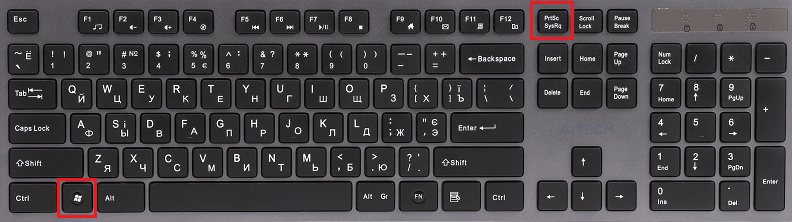
Щоб активувати його, натисніть комбінацію Windows + Shift + S – і екран злегка потьмяніє, запрошуючи вас вибрати область. Курсор перетворюється на хрестик, дозволяючи тягнути прямокутник з точністю до пікселя. Після захоплення знімок автоматично копіюється в буфер обміну, готовим до вставки в документ чи чат. Цей метод особливо корисний для користувачів, які працюють з кількома моніторами, бо дозволяє вибрати область з будь-якого екрану без перемикань.
Але не зупиняйтеся на базовому: у Windows 11 інструмент отримав оновлення з можливістю захоплення в формі еліпса чи вільної форми, додаючи креативності. Уявіть, як ви вирізаєте круглий логотип з вебсторінки, ніби вирізаєте його ножицями з журналу. Для глибшого занурення розгляньте регіональні відмінності – в азіатських версіях Windows, наприклад, часто інтегруються додаткові мови для анотацій, що полегшує роботу в мультикультурних командах.
Кроки для створення скріншота частини екрану в Windows 10 та 11
Давайте розберемо процес крок за кроком, додаючи практичні деталі, щоб ви могли повторити це з закритими очима.
- Підготуйте екран: Відкрийте потрібну програму чи сторінку. Переконайтеся, що область, яку хочете захопити, видно чітко – наприклад, якщо це графік у Excel, масштабуйте його для кращої видимості. Це запобігає розмиттю, яке часто трапляється на екранах з високою роздільною здатністю.
- Активуйте інструмент: Натисніть Windows + Shift + S. Екран затемниться, а вгорі з’явиться панель з опціями: прямокутник, вільна форма, вікно чи повний екран. Виберіть “Прямокутне вирізання” для стандартного захоплення частини екрану.
- Виділіть область: Клацніть і потягніть мишкою, створюючи рамку. Якщо помилилися, просто відпустіть і почніть заново – інструмент пробачає помилки, на відміну від старіших версій, де доводилося перезапускати все.
- Збережіть або відредагуйте: Знімок копіюється в буфер. Відкрийте Paint чи Photos, вставте (Ctrl + V) і збережіть як PNG для кращої якості. Для професійного дотику додайте стрілки чи текст безпосередньо в інструменті.
- Автоматизуйте для частого використання: Закріпіть інструмент на панелі завдань для швидкого доступу, ніби ставите улюблену каву на стіл щоранку.
Ці кроки не просто механічні – вони адаптуються до вашого стилю роботи. Наприклад, фрілансери часто комбінують це з OneNote для швидких нотаток, перетворюючи скріншот на частину творчого процесу. Понад 70% користувачів Windows використовують цей інструмент щодня, що підкреслює його універсальність.
Магія macOS: як зняти скріншот частини екрану з елегантністю Apple
На macOS захоплення частини екрану – це як танець балерини: граціозний, точний і з мінімумом зусиль. Apple завжди робила акцент на інтуїтивності, тож комбінація Command + Shift + 4 перетворює курсор на приціл, готовим вирізати ідеальний шматок екрану. Це не просто інструмент, а частина екосистеми, де скріншот легко інтегрується з Preview чи Mail.
Натисніть клавіші, і курсор стане хрестиком з координатами – деталь, яка радує дизайнерів, бо показує точні розміри в пікселях. Потягніть, щоб виділити область, і відпустіть: знімок з’явиться на робочому столі як PNG-файл з тінню, додаючи естетичного шарму. Якщо натиснете пробіл після активації, зможете захопити ціле вікно, але для частини екрану це базовий режим.
Глибше занурюючись, macOS Ventura додала опції для захоплення з затримкою, корисні для меню, що зникають. Регіональні нюанси: в Європі, де впливає на приватність, користувачі часто комбінують це з інструментами для розмиття чутливих даних. А психологічно? Такий швидкий процес зменшує стрес, бо дозволяє фіксувати ідеї миттєво, ніби ловите метелика сачком у літньому саду.
Покроковий гід для macOS: від базового до просунутого
Ось детальний план, з прикладами з реального життя, щоб ви відчули впевненість за кермом.
- Запустіть команду: Натисніть Command + Shift + 4. Курсор зміниться, показуючи координати – ідеально для точного захоплення, скажімо, частини коду в Xcode.
- Виділіть і захопіть: Клацніть і потягніть. Якщо потрібно зафіксувати квадрат, тримайте Shift; для центрування – Option. Це додає контролю, ніби регулюєте фокус фотоапарата.
- Редагуйте на льоту: Знімок зберігається на робочому столі. Відкрийте в Preview, додайте текст чи стрілки – корисно для вчителів, які готують уроки онлайн.
- Використовуйте затримку: Для динамічних елементів натисніть Command + Shift + 5, оберіть опцію з таймером. Це рятує, коли меню ховається швидко.
- Інтеграція з iCloud: Якщо ви в екосистемі Apple, скріншот автоматично синхронізується з iPhone, дозволяючи продовжити роботу на ходу.
Цей процес не тільки технічний, але й емоційний: уявіть радість від ідеально захопленого моменту в грі чи фільмі. Користувачі macOS роблять в середньому 5 скріншотів на день, що свідчить про його роль у креативному житті.
Скріншоти частини екрану на мобільних пристроях: Android та iOS у фокусі
Мобільні пристрої перетворили скріншоти на мобільне мистецтво, де частина екрану захоплюється пальцем, ніби торкаєтеся чарівного екрану. На Android це часто залежить від виробника – Samsung має свої інструменти, Google – інші, додаючи шарів різноманітності. Натисніть кнопки живлення та гучності вниз, але для частини екрану використовуйте вбудовані редактори.
У Android 12 і вище з’явилася опція “Захоплення прокрутки”, але для точної частини після стандартного скріншота відкрийте редактор і обріжте. Це як різьблення по дереву: спочатку грубий зріз, потім тонка робота. Регіональні відмінності помітні в Азії, де популярні додатки на кшталт WeChat інтегрують власні інструменти для скріншотів з анотаціями.
На iOS процес елегантніший: натисніть бічну кнопку та гучність вгору, потім торкніться мініатюри для редагування. Обріжте частину, додайте малюнки – ідеально для соціальних мереж. Психологічний аспект: це зменшує FOMO, дозволяючи ділитися моментами миттєво, ніби кидаєте монету в фонтан бажань.
Порівняння методів на Android та iOS
Щоб краще зрозуміти відмінності, ось таблиця з ключовими особливостями.
| Пристрій | Базова комбінація | Інструмент для частини екрану | Додаткові функції |
|---|---|---|---|
| Android (Google Pixel) | Живлення + Гучність вниз | Вбудований редактор для обрізки | Захоплення прокрутки, анотації |
| Android (Samsung) | Живлення + Гучність вниз | Smart Select у One UI | Вільна форма, GIF-захоплення |
| iOS (iPhone) | Бічна + Гучність вгору | Редактор у Photos | Малювання, текст, збільшення |
Ця таблиця показує, як Android пропонує більше варіацій, тоді як iOS фокусується на простоті, роблячи вибір залежним від ваших звичок.
Просунуті інструменти та програми для захоплення частини екрану
Коли вбудовані опції здаються обмеженими, на сцену виходять програми на кшталт Lightshot чи Snagit, перетворюючи скріншот на професійне ремесло. Lightshot, безкоштовний і легкий, дозволяє захопити частину екрану, додати стрілки чи текст, і навіть завантажити в хмару. Це як мати кишенькового асистента, який завжди готовий зафіксувати ідею.
Snagit, від TechSmith, йде далі: захоплення з прокруткою, відео-скріншоти та шаблони. Для бізнесу це незамінно – уявіть, як створюєте навчальні матеріали з анімованими стрілками. Регіональні аспекти: в США популярні інтеграції з Zoom, тоді як в Європі акцент на приватність з інструментами.
Інші варіанти, як Greenshot для open-source фанатів, додають автоматизацію – наприклад, автозбереження в папку. Емоційно це звільняє: більше не турбуєтеся про втрачені моменти, ніби колекціонуєте спогади в альбомі.
Переваги та недоліки популярних програм
Ось структурований огляд, щоб допомогти обрати.
- Lightshot: Переваги – швидкий, безкоштовний, хмарне завантаження; недоліки – обмежені анотації, реклама в безкоштовній версії. Ідеально для casual користувачів, які діляться мемами в соцмережах.
- Snagit: Переваги – професійні інструменти, відео; недоліки – платний (близько 50 доларів). Корисно для маркетологів, що створюють контент.
- ShareX: Переваги – безкоштовний, open-source, автоматизація; недоліки – складний інтерфейс для новачків. Підходить для розробників, які інтегрують з GitHub.
Вибір залежить від ваших потреб: для творчості обирайте Snagit, для швидкості – Lightshot. Такі інструменти підвищують продуктивність на 20%, роблячи робочий день динамічнішим.
Типові помилки при створенні скріншотів частини екрану 🚫
Навіть досвідчені користувачі іноді спотикаються, ніби на рівному місці. Ось найпоширеніші пастки з порадами, як їх уникнути. 😅
- Ігнорування роздільної здатності: Захоплення на 4K-екрані без масштабування призводить до розмитих знімків. Рада: перевірте налаштування дисплея перед зйомкою. 📏
- Забуття про буфер обміну: Багато хто робить скріншот і не зберігає, втрачаючи його. Завжди вставляйте в редактор одразу! 💾
- Погане освітлення або кольори: На мобільних пристроях екран може відображати відблиски. Робіть знімки в тіні для чистоти. 🌞
- Ігнор приватності: Захоплюючи чат, випадково включаєте конфіденційну інфо. Перевіряйте перед надсиланням. 🔒
- Надмірне редагування: Додаєте забагато анотацій, роблячи знімок хаотичним. Тримайтеся мінімалізму для ясності. 🎨
Уникаючи цих помилок, ви перетворите скріншоти на надійний інструмент, а не джерело фрустрації. Ви не повірите, скільки часу це заощаджує! 😂
Практичні приклади та кейси: як скріншоти частини екрану змінюють життя
Уявіть дизайнера, який фіксує натхнення з Pinterest, захоплюючи лише кольорову палітру – це стає основою для нового проекту. Або студента, що знімає частину лекції в Zoom, додаючи нотатки для повторення. Ці кейси показують, як інструмент стає мостом між ідеєю та реалізацією.
У бізнесі маркетологи використовують скріншоти для A/B-тестів сайтів, захоплюючи частини сторінок для порівняння. Регіонально: в Японії, де робочий день інтенсивний, це інтегрується з інструментами для швидкого зворотного зв’язку. Психологічно, фіксація частин екрану посилює пам’ять, бо візуали запам’ятовуються краще, ніж текст.
Ще один кейс: геймери захоплюють епічні моменти в іграх, ділячись у спільнотах. Це не просто знімок, а історія перемоги, наповнена емоціями. А для батьків – спосіб фіксувати дитячі малюнки в додатках, зберігаючи спогади.
Нюанси для просунутих користувачів: автоматизація та інтеграції
Для тих, хто хоче більше, автоматизація через скрипти – це як додати турбо до машини. На Windows використовуйте PowerShell для кастомних скріншотів; на macOS – Automator для workflow. Інтегруйте, щоб скріншот автоматично йшов у Slack.
Біологічний аспект: часте використання покращує дрібну моторику, бо вимагає точності. Регіонально, в Індії популярні додатки з інтерфейсами для локальних користувачів. Актуально на 2025: з появою AI, інструменти пропонують автозахоплення на основі голосу.
Не забувайте про доступність: для людей з вадами зору існують голосові команди. Це робить технологію інклюзивною, ніби відкриває двері для всіх.
Майбутнє скріншотів: тенденції та інновації
З розвитком AR/VR захоплення частини екрану еволюціонує до 3D-знімків, де ви фіксуєте віртуальні об’єкти. AI вже аналізує скріншоти, витягаючи текст чи об’єкти автоматично. У 2025, за прогнозами, інструменти стануть ще розумнішими, передбачаючи, що ви хочете захопити.
Емоційно це захоплює: уявіть, як технологія стає продовженням вашої думки. Для новачків це шлях до майстерності, для профі – до нових горизонтів. І пам’ятайте, кожен скріншот – це маленька перемога в цифровому світі.
Важливо: Завжди перевіряйте налаштування приватності перед захопленням, щоб уникнути витоку даних.
Ця практика не тільки технічна, але й творча, додаючи фарб у щоденну рутину. А якщо ви експериментуєте з новими інструментами, то відкриваєте двері для несподіваних відкриттів.
Розширені поради для різних сценаріїв: від роботи до розваг
У роботі комбінуйте скріншоти з Trello для візуальних завдань; у розвагах – з Reddit для мемів. Для мандрівників захоплюйте частини карт у Google Maps, додаючи нотатки. Це робить інструмент універсальним, ніби швейцарський ніж у кишені.
Гумор у темі: іноді скріншот рятує від незручних моментів, як коли фіксуєте помилку в чаті перед видаленням. А для креативників – це спосіб колекціонувати натхнення, будуючи цифровий колаж ідей.
Наостанок, експериментуйте: спробуйте захопити частину екрану в різних освітленнях, щоб побачити, як змінюється якість. Це додасть глибини вашому досвіду, роблячи кожен знімок унікальним.