
Скріншот як незамінний інструмент у цифровому світі
Екран комп’ютера мерехтить, а на ньому – важлива інформація, яку хочеться зафіксувати миттєво, ніби зловити метелика в польоті. Скріншот, або знімок екрана, стає тим чарівним інструментом, що зберігає фрагменти цифрового життя – від кумедного мему в чаті до критичного звіту на роботі. Ця проста дія перетворюється на мистецтво, коли розумієш усі нюанси, від базових комбінацій клавіш до професійного редагування, роблячи її невід’ємною частиною повсякденності для мільйонів користувачів.
Уявіть, як скріншот рятує ситуацію під час онлайн-зустрічі: один клік, і ось уже зафіксовано ключовий слайд, який згодом стає основою для обговорення. Ця функція еволюціонувала від примітивних інструментів 1980-х до розумних додатків з AI, що автоматично розпізнають текст на зображенні. Глибше занурюючись, ми побачимо, як регіональні особливості впливають на використання – наприклад, в Азії скріншоти часто застосовують для швидкого обміну ієрогліфами в месенджерах, тоді як у Європі вони частіше слугують для документування помилок у програмному забезпеченні.
Визначення та базові принципи скріншотів
Скріншот – це цифровий знімок того, що відображається на екрані в певний момент, ніби фотографія реальності, застиглої в пікселях. Він фіксує не тільки зображення, але й контекст – час, дату, навіть емоційний стан користувача, якщо це чат з близькими. Технічно, процес включає захоплення буфера обміну або збереження файлу в форматах PNG чи JPEG, де PNG переважає завдяки прозорості та якості без втрат.
Біологічний аспект додає шарму: наші очі сприймають скріншоти як продовження зору, активуючи ті ж нейрони, що й при перегляді реальних фото, згідно з дослідженнями нейронауки. У реальному житті це означає, що скріншот може стати доказом у суперечці або інструментом для навчання, коли вчитель фіксує екран для учнів. А психологічно? Він дає відчуття контролю, ніби ти тримаєш час у руках, запобігаючи втраті важливої інформації в потоці цифрового шуму.
Регіональні відмінності проявляються яскраво: у США скріншоти часто використовують для юридичних цілей, як докази в суді, тоді як в Україні вони популярні для фіксації онлайн-покупок чи банківських транзакцій, де деталізація допомагає уникнути шахрайства. Ця універсальність робить скріншот не просто функцією, а культурним феноменом, що адаптується до локальних потреб.
Історія розвитку скріншотів: від перших комп’ютерів до сучасності
Перші скріншоти з’явилися в 1960-х, коли інженери Xerox PARC експериментували з графічними інтерфейсами, фіксуючи екрани на плівку – це було схоже на старовинну фотографію, де кожен знімок вимагав зусиль і терпіння. З появою Apple Lisa в 1983 році функція стала цифровою, дозволяючи зберігати зображення безпосередньо, що революціонізувало тестування програм. Уявіть ентузіастів, які годинами чекали на обробку, – тепер це миттєво, як блискавка.
У 1990-х Windows ввела Print Screen, перетворивши скріншоти на масовий інструмент, а з мобільними пристроями в 2000-х, як iPhone, вони стали портативними. Сучасні тенденції, станом на 2025 рік, включають інтеграцію з AI: додатки розпізнають об’єкти на скріншотах, автоматично категоризуючи їх. Щодня створюється понад 1 мільярд скріншотів глобально, що підкреслює їхню роль у комунікації.
Емоційно, ця еволюція викликає ностальгію: старі скріншоти з Windows 95 нагадують про перші кроки в інтернеті, тоді як нинішні – про швидкість життя. У професійному середовищі, наприклад, дизайнери використовують їх для фідбеку, де один знімок замінює тисячі слів, роблячи процес творчим і ефективним.
Ключові етапи еволюції
Щоб краще зрозуміти шлях скріншотів, розглянемо хронологію в структурованому вигляді.
| Рік | Подія | Вплив |
|---|---|---|
| 1960-ті | Перші експерименти в Xerox PARC | Заклали основу для графічних інтерфейсів, зробивши скріншоти інструментом розробки |
| 1983 | Apple Lisa вводить цифрові знімки | Перетворили скріншоти на доступну функцію для користувачів, не тільки інженерів |
| 1990 | Print Screen в Windows | Масова популяризація, інтеграція в повсякденне використання |
| 2007 | iPhone додає мобільні скріншоти | Зробили функцію портативною, інтегрувавши в соціальні мережі |
| 2020-ті | AI-інтеграція (наприклад, в Google Pixel) | Автоматичне редагування та розпізнавання, підвищивши ефективність |
Ця таблиця ілюструє, як скріншоти еволюціонували від технічного інструменту до культурного елемента, де кожен етап додавав шар зручності. У реальному житті це означає, що сьогоднішні користувачі, від школярів до CEO, покладаються на них для фіксації ідей, ніби створюючи цифровий щоденник.
Як зробити скріншот на Windows: крок за кроком
На Windows скріншот – це як швидкий постріл з фотоапарата, де Print Screen стає твоїм спусковим гачком. Почніть з повного екрана: натисніть PrtScn, і зображення копіюється в буфер обміну, готове для вставки в Paint чи Word. Для активного вікна додайте Alt, роблячи процес точним, ніби хірургічний розріз.
Інструмент “Ножиці” (Snipping Tool) у Windows 10 і вище додає гнучкості: обирайте прямокутник, вільну форму чи повний екран, з затримкою для меню, що з’являються. У Windows 11 з’явився Snip & Sketch, де редагування вбудоване – малюйте стрілки, виділяйте текст, ніби перетворюючи знімок на інфографіку. Психологічно, ця простота знижує стрес, дозволяючи фокусуватися на змісті, а не на техніці.
Для просунутих користувачів PowerToys від Microsoft пропонують FancyZones, де скріншоти інтегруються з мультизадачністю. Уявіть: ви фіксуєте частину екрана під час відеодзвінка, додаючи анотації в реальному часі. Регіонально, в Україні користувачі часто комбінують це з Telegram для швидкого обміну, де один скріншот вирішує робочі питання за секунди.
Детальні кроки для різних версій Windows
Ось покроковий гід, адаптований до версій, з урахуванням нюансів.
- Повний екран (будь-яка версія): Натисніть PrtScn. Відкрийте Paint, вставте (Ctrl+V) і збережіть. Це базовий метод, ідеальний для новачків, але пам’ятайте про буфер – він перезаписується.
- Активне вікно (Windows 10+): Alt + PrtScn. Вставте в редактор. Корисно для багатозадачності, коли кілька вікон відкрито, і ви хочете уникнути зайвого.
- Вибрана область (Snipping Tool): Шукайте в пошуку, оберіть режим, клацніть і перетягніть. Затримка в 5 секунд допомагає захопити спливаючі елементи, як меню.
- Автоматичне збереження (Win + Shift + S): Виділіть область, і знімок копіюється з опцією редагування. Це швидше, ніж традиційні методи, з емоційним бонусом – відчуттям миттєвого успіху.
- Для геймерів (Xbox Game Bar): Win + G, потім скріншот. Ідеально для фіксації ігрових моментів, з високою роздільною здатністю.
Після цих кроків завжди перевіряйте якість: низька роздільна здатність може спотворити текст, особливо на 4K-екранах. У професійному контексті, як у IT-підтримці, детальні скріншоти з анотаціями економлять години пояснень, роблячи комунікацію живою і ефективною.
Скріншоти на macOS: елегантність і простота Apple
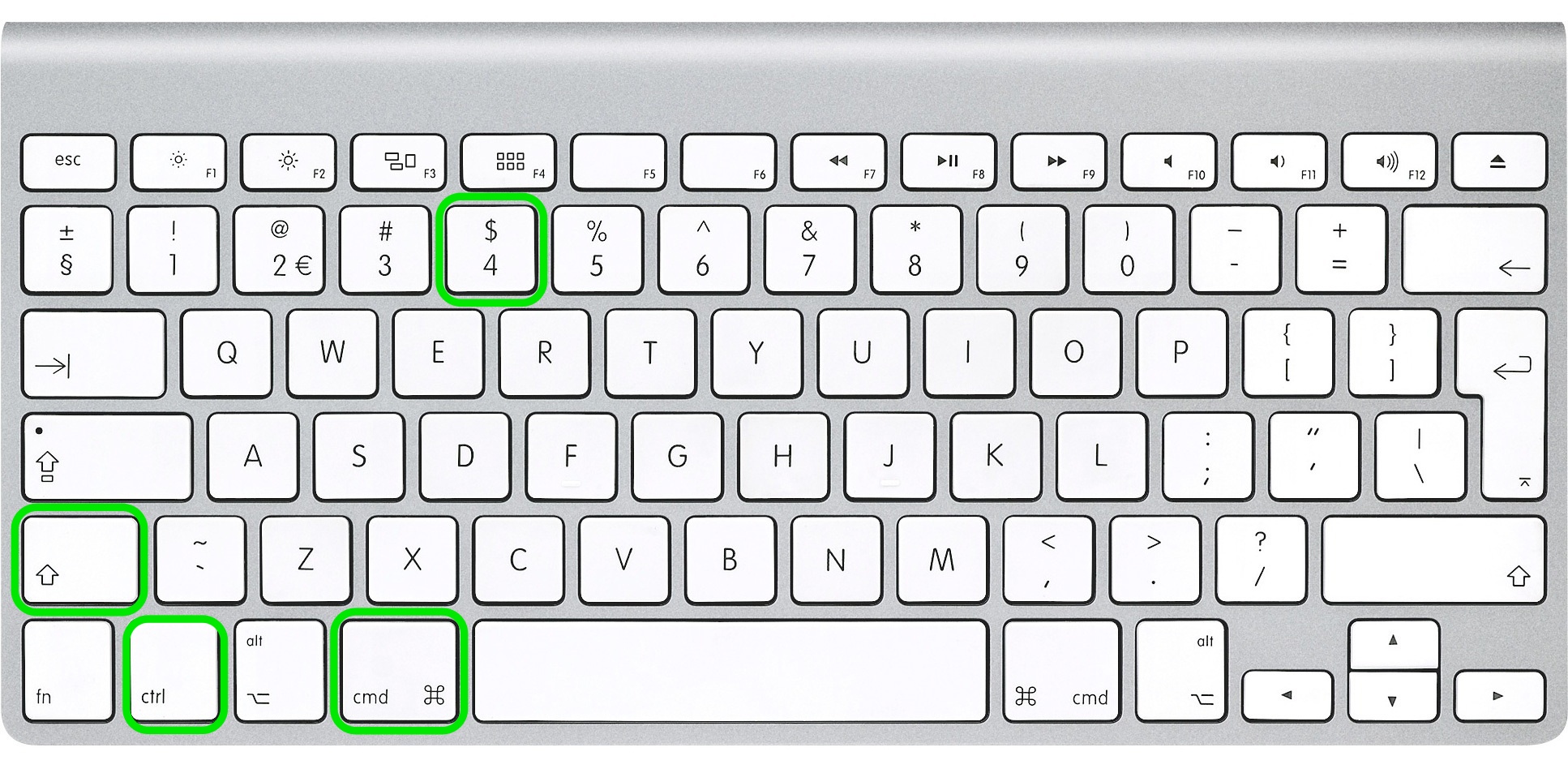
На Mac скріншот – це як поетичний жест, де комбінації клавіш танцюють з інтерфейсом, створюючи чисті, естетичні знімки. Command + Shift + 3 фіксує весь екран, автоматично зберігаючи на робочий стіл, ніби подарунок від системи. Для вибраної області – Command + Shift + 4, де курсор перетворюється на хрестик, дозволяючи точне виділення.
У macOS Ventura і новіших версіях додалася функція захоплення з затримкою, корисна для динамічних елементів, як анімації. Психологічний нюанс: Apple робить процес інтуїтивним, зменшуючи когнітивне навантаження, що особливо цінно для креативних професій, де фокус на ідеях. Біологічно, це активує зони мозку, пов’язані з винагородою, роблячи дію приємною.
Регіональні аспекти: у Європі Mac-користувачі часто інтегрують скріншоти з iCloud для синхронізації між пристроями, тоді як в Азії – для швидкого обміну в WeChat. У реальному житті це означає, що дизайнер може зафіксувати натхнення з веб-сайту і одразу редагувати в Preview, додаючи шари креативності.
Розширені можливості на Mac
Щоб максимально використати потенціал, ось список розширених технік.
- Захоплення меню: Command + Shift + 4, потім Space – курсор стає камерою, фіксуючи вікно з тінню для естетики. Це додає професійний вигляд, ніби рамка для картини.
- Екран Touch Bar: Command + Shift + 6 для MacBook з Touch Bar. Корисно для фіксації динамічних контролів, як у відеоредакторах.
- Редагування в Preview: Відкрийте скріншот, додайте текст чи фігури. Це перетворює простий знімок на інструкцію, з емоційним акцентом на персоналізацію.
- Автоматизація з Automator: Створіть скрипт для серійних скріншотів. Ідеально для тестувальників, де повторюваність – ключ до ефективності.
- Інтеграція з iPhone: Через Continuity, фіксуйте на Mac і редагуйте на телефоні. Це створює екосистему, де пристрої працюють як одне ціле.
Ці можливості роблять macOS лідером у зручності, де кожен скріншот – не просто файл, а інструмент для історій. У роботі, наприклад, журналісти фіксують джерела, додаючи анотації для точності, що підвищує довіру.
Мобільні скріншоти: Android та iOS у деталях
На смартфонах скріншот – це як блискавичний рефлекс, де кнопки живлення і гучності на Android фіксує момент, ніби зловити мить у русі. На Samsung чи Google Pixel додалася функція прокрутки, захоплюючи довгі сторінки, що ідеально для веб-статей чи чатів. Емоційно, це дає відчуття мобільності, дозволяючи ділитися життям на ходу.
На iOS – кнопка живлення + Home (або гучність на нових моделях), з автоматичним редагуванням у Markup. Біологічний аспект: наші пальці адаптовані до цих жестів, роблячи процес природним, як дотик. У 2025 році iOS 18 ввела AI-розпізнавання, де скріншоти автоматично тегуються, спрощуючи пошук.
Регіонально, в Індії скріншоти популярні для фіксації платежів у UPI, тоді як у США – для соціальних мереж. У реальному житті це рятує, коли потрібно зафіксувати помилку в додатку, роблячи підтримку ефективнішою.
Порівняння Android та iOS
Ось таблиця для наочного порівняння ключових функцій.
| Функція | Android | iOS |
|---|---|---|
| Базовий жест | Живлення + Гучність вниз | Живлення + Гучність вгору |
| Прокрутка | Доступна на більшості (наприклад, Samsung) | Вбудована в Safari для веб-сторінок |
| Редагування | Вбудоване в галерею, з AI на Pixel | Markup з анотаціями |
| Синхронізація | Google Photos | iCloud |
| AI-функції (2025) | Авто-категоризація | Розпізнавання тексту та об’єктів |
Ця таблиця підкреслює, як платформи доповнюють одна одну, дозволяючи користувачам обирати за потребами. У повсякденності це означає, що скріншот на телефоні стає мостом між роботою і відпочинком, фіксуючи все від рецептів до бізнес-ідей.
Інструменти та програми для професійних скріншотів
Коли вбудованих функцій недостатньо, інструменти як Lightshot чи Snagit перетворюють скріншоти на мистецтво, додаючи хмару збереження і спільне редагування. Lightshot – безкоштовний, з швидким виділенням і пошуком подібних зображень, ніби детектив у цифровому світі. Snagit, платний, пропонує відео-скріншоти, ідеальні для туториалів.
Для просунутих – Greenshot з відкритим кодом, де кастомізація дозволяє інтегрувати з Workflow. Емоційно, ці інструменти дають владу, роблячи процес творчим. У бізнесі, наприклад, маркетологи використовують їх для A/B-тестів, фіксуючи варіанти дизайну з детальними нотатками.
Психологічно, вибір інструменту впливає на продуктивність: простий інтерфейс знижує фрустрацію, дозволяючи фокусуватися на ідеях. У 2025 році додатки з AI, як ShareX, автоматично видаляють конфіденційну інформацію, додаючи шар безпеки.
Переваги популярних інструментів
Розглянемо ключові переваги в списку для ясності.
- Lightshot: Швидке завантаження в хмару, пошук подібних зображень. Ідеально для команд, де один скріншот стає основою дискусії.
- Snagit: Відео-захоплення з аудіо, розширене редагування. Корисно для освітніх матеріалів, де динаміка важливіша за статику.
- Greenshot: Безкоштовний, з плагінами для OCR. Додає функціональність, ніби суперсила для тексту на знімках.
- ShareX: Автоматизація завдань, інтеграція з API. Для розробників, де скріншоти – частина коду.
- PicPick: Вбудований редактор з ефектами. Творчий вибір для дизайнерів, додаючи художній штрих.
Ці інструменти розширюють горизонти, роблячи скріншоти не просто знімками, а повноцінними документами. У реальному сценарії, фрілансер може використовувати Snagit для клієнтських презентацій, вражая деталізацією.
Редагування та оптимізація скріншотів
Після захоплення скріншот оживає в редагуванні, де інструменти як Photoshop чи GIMP додають шари, ніби малюють на полотні. Обрізка видаляє зайве, фокусуючи на суті, тоді як анотації – стрілки, текст – роблять знімок інформативним. Уявіть: простий скріншот помилки перетворюється на покрокову інструкцію з виділенням ключових зон.
Оптимізація для веб включає стиснення без втрати якості, використовуючи формати WebP для швидкого завантаження. Біологічно, чіткі зображення легше сприймаються оком, зменшуючи напругу. У професійному середовищі, як у журналістиці, редагування забезпечує точність, додаючи водяні знаки для захисту авторства.
Регіональні нюанси: в Японії редагування часто включає емодзі для емоційного акценту, тоді як в Європі – строгу мінімалістику. У 2025 році AI-редактори, як Canva, автоматично покращують контраст, роблячи процес швидким і веселим.
Типові помилки при створенні скріншотів 😅
Один з найпоширеніших промахів – забути зберегти скріншот після копіювання в буфер, і ось важлива інформація зникає, ніби дим. Це трапляється з новачками, коли вони не перевіряють шлях збереження, особливо на мобільних пристроях. Ще помилка: ігнорування роздільної здатності, що призводить до розмитих зображень на ретина-екранах – завжди обирайте високий DPI для чіткості.
Інша пастка – не видаляти конфіденційну інформацію перед поширенням, як паролі чи адреси, що може призвести до витоків даних. У професійному контексті уникайте перезапису буфера, роблячи кілька знімків поспіль без збереження. І нарешті, не ігноруйте редагування: сирий скріншот без анотацій часто губиться в контексті, роблячи його марним.
Використання скріншотів у повсякденному житті та роботі
Скріншоти проникають у щоденність, ніби невидимі помічники: фіксуйте рецепти з екрану, створюючи цифрову кулінарну книгу, або документуйте помилки в додатках для підтримки. У роботі, маркетологи аналізують конкурентів через знімки сайтів, додаючи нотатки для стратегій. Емоційно, це створює зв’язок, коли ділишся скріншотом мему з другом, викликаючи сміх.
У освіті вчителі використовують їх для лекцій, фіксуючи слайди з анотаціями, що робить навчання інтерактивним. Психологічно, скріншоти допомагають пам’яті, фіксуючи візуальні сигнали. Станом на 2025 рік, 70% бізнес-комунікацій включають візуали, де скріншоти лідирують.
Регіонально, в Україні вони популярні для онлайн-шопінгу, фіксуючи ціни, тоді як глобально – для юридичних доказів. У реальному кейсі, журналіст може зафіксувати фейкову новину, додаючи аналіз, роблячи скріншот інструментом правди.
Практичні приклади з життя
Ось кілька сценаріїв, де скріншоти блищать.
- У бізнесі: Фіксуйте KPI на дашборді, додаючи коментарі для команди. Це прискорює звіти, роблячи їх візуальними.
- У навчанні: Студенти знімають лекції, редагуючи для нотаток. Ефективніше, ніж текст, бо активує візуальну пам’ять.
- У соцмережах: Діліться кумедними моментами, додаючи емодзі. Створює емоційний зв’язок, ніби спільна історія.
- У техпідтримці: Надсилайте скріншоти помилок з кроками відтворення. Зменшує час на пояснення, підвищуючи задоволеність.
- У творчості: Дизайнери фіксують натхнення, будуючи moodboards. Перетворює ідеї на реальність.
Ці приклади показують універсальність, де скріншот – не інструмент, а партнер у житті. Один добре зроблений знімок може змінити хід проєкту, додаючи ясності та ентузіазму.
Майбутнє скріншотів: тенденції та інновації
У 2025 році скріншоти еволюціонують з AI, що автоматично генерує описи чи переклади тексту на знімках, ніби розумний перекладач. AR-інтеграція дозволить фіксувати віртуальні об’єкти, розмиваючи кордони реальності. Емоційно, це відкриває двері для креативності, роблячи цифрове життя багатшим.
Біологічні аспекти: нейроінтерфейси можуть дозволити робити скріншоти думкою, згідно з прогнозами. У професійному плані, це революціонізує віддалену роботу, де скріншоти стануть інтерактивними, з клікабельними елементами.
Регіонально, в Азії фокус на мобільності, тоді як в Європі – на приватності з автоматичним блюрінгом даних. У реальному житті це означає, що скріншоти стануть ще ближчими, ніби продовження наших думок, відкриваючи нові горизонти для комунікації та творчості.