
Скриншот как незаменимый инструмент в цифровом мире
Экран компьютера мерцает, а на нем — важная информация, которую хочется зафиксировать мгновенно, словно поймать бабочку в полете. Скриншот, или снимок экрана, становится тем волшебным инструментом, который сохраняет фрагменты цифровой жизни — от забавного мема в чате до важного отчета на работе. Это простое действие превращается в настоящее искусство, когда вы понимаете все нюансы: от базовых сочетаний клавиш до профессионального редактирования. Именно так скриншот становится неотъемлемой частью повседневности для миллионов пользователей.
Представьте, как скриншот спасает ситуацию во время онлайн-встречи: один клик — и ключевой слайд уже зафиксирован, становясь основой для дальнейшего обсуждения. Эта функция эволюционировала от примитивных инструментов 1980-х годов до современных приложений с ИИ, которые автоматически распознают текст на изображении. Если погрузиться глубже, можно увидеть, как региональные особенности влияют на использование: в Азии скриншоты часто применяют для быстрого обмена иероглифами в мессенджерах, а в Европе — для документирования ошибок в программах.
Определение и базовые принципы скриншотов
Скриншот — это цифровой снимок того, что отображается на экране в определенный момент, словно фотография реальности, застывшей в пикселях. Он фиксирует не только изображение, но и контекст: время, дату и даже эмоциональное состояние пользователя, особенно если это чат с близкими. Технически процесс включает захват буфера обмена или сохранение файла в форматах PNG или JPEG, причем PNG обычно предпочтительнее благодаря поддержке прозрачности и качеству без потерь.
С биологической точки зрения здесь есть своя прелесть: наши глаза воспринимают скриншоты как продолжение зрения, активируя те же нейроны, что и при просмотре реальных фотографий, — так утверждают исследования в области нейронауки. В реальной жизни скриншот может стать доказательством в споре или полезным инструментом обучения, когда учитель фиксирует экран для учеников. Психологически же он дает ощущение контроля, словно вы удерживаете время в руках и не даете важной информации потеряться в цифровом шуме.
Региональные различия проявляются ярко: в США скриншоты часто используют в юридических целях как доказательства в суде, а в Украине — для фиксации онлайн-покупок и банковских транзакций, где детализация помогает избежать мошенничества. Эта универсальность превращает скриншот из простой функции в настоящий культурный феномен, который адаптируется под локальные нужды.
История развития скриншотов: от первых компьютеров до современности
Первые скриншоты появились в 1960-х годах, когда инженеры Xerox PARC экспериментировали с графическими интерфейсами и фиксировали экраны на пленку. Это напоминало старинную фотографию, где каждый снимок требовал усилий и терпения. С выходом Apple Lisa в 1983 году функция стала цифровой: изображения сохранялись напрямую, что революционизировало тестирование программ. Представьте энтузиастов, которые часами ждали обработки, — сегодня это происходит мгновенно, как вспышка молнии.
В 1990-х Windows представила клавишу Print Screen, сделав скриншоты массовым инструментом. С появлением мобильных устройств в 2000-х, таких как iPhone, они стали портативными. Современные тенденции (по состоянию на 2025 год) включают интеграцию с ИИ: приложения распознают объекты на скриншотах и автоматически их категоризируют. Ежедневно в мире создается более миллиарда скриншотов, что подчеркивает их огромную роль в коммуникации.
Эмоционально эта эволюция вызывает ностальгию: старые скриншоты из Windows 95 напоминают о первых шагах в интернете, а современные — о бешеном темпе жизни. В профессиональной среде дизайнеры используют их для обратной связи, где один снимок заменяет тысячи слов, делая процесс более творческим и эффективным.
Ключевые этапы эволюции
Чтобы лучше понять путь скриншотов, рассмотрим хронологию в структурированном виде.
| Год | Событие | Влияние |
|---|---|---|
| 1960-е | Первые эксперименты в Xerox PARC | Заложили основу для графических интерфейсов, сделав скриншоты инструментом разработки |
| 1983 | Apple Lisa вводит цифровые снимки | Превратили скриншоты в доступную функцию для обычных пользователей, а не только инженеров |
| 1990 | Print Screen в Windows | Массовая популяризация и интеграция в повседневное использование |
| 2007 | iPhone добавляет мобильные скриншоты | Сделали функцию портативной и интегрировали в социальные сети |
| 2020-е | Интеграция ИИ (например, в Google Pixel) | Автоматическое редактирование и распознавание, повысившие эффективность |
Эта таблица иллюстрирует, как скриншоты эволюционировали от технического инструмента до культурного явления, где каждый этап добавлял удобства. В реальной жизни это значит, что сегодня пользователи — от школьников до CEO — полагаются на них для фиксации идей, словно ведут цифровой дневник.
Как сделать скриншот на Windows: шаг за шагом
На Windows скриншот — это как быстрый выстрел из фотоаппарата, где Print Screen выступает спусковым крючком. Для полного экрана нажмите PrtScn: изображение скопируется в буфер обмена и будет готово к вставке в Paint или Word. Для активного окна добавьте Alt — процесс станет точным, словно хирургический разрез.
Инструмент «Ножницы» (Snipping Tool) в Windows 10 и новее добавляет гибкости: выбирайте прямоугольник, произвольную форму или весь экран, а также задержку для появления меню. В Windows 11 появился Snip & Sketch с встроенным редактированием — рисуйте стрелки, выделяйте текст, превращая снимок в полноценную инфографику. Психологически такая простота снижает стресс, позволяя сосредоточиться на содержании, а не на технике.
Продвинутым пользователям Microsoft предлагает PowerToys с FancyZones, где скриншоты отлично интегрируются с многозадачностью. Представьте: вы фиксируете часть экрана во время видеозвонка и сразу добавляете аннотации. В Украине пользователи часто сочетают это с Telegram для мгновенного обмена — один скриншот решает рабочие вопросы за секунды.
Подробные шаги для разных версий Windows
Вот пошаговый гид, адаптированный под разные версии с учетом важных нюансов.
- Полный экран (любая версия): Нажмите PrtScn. Откройте Paint, вставьте (Ctrl+V) и сохраните. Базовый метод, идеальный для новичков, но помните, что буфер перезаписывается.
- Активное окно (Windows 10+): Alt + PrtScn. Вставьте в редактор. Удобно при многозадачности, когда открыто несколько окон и нужно избежать лишнего.
- Выбранная область (Snipping Tool): Найдите в поиске, выберите режим, кликните и перетащите. Задержка в 5 секунд помогает захватить всплывающие меню.
- Автоматическое сохранение (Win + Shift + S): Выделите область — снимок скопируется с возможностью быстрого редактирования. Это быстрее традиционных способов и дарит ощущение мгновенного успеха.
- Для геймеров (Xbox Game Bar): Win + G, затем скриншот. Отлично для фиксации игровых моментов в высоком разрешении.
После создания всегда проверяйте качество: низкое разрешение может исказить текст, особенно на 4K-экранах. В IT-поддержке подробные скриншоты с аннотациями экономят часы объяснений, делая коммуникацию живой и эффективной.
Скриншоты на macOS: элегантность и простота Apple
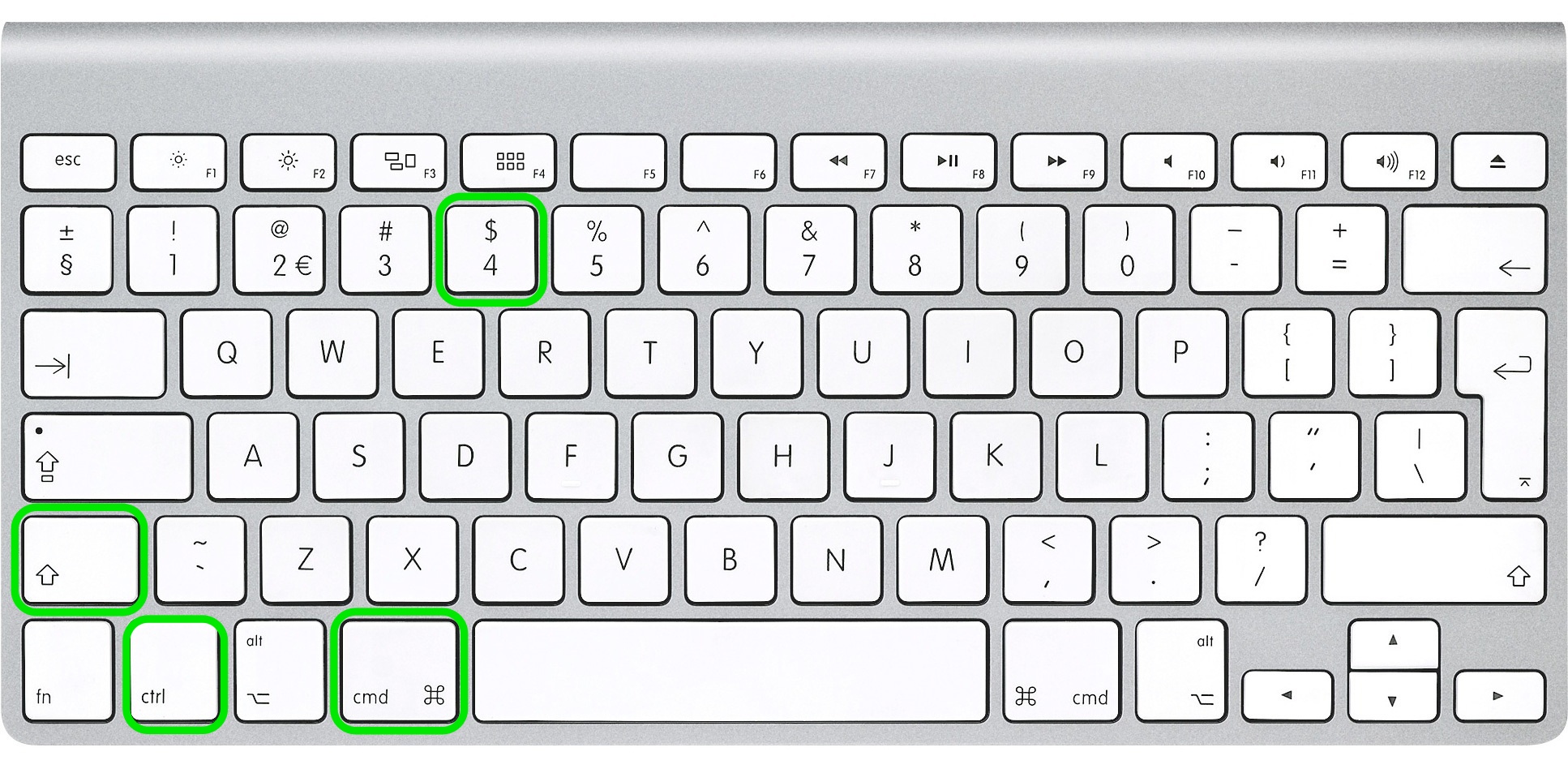
На Mac скриншот — это как поэтичный жест, где сочетания клавиш гармонично работают с интерфейсом, создавая чистые и эстетичные снимки. Command + Shift + 3 захватывает весь экран и автоматически сохраняет его на рабочий стол, словно подарок от системы. Для выбранной области используйте Command + Shift + 4 — курсор превращается в прицел для точного выделения.
В macOS Ventura и более новых версиях появилась функция захвата с задержкой — незаменима для динамических элементов и анимаций. Apple сделала процесс интуитивным, снижая когнитивную нагрузку, что особенно ценно для креативных профессий. С биологической точки зрения это активирует зоны мозга, связанные с вознаграждением, делая действие приятным.
В Европе пользователи Mac часто синхронизируют скриншоты через iCloud, а в Азии — обмениваются ими в WeChat. Дизайнер может мгновенно зафиксировать вдохновение с сайта и отредактировать его в Preview, добавив креативные штрихи.
Расширенные возможности на Mac
Чтобы использовать весь потенциал, вот список продвинутых приемов.
- Захват меню: Command + Shift + 4, затем Space — курсор превращается в камеру и фиксирует окно с тенью. Получается профессиональный вид, словно картина в рамке.
- Экран Touch Bar: Command + Shift + 6 для MacBook с Touch Bar. Полезно для фиксации динамических элементов в видеоредакторах.
- Редактирование в Preview: Откройте снимок и добавьте текст или фигуры. Простой скриншот превращается в подробную инструкцию.
- Автоматизация с Automator: Создайте скрипт для серийных скриншотов. Идеально для тестировщиков.
- Интеграция с iPhone: Через Continuity снимайте на Mac и редактируйте на iPhone — устройства работают как единая экосистема.
Эти возможности делают macOS лидером по удобству: каждый скриншот становится не просто файлом, а инструментом для рассказывания историй. Журналисты, например, фиксируют источники и добавляют аннотации, повышая доверие к материалам.
Мобильные скриншоты: Android и iOS в деталях
На смартфонах скриншот — это молниеносный рефлекс. На Android нажатие кнопки питания + громкость вниз фиксирует момент. На Samsung и Google Pixel доступна прокрутка для длинных страниц — идеально для статей и чатов. Это дает ощущение мобильности и позволяет делиться жизнью на ходу.
На iOS — кнопка питания + Home (или громкость на новых моделях) с редактированием в Markup. В 2025 году iOS 18 добавила ИИ-распознавание, которое автоматически тегирует скриншоты, упрощая поиск.
В Индии скриншоты популярны для фиксации платежей в UPI, в США — для соцсетей. Они помогают быстро документировать ошибки в приложениях и ускоряют работу поддержки.
Сравнение Android и iOS
Вот таблица для наглядного сравнения ключевых функций.
| Функция | Android | iOS |
|---|---|---|
| Базовый жест | Питание + Громкость вниз | Питание + Громкость вверх |
| Прокрутка | Доступна на большинстве устройств (например, Samsung) | Встроенная в Safari для веб-страниц |
| Редактирование | Встроенное в галерею, с ИИ на Pixel | Markup с аннотациями |
| Синхронизация | Google Photos | iCloud |
| Функции ИИ (2025) | Авто-категоризация | Распознавание текста и объектов |
Платформы отлично дополняют друг друга, позволяя выбрать оптимальный вариант под свои задачи. Скриншот на телефоне становится мостом между работой и отдыхом, фиксируя рецепты, бизнес-идеи и многое другое.
Инструменты и программы для профессиональных скриншотов
Когда встроенных функций мало, на помощь приходят Lightshot, Snagit и другие. Lightshot — бесплатный, с быстрым выделением и поиском похожих изображений. Snagit (платный) позволяет захватывать видео — отлично для туториалов.
Greenshot с открытым кодом предлагает глубокую кастомизацию. В 2025 году приложения с ИИ, такие как ShareX, автоматически скрывают конфиденциальную информацию.
Преимущества популярных инструментов
Вот ключевые преимущества в удобном списке.
- Lightshot: Быстрая загрузка в облако и поиск похожих изображений. Идеально для командной работы.
- Snagit: Захват видео с аудио и расширенное редактирование. Подходит для образовательного контента.
- Greenshot: Бесплатный, с плагинами для OCR. Настоящая суперсила для работы с текстом на снимках.
- ShareX: Автоматизация и интеграция с API. Отличный выбор для разработчиков.
- PicPick: Встроенный редактор с эффектами. Творческий инструмент для дизайнеров.
Эти программы превращают скриншоты в полноценные документы. Фрилансер с помощью Snagit может впечатлить клиента детализированной презентацией.
Редактирование и оптимизация скриншотов
После захвата скриншот оживает в редакторе. Photoshop или GIMP позволяют добавлять слои, обрезать лишнее и ставить аннотации. Обрезка фокусирует внимание на главном, а стрелки и текст делают снимок понятным.
Для веба используйте сжатие без потерь качества и формат WebP. В 2025 году ИИ-редакторы вроде Canva автоматически улучшают контраст и добавляют эффекты.
Типичные ошибки при создании скриншотов 😅
Одна из самых частых ошибок — забыть сохранить скриншот после копирования в буфер: важная информация просто исчезает. Новички часто не проверяют путь сохранения, особенно на телефоне. Еще одна проблема — низкое разрешение, из-за которого текст становится размытым на Retina-экранах. Всегда выбирайте высокий DPI.
Не забывайте удалять конфиденциальные данные (пароли, адреса) перед отправкой. Избегайте перезаписи буфера и не пренебрегайте редактированием — без аннотаций скриншот может потерять смысл.
Использование скриншотов в повседневной жизни и работе
Скриншоты прочно вошли в нашу жизнь: фиксируйте рецепты, ошибки в приложениях или KPI на дашбордах. Маркетологи анализируют конкурентов, а учителя делают лекции интерактивными. По данным 2025 года, 70% бизнес-коммуникаций включают визуалы, и скриншоты здесь лидируют.
В Украине их активно используют для онлайн-шопинга, а глобально — как юридические доказательства. Один качественный скриншот может изменить ход проекта, добавив ясности и энтузиазма.
Практические примеры из жизни
Вот несколько сценариев, где скриншоты особенно полезны.
- В бизнесе: Фиксируйте KPI и добавляйте комментарии для команды — отчеты становятся визуальными и быстрее готовятся.
- В обучении: Студенты снимают лекции и редактируют заметки. Визуальная память работает эффективнее текста.
- В соцсетях: Делитесь забавными моментами с эмодзи — это создает эмоциональную связь.
- В техподдержке: Отправляйте скриншоты ошибок с шагами воспроизведения — время на решение сокращается.
- В творчестве: Дизайнеры собирают moodboards из скриншотов, превращая идеи в реальность.
Скриншот — это не просто инструмент, а надежный партнер в жизни.
Будущее скриншотов: тенденции и инновации
В 2025 году ИИ генерирует описания и переводы текста на скриншотах. AR позволит фиксировать виртуальные объекты. Нейроинтерфейсы в будущем, возможно, дадут возможность делать скриншоты силой мысли. Скриншоты станут еще ближе к нам, открывая новые горизонты для коммуникации и творчества.