
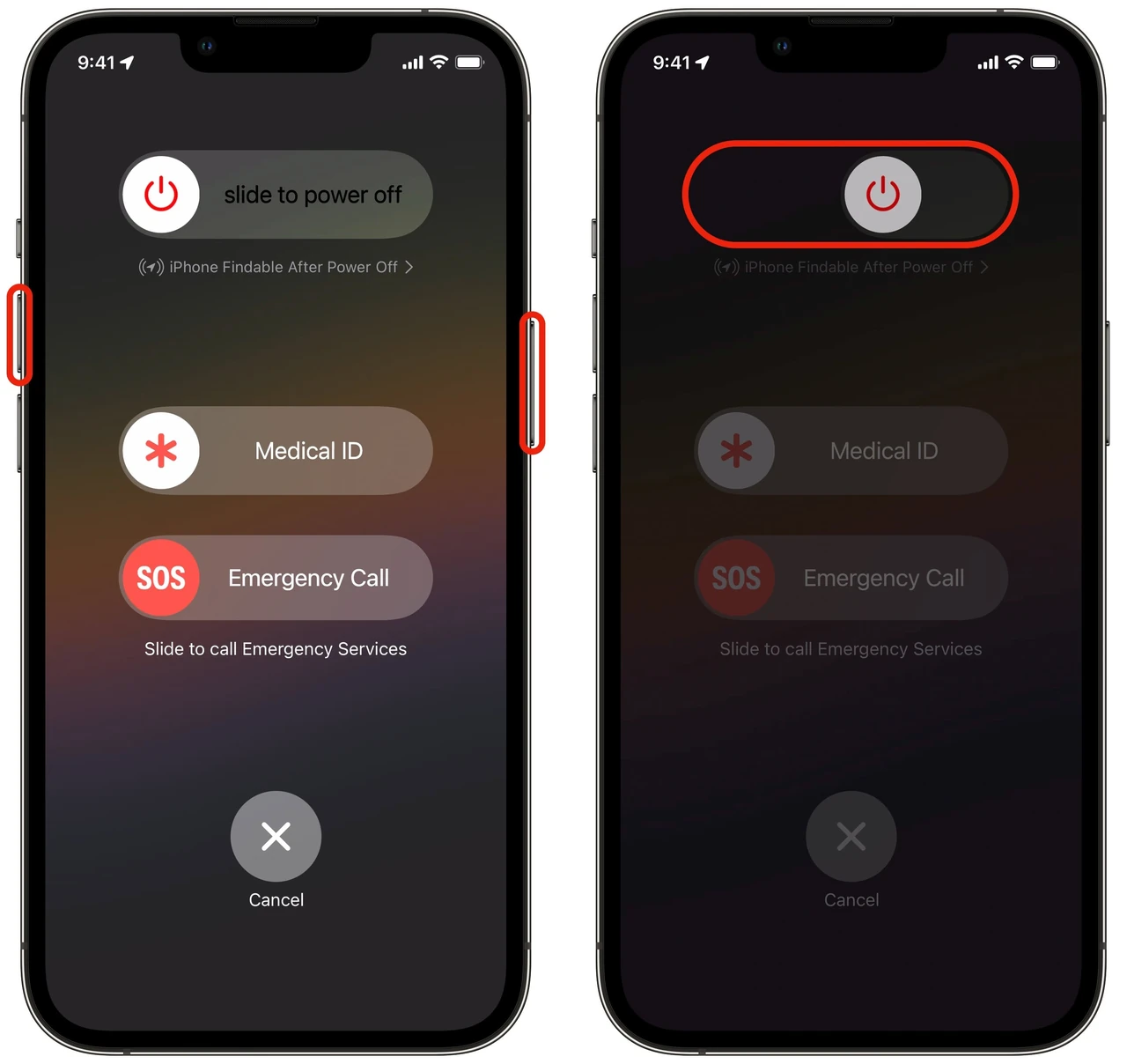
Повне стирання даних і повернення iPhone до стану «як з коробки» — це не просто натискання кількох кнопок. Процес вимагає чіткої послідовності дій, щоб уникнути втрати важливих файлів і проблем з Activation Lock. Навіть досвідчені користувачі іноді пропускають резервну копію або забувають про eSIM, після чого телефон перетворюється на «цеглу» з повідомленням про блокування.
Офіційна процедура від Apple передбачає кілька шляхів: через меню Параметри, за допомогою комп’ютера чи віддалено через iCloud. Кожен варіант має свої нюанси залежно від моделі, версії iOS і того, чи пам’ятаєте ви пароль. Станом на 2026 рік кроки залишаються стабільними для всіх актуальних пристроїв від iPhone SE до iPhone 16-ї серії.
Правильне скидання дозволяє безпечно продати телефон, усунути глибокі системні збої або просто почати з чистого аркуша. Головне — підготуватися заздалегідь і розуміти, що після підтвердження назад дороги немає: усі фото, чати, програми та налаштування зникнуть назавжди, якщо їх не зберегли.
Коли варто виконувати повне скидання iPhone
Системні глюки накопичуються роками. Телефон починає грітися без причини, батарея сідає за кілька годин, програми вилітають, а оновлення iOS зависає на половині. У таких випадках звичайне перезавантаження вже не допомагає, і єдиним радикальним рішенням залишається повернення до заводських параметрів. За моїм досвідом використання різних моделей протягом останніх років саме повне стирання найчастіше повертає пристрою колишню швидкість.
Продаж або передача телефону іншій людині — ще одна класична причина. Без скидання новий власник отримає доступ до ваших фото, повідомлень і навіть банківських додатків. Apple спеціально зробила процес таким, щоб Activation Lock захищав пристрій, але тільки якщо ви правильно вийшли з Apple ID. Якщо цього не зробити, покупець просто не зможе активувати телефон.
Іноді скидання потрібне після невдалого джейлбрейку, встановлення бета-версії iOS чи серйозного вірусного інциденту. У практиці сервісних центрів такі випадки трапляються регулярно: люди намагаються «вилікувати» телефон сторонніми утилітами, а потім приходять із повністю заблокованим пристроєм. Краще діяти офіційними методами, ніж ризикувати.
Нарешті, бувають ситуації, коли ви просто хочете відчути «новий» iPhone. Після кількох років використання інтерфейс обростає зайвими ярликами, забутими акаунтами та дивними налаштуваннями. Повне скидання дає можливість налаштувати все з нуля так, як зручно саме зараз.
Підготовка перед скиданням: резервна копія та вихід з Apple ID
Будь-яке скидання без резервної копії — це лотерея з гарантованим програшем. Усі фото з відпустки, переписки з близькими, замітки з робочими ідеями зникнуть безслідно. Apple пропонує два основних способи зберегти дані: iCloud і комп’ютер через Finder або програму Apple Devices.
Для копії в iCloud відкрийте Параметри, натисніть на своє ім’я, виберіть iCloud, потім «Резервна копія iCloud» і натисніть «Створити резервну копію зараз». Процес може зайняти від кількох хвилин до години залежно від обсягу даних і швидкості інтернету. Переконайтеся, що телефон підключений до Wi-Fi і заряджається.
Локальна копія на комп’ютері часто надійніша. Підключіть iPhone кабелем, відкрийте Finder на Mac або Apple Devices на Windows, виберіть пристрій і натисніть «Створити резервну копію зараз». Багато хто ігнорує цей крок, а потім шкодує, коли в iCloud виявляється замало місця або старий бекап.
Обов’язково вийдіть з Apple ID і вимкніть «Знайти iPhone». Без цього після скидання спрацює Activation Lock, і новий користувач (або ви самі) не зможе активувати пристрій без вашого пароля. У Параметрах натисніть на ім’я, прокрутіть вниз і виберіть «Вийти». Система попросить пароль Apple ID — введіть його і підтвердіть.
Скидання через меню Параметри на самому iPhone
Найпростіший і найшвидший спосіб, якщо телефон працює і ви пам’ятаєте код-пароль. Відкрийте Параметри, прокрутіть до пункту «Загальні», потім знайдіть «Перенести чи скинути iPhone». На екрані з’являться дві основні опції: «Скинути» (тільки налаштування) і «Стерти весь вміст і параметри».
Виберіть саме «Стерти весь вміст і параметри». Система покаже список того, що буде видалено: програми, дані, Apple Account, Find My і Wallet. Натисніть «Продовжити». Далі з’явиться вибір щодо eSIM — зберегти чи видалити. Якщо продаєте телефон, краще стерти eSIM, інакше новий власник не зможе активувати свій тариф.
Введіть код-пароль пристрою, потім пароль Apple ID. Після підтвердження екран погасне, з’явиться логотип Apple і смужка прогресу. Процес триває від 5 до 20 хвилин залежно від обсягу даних. Коли все закінчиться, ви побачите екран привітання «Hello» різними мовами — саме так виглядає новий iPhone з коробки.
За моїм досвідом цей метод працює бездоганно на 95 % пристроїв. Єдине, що може піти не так — відсутність інтернету під час виходу з Apple ID або недостатньо заряджений акумулятор. Тому завжди тримайте телефон на зарядці під час процедури.
Скидання через комп’ютер: Finder, Apple Devices або iTunes
Коли екран не реагує, пароль забутий або меню Параметри недоступне, на допомогу приходить комп’ютер. На Mac з macOS Catalina і новіше використовуйте Finder, на Windows — програму Apple Devices (або старий iTunes, якщо програма ще не встановлена). Підключіть iPhone оригінальним кабелем.
Спочатку потрібно вимкнути «Знайти iPhone», якщо це ще можливо. Якщо телефон не розблоковується, доведеться вводити його в режим відновлення. Для моделей з Face ID швидко натисніть кнопку збільшення гучності, потім зменшення, після чого утримуйте бічну кнопку, доки не з’явиться екран із кабелем і комп’ютером.
У Finder або Apple Devices виберіть ваш iPhone у бічній панелі, перейдіть на вкладку «Загальні» і натисніть «Відновити iPhone». Система завантажить свіжу версію iOS (станом на 2026 рік це може бути iOS 19 або 18.x) і повністю зітре всі дані. Процес займає 15–40 хвилин і вимагає стабільного інтернету.
Після завершення телефон знову покаже екран привітання. Цей спосіб особливо корисний, коли на пристрої стояла бета-версія iOS, яка почала глючити. Комп’ютер встановлює саме публічну стабільну збірку, а не експериментальну.
Віддалене скидання через iCloud і програму «Локатор»
Телефон загубився, його вкрали або ви просто не можете до нього дотягнутися — тоді працює віддалене стирання. Зайдіть на сайт iCloud.com з будь-якого браузера, увійдіть під своїм Apple ID і відкрийте розділ «Знайти». Виберіть потрібний iPhone зі списку пристроїв.
Натисніть «Стерти цей пристрій». Система попередить, що всі дані будуть видалені, і попросить підтвердити паролем. Після цього, щойно телефон підключиться до інтернету (навіть через мобільну мережу), він почне стирати себе сам. Якщо пристрій був офлайн, команда чекатиме в черзі.
Той самий результат можна отримати через програму «Локатор» на іншому Apple-пристрої. Відкрийте вкладку «Пристрої», виберіть iPhone і натисніть «Стерти цей пристрій». У нашій практиці цей метод рятував ситуації, коли телефон залишали в таксі або втрачали на вокзалі.
Важливий момент: після віддаленого стирання Activation Lock залишається активним, доки ви самі не видалите пристрій зі свого акаунта. Тому після підтвердження стирання зайдіть у налаштування Apple ID і приберіть телефон зі списку пристроїв.
Режим відновлення для заблокованих і несправних пристроїв
Коли iPhone показує чорний екран, крутиться логотип Apple годинами або вимагає код, який ви вже не пам’ятаєте, допомагає recovery mode. Для сучасних моделей з Face ID алгоритм такий: швидко натисніть і відпустіть кнопку збільшення гучності, потім зменшення, після чого утримуйте бічну кнопку, доки не з’явиться зображення комп’ютера.
На старіших моделях з кнопкою Home комбінація інша: утримуйте одночасно Home і бічну (або верхню) кнопку. Коли з’явиться екран відновлення, підключіть телефон до комп’ютера і в Finder/Apple Devices виберіть «Відновити». Система запропонує завантажити свіжу iOS і стерти все.
Якщо під час завантаження iOS минуло більше 15 хвилин і телефон вийшов з режиму відновлення, просто повторіть комбінацію кнопок після завершення завантаження. Apple офіційно рекомендує саме такий підхід у своїх інструкціях підтримки.
Цей метод також дозволяє обійти забутий код-пароль. Після відновлення ви зможете налаштувати телефон як новий або відновити з резервної копії, але старий код уже не знадобиться.
Особливості eSIM, Activation Lock і моделей різних поколінь
З появою eSIM процес ускладнився. Під час стирання система обов’язково запитує, чи залишати профіль оператора. Якщо ви залишаєте eSIM, новий власник зможе користуватися вашим номером, доки оператор не деактивує його. Для продажу завжди вибирайте повне видалення eSIM.
Activation Lock — це головний захист Apple. Він прив’язує телефон до вашого Apple ID на рівні апаратного забезпечення. Навіть після повного скидання без виходу з акаунта пристрій вимагатиме ваш пароль. Саме тому перед продажем обов’язково перевіряйте, чи зник телефон зі списку пристроїв у налаштуваннях Apple ID.
На моделях iPhone 14 і новіших з двома eSIM можна зберігати один профіль і видаляти інший. На старіших пристроях з фізичною SIM-карткою все простіше — достатньо вийняти картку. Проте логіка стирання даних залишається однаковою для всіх поколінь від iPhone 8 до актуальних флагманів.
За даними служби підтримки Apple, найбільше звернень пов’язано саме з тим, що люди забувають вимкнути Find My перед скиданням. Це призводить до ситуацій, коли телефон уже проданий, а новий власник не може ним користуватися.
Типові помилки при скиданні iPhone
- Пропуск резервної копії. Люди думають, що «все є в iCloud», а потім з’ясовується, що остання копія була три місяці тому. Результат — втрачені фото з важливої події.
- Залишення Find My увімкненим. Після скидання телефон вимагає пароль Apple ID, і новий власник не може його активувати. Часто доводиться звертатися в підтримку Apple з документами.
- Спроба скинути при низькому заряді. Процес обривається на половині, і телефон зависає на логотипі Apple. Завжди тримайте заряд не менше 50 %.
- Використання сторонніх програм без потреби. Утиліти на кшталт ReiBoot іноді допомагають, але часто призводять до ще більших проблем з прошивкою. Офіційні методи завжди безпечніші.
- Ігнорування eSIM. Після продажу старий номер продовжує працювати на чужому телефоні, а оператор вимагає особисту присутність для деактивації.
Чек-лист перед і після скидання
Перед тим як натиснути «Стерти», пройдіться цим списком. Він зібраний на основі реальних звернень користувачів і рекомендацій Apple.
- Створено свіжу резервну копію в iCloud або на комп’ютері.
- Вийшли з Apple ID і вимкнули «Знайти iPhone».
- Записали пароль Apple ID і код-пароль пристрою (на всяк випадок).
- Вирішили долю eSIM — залишити чи видалити.
- Телефон заряджений мінімум наполовину і підключений до стабільного Wi-Fi (якщо потрібно).
- Після скидання перевірили, що пристрій зник зі списку в налаштуваннях Apple ID.
- Підготували кабелі і комп’ютер на випадок, якщо знадобиться recovery mode.
Цей список займає менше хвилини, але економить години нервів. У нашій практиці саме ті, хто ігнорував чек-лист, найчастіше зверталися по допомогу після невдалого скидання.
Міні-кейс з практики
Один із клієнтів приніс iPhone 13, який після оновлення до нової iOS почав постійно перезавантажуватися. Він уже намагався скинути налаштування мережі і навіть робив hard reset, але проблема залишалася. Ми створили локальну копію через Finder, вийшли з Apple ID і виконали повне стирання через Параметри. Після налаштування як новий пристрій телефон працював ідеально. Коли відновили дані з копії — глюк повернувся. Тоді довелося налаштовувати все вручну, без відновлення з бекапу. Висновок простий: іноді навіть свіжа копія містить «хворе» налаштування, і чиста установка дає кращий результат.
Питання та відповіді
Чи можна скинути iPhone без пароля Apple ID?
Ні, якщо увімкнений Find My. Без пароля Activation Lock не знімається. Єдиний варіант — recovery mode через комп’ютер, але після цього телефон усе одно вимагатиме Apple ID для активації, якщо він був прив’язаний.
Скільки часу займає повне скидання?
Через Параметри — зазвичай 5–15 хвилин. Через комп’ютер довше, бо спочатку завантажується свіжа iOS (15–40 хвилин залежно від швидкості інтернету).
Чи зникнуть фото з iCloud після скидання?
Ні. Стираються тільки дані на самому пристрої. Усе, що синхронізовано з iCloud Photos, залишається в хмарі і з’явиться після входу в той самий Apple ID.
Що робити, якщо після скидання телефон не вмикається?
Підключіть до комп’ютера і спробуйте recovery mode ще раз. Якщо не допомагає — звертайтеся в офіційний сервіс Apple, можливо, є апаратна проблема.
Чи потрібно видаляти eSIM при продажі?
Так, обов’язково. Інакше новий власник зможе користуватися вашим номером, а ви втратите контроль над тарифом.
Чи можна відновити дані після випадкового скидання?
Тільки якщо була свіжа резервна копія. Без неї дані з пристрою відновити неможливо — Apple використовує надійне шифрування.
Ключові інсайти
- Повне скидання iPhone — це не просто очищення, а безпечний спосіб передати пристрій або усунути глибокі системні збої. Без резервної копії ви ризикуєте втратити все.
- Найчастіша помилка — забути вимкнути Find My. Це призводить до Activation Lock і проблем з активацією для нового власника.
- eSIM потребує окремої уваги: при продажі його краще повністю видалити, щоб уникнути конфліктів з оператором.
- Для заблокованих пристроїв recovery mode через комп’ютер залишається найнадійнішим офіційним методом.
- Після скидання завжди перевіряйте список пристроїв у налаштуваннях Apple ID — телефон має зникнути звідти.
- Чиста установка без відновлення з копії іноді дає кращий результат, ніж відновлення «хворого» бекапу.
Скидання iPhone до заводських налаштувань — процедура, яку рано чи пізно проходить майже кожен власник. Коли ви дотримуєтеся послідовності, робите копію і правильно працюєте з Apple ID, процес проходить спокійно і передбачувано. Телефон знову відчувається новим, а ви зберігаєте контроль над своїми даними. Головне — не поспішати і перевіряти кожен крок. Тоді навіть найскладніший випадок вирішується без зайвих нервів і звернень у сервіс.