
Удаление страницы в Microsoft Word — это задача, которая регулярно возникает при работе с документами любого объёма. Независимо от того, нужно убрать страницу с текстом и графикой или пустую, которая появилась в конце или посередине документа, правильный подход позволяет быстро решить проблему без потери важного содержимого. В руководстве подробно описаны все проверенные способы, которые работают в Word для Microsoft 365, Word 2024, 2021 и предыдущих версиях.
Основные методы основаны на выделении содержимого, использовании комбинаций клавиш или панели навигации. Для пустых страниц ключевым становится очистка скрытых элементов — абзацев, разрывов страниц и разделов. Эти подходы адаптированы для Windows, Mac, веб-версии Word и мобильных приложений, поэтому каждый пользователь найдёт оптимальный вариант.
Далее вы узнаете, почему появляются лишние страницы, как подготовить документ для удаления и как избежать типичных ошибок, которые отнимают время. Шаги сопровождаются точными инструкциями, чтобы результат был мгновенным и надёжным.
Почему в документе Word появляются лишние страницы
Лишние страницы в Word возникают не случайно. Чаще всего причина кроется в скрытых элементах форматирования, которые программа интерпретирует как начало новой страницы. Это могут быть лишние знаки абзаца, ручные разрывы страниц или разрывы разделов типа «Следующая страница». Такие элементы автоматически добавляются после таблиц, когда текст не помещается, или при вставке содержимого из других источников.
Другая распространённая ситуация — настройки колонтитулов или нумерации страниц, которые создают дополнительные разделы. В больших документах с оглавлением, таблицами или изображениями Word может добавлять пустые страницы для сохранения макета. В версиях 2024–2026 годов алгоритмы форматирования стали точнее, но базовые причины остались неизменными.
Понимание этих механизмов помогает не только удалить страницу, но и предотвратить её появление в будущем. Перед любыми действиями всегда стоит включить отображение скрытых символов, чтобы увидеть реальную картину.
Подготовка документа: включение отображения скрытых символов
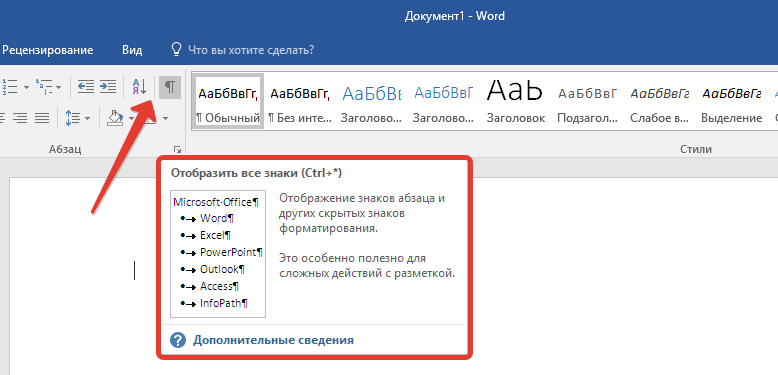
Первый и самый важный шаг для точного удаления — показать все скрытые элементы форматирования. Нажмите комбинацию Ctrl + Shift + 8 на Windows или ⌘ + 8 на Mac. На экране появятся знаки абзаца (¶), разрывы страниц (линии с надписью «Разрыв страницы») и разрывы разделов.
Эта функция доступна во всех версиях Word и не влияет на конечный вид документа после печати или экспорта. После завершения работы отключите её той же комбинацией. Теперь вы чётко видите, что именно нужно удалить, чтобы страница исчезла навсегда.
Как удалить страницу с текстом или графикой
Если страница содержит текст, изображения или таблицы, самый простой способ — выделить всё содержимое и нажать Delete. Поставьте курсор в начале страницы, зажмите Shift и прокрутите до конца или воспользуйтесь Ctrl + Shift + End. После выделения нажмите Delete — страница исчезнет, а текст ниже подтянется вверх.
Более точный метод работает через диалоговое окно «Перейти». Нажмите Ctrl + G (или Fn + Ctrl + G на некоторых клавиатурах), в поле «Введите номер страницы» введите page и нажмите Enter. Программа автоматически выделит всю текущую страницу. Закройте окно и нажмите Delete. Этот способ особенно удобен в длинных документах, где сложно выделить содержимое мышкой.
После удаления проверьте, не появились ли новые разрывы. Если документ имеет несколько колонок или сложное форматирование, иногда нужно повторить действие несколько раз.
Как удалить пустую страницу в Word
Пустые страницы чаще всего исчезают после удаления лишних знаков абзаца. Поставьте курсор перед последним ¶ на предыдущей странице и нажимайте Delete до тех пор, пока пустая страница не исчезнет. Если ¶ стоит после таблицы, уменьшите его размер шрифта до 1 пункта: выделите знак, в поле размера шрифта введите 01 и нажмите Enter.
Если причина — разрыв страницы или раздела, выделите его (он выглядит как двойная пунктирная линия) и нажмите Delete. Для разрывов раздела типа «Следующая страница» иногда нужно изменить тип на «Непрерывный» перед удалением. В Word 2024–2026 этот процесс стал интуитивнее благодаря улучшенному просмотру.
Использование панели навигации для быстрого удаления
Панель навигации — один из самых удобных инструментов для продвинутых пользователей. Перейдите во вкладку «Вид» и поставьте галочку напротив «Панель навигации». В левой части экрана появится список миниатюр страниц. Кликните на нужной миниатюре, чтобы выделить всю страницу, и нажмите Delete.
Метод работает идеально для документов на 50+ страниц и позволяет быстро ориентироваться в структуре. В веб-версии Word панель навигации также доступна, хотя её функционал немного ограничен по сравнению с десктопной версией.
Особенности удаления страниц в разных версиях Word
В десктопной версии для Windows и Mac шаги почти идентичны, с небольшими отличиями в комбинациях клавиш. На Mac вместо Ctrl используйте Command, а для перехода — Option + Command + G. В Word для веб браузерные версии поддерживают Ctrl + G и удаление через панель навигации, но для сложных разрывов рекомендуется перейти в полноценную программу.
Мобильные приложения Word на Android и iOS позволяют удалять содержимое, но для полного контроля над форматированием лучше использовать компьютер. В Microsoft 365 все изменения синхронизируются автоматически, поэтому редактирование на разных устройствах не создаёт конфликтов.
Таблица сравнения методов удаления страниц
| Метод | Лучше всего подходит для | Плюсы | Минусы | Версии Word |
|---|---|---|---|---|
| Выделение содержимого + Delete | Страниц с текстом | Простой и быстрый | Может задеть соседний текст | Все версии |
| Ctrl + G + page | Точное выделение | Автоматически выделяет страницу | Нужно запомнить команду | Десктоп |
| Панель навигации | Большие документы | Визуальный выбор | Не всегда доступна в веб | 365, 2024+ |
| Удаление ¶ и разрывов | Пустых страниц | Полное решение причины | Требует подготовки | Все версии |
Данные таблицы основаны на официальной документации Microsoft Support. Каждый метод даёт стабильный результат при условии правильного применения.
Решение сложных случаев: таблицы, колонтитулы и разделы
Если страница не удаляется после таблицы, проверьте, есть ли разрыв раздела сразу после неё. Измените его тип на «Непрерывный» во вкладке «Макет» → «Разрывы». Для документов с разными колонтитулами на чётных и нечётных страницах иногда нужно объединить разделы.
В случае с автоматическим оглавлением или списками литературы Word может добавлять страницы для баланса. Удалите лишнее содержимое или скорректируйте параметры нумерации. После всех изменений всегда сохраняйте документ и проверьте предварительный просмотр перед печатью.
Типичные ошибки, которых стоит избегать
- Удаление только видимого текста без очистки ¶ — страница возвращается после сохранения. Всегда проверяйте скрытые символы.
- Игнорирование разрывов разделов — они влияют на нумерацию и макет всего документа. Удаляйте их осторожно, чтобы не нарушить форматирование.
- Использование Backspace вместо Delete в конце документа — это может не сработать. Лучше использовать Delete после выделения.
- Изменение полей страницы вместо удаления содержимого — временное решение, которое не решает проблему в корне.
- Работа в Word Online без перехода в десктоп — для сложных документов веб-версия ограничивает доступ к полному набору инструментов.
Применяя эти рекомендации, вы сможете удалить любую страницу в Word за считанные секунды. Методы проверены на актуальных версиях 2026 года и подходят как для простых отчётов, так и для больших профессиональных документов. Регулярное использование панели навигации и отображения символов значительно ускоряет работу и помогает поддерживать чистый, профессиональный вид ваших файлов.