
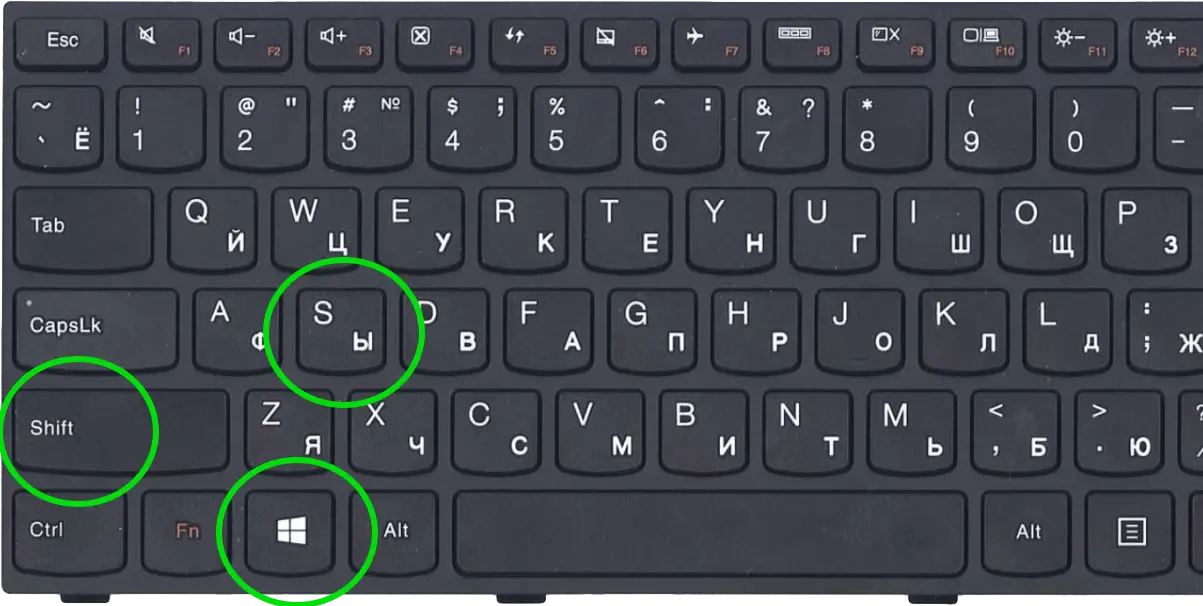
Сделать скриншот на Windows 10 можно за считанные секунды несколькими проверенными способами — от простых комбинаций клавиш до встроенных инструментов с возможностью редактирования. Самые быстрые варианты — нажатие PrtSc для копирования всего экрана в буфер обмена или Win + PrtSc для автоматического сохранения файла в папку «Снимки экрана». Для выборочной области лучше всего подходит Win + Shift + S: комбинация открывает оверлей «Средства захвата фрагментов» и позволяет точно выделить нужный участок.
Каждый метод адаптирован под разные задачи: новички легко освоят базовые сочетания, а продвинутые пользователи оценят задержку захвата, аннотации и интеграцию с Game Bar. Даже после окончания основной поддержки системы 14 октября 2025 года все эти функции продолжают работать стабильно, обеспечивая комфорт миллионам пользователей, которые до сих пор работают на Windows 10.
В этом руководстве — подробные пошаговые инструкции, сравнение методов и практические нюансы, чтобы вы могли выбрать оптимальный вариант и эффективно использовать скриншоты в повседневных задачах: от фиксации ошибок в программах до создания детальных инструкций.
Основные комбинации клавиш для быстрого захвата
Клавиатура дает самый быстрый доступ к скриншотам без лишних кликов. У каждой комбинации свое четкое назначение, поэтому важно понимать, что именно она делает и куда сохраняется результат. Для начала проверьте расположение клавиши PrtSc — обычно она находится в правом верхнем углу клавиатуры, иногда совмещена с другими функциями.
Захват всего экрана кнопкой PrtSc
Просто нажмите PrtSc — система скопирует весь экран, включая панель задач и все открытые окна, в буфер обмена. Экран при этом не мигает и не затемняется — это сигнал, что снимок готов к вставке. Откройте Paint, Word или любой другой редактор, нажмите Ctrl + V и сохраните файл в удобном формате. Способ идеален, когда нужно быстро скопировать информацию, не сохраняя ее на диск.
На ноутбуках часто требуется добавить Fn, поскольку PrtSc работает как вторичная функция. Если комбинация не срабатывает, проверьте настройки BIOS или клавиатуры производителя. Результат хранится в буфере только временно, поэтому не затягивайте с вставкой — новый скриншот перезапишет предыдущий.
Автоматическое сохранение всего экрана через Win + PrtSc
Удерживайте Win и нажмите PrtSc — экран на мгновение затемнится, а файл в формате PNG автоматически сохранится в папке C:UsersВашеИмяPicturesСнимки экрана. Это самый удобный вариант для регулярного использования, ведь не нужно выполнять лишних действий. Система автоматически нумерует файлы, чтобы избежать перезаписи. На многомониторных конфигурациях захватывается панорама всех экранов в одном изображении.
Если папка пустая, проверьте, включен ли OneDrive — иногда он перенаправляет сохранения в облако. Формат всегда PNG с высоким качеством: текст и иконки остаются четкими, а размер файла не раздувается.
Снимок активного окна через Alt + PrtSc
Нажмите Alt + PrtSc — в буфер обмена попадет только активное окно без лишних элементов рабочего стола. Это экономит время при работе в браузере, текстовом редакторе или настройках программы. Вставьте результат в Paint и обрежьте при необходимости. Комбинация работает даже с окнами, развернутыми на весь экран.
На ноутбуках снова может потребоваться Fn. Способ особенно полезен при создании отчетов или инструкций, когда акцент нужен именно на одном окне.
Встроенные инструменты Windows 10 для точного захвата
Когда простых комбинаций недостаточно, переходите к «Средству захвата фрагментов». Инструмент позволяет выбрать прямоугольную область, произвольную форму, отдельное окно или весь экран с возможностью последующего редактирования. Запустите его через поиск в меню «Пуск» по запросу «средство захвата фрагментов» или «ножницы».
Быстрый доступ через Win + Shift + S
Нажмите Win + Shift + S — экран затемнится, а сверху появится панель с четырьмя режимами: прямоугольник, произвольная форма, окно и полный экран. Выберите нужный, выделите область мышью и отпустите кнопку. Снимок сразу попадет в буфер, а справа появится уведомление для быстрого редактирования. Метод стал стандартом для точной работы и стабильно функционирует во всех сборках Windows 10.
После захвата откройте уведомление — инструмент позволит добавить стрелки, текст, маркер или обрезать изображение. Результат можно сохранить в PNG, JPG или скопировать в другую программу.
Классическое «Средство захвата фрагментов» с задержкой
В полной версии программы выберите режим, нажмите «Задержка» и установите 3–5 секунд. Это дает время открыть меню или контекстное окно до затемнения экрана. После захвата доступны кисть, ластик, фигуры и даже распознавание текста в новых обновлениях. Сохранение производится вручную, но вы полностью контролируете каждый пиксель.
Закрепите программу на панели задач для мгновенного доступа — это сильно экономит время при ежедневной работе.
Xbox Game Bar — инструмент для геймеров и не только
Нажмите Win + G, чтобы открыть панель Game Bar. Она предлагает кнопку захвата экрана, которая работает даже вне игр. Для мгновенного снимка активного окна используйте Win + Alt + PrtSc — файл сохранится в папке ВидеоCaptures. Game Bar также позволяет записывать короткие видео, что удобно для демонстрации процессов.
Настройте оверлей в «Параметрах» Windows, чтобы он не мешал во время работы. Инструмент особенно полезен для фиксации динамического контента без установки сторонних программ.
Сравнение всех методов захвата
| Способ | Что захватывает | Сохранение | Преимущества |
|---|---|---|---|
| PrtSc | Весь экран | Буфер обмена | Максимальная скорость, без файлов |
| Win + PrtSc | Весь экран (все мониторы) | Авто в «Снимки экрана» (PNG) | Полная автоматика, удобное хранение |
| Alt + PrtSc | Активное окно | Буфер обмена | Точность для одного окна |
| Win + Shift + S | Область, окно, произвольная форма | Буфер + уведомление | Быстрое редактирование |
| Средство захвата фрагментов | С задержкой, меню | Ручное сохранение | Аннотации, распознавание текста |
| Win + Alt + PrtSc (Game Bar) | Активное окно/игра | ВидеоCaptures | Отлично для динамики |
Данные собраны из официальных источников Microsoft Support. Таблица помогает быстро подобрать метод в зависимости от задачи — от простого копирования до профессионального редактирования.
Редактирование и сохранение скриншотов
После захвата откройте Paint или приложение «Фотографии». В Paint удобно использовать инструменты обрезки, поворота и добавления текста. Для более профессионального результата вставьте снимок в Snipping Tool — там есть стрелки, маркеры, ластик и автоматическое распознавание текста. Сохраняйте в PNG для максимального качества или в JPG, если нужен меньший размер файла.
Если вы часто работаете со скриншотами, настройте OneDrive на автоматическую синхронизацию папки «Снимки экрана» — это обеспечит резервное копирование в облако. На многомониторных системах всегда проверяйте, корректно ли захвачены все экраны.
- Клавиша PrtSc ничего не делает. Проверьте Fn на ноутбуке, обновите драйверы клавиатуры или зайдите в Параметры → Специальные возможности → Клавиатура и включите использование PrtSc для открытия инструмента.
- Файлы не сохраняются в папке «Снимки экрана». OneDrive может перенаправлять путь — проверьте настройки синхронизации или создайте папку вручную.
- Задержка не работает для меню. Используйте полную версию «Средства захвата фрагментов» и установите 5 секунд — этого времени хватит, чтобы открыть контекстное меню.
- Скриншот получается размытым на высоком разрешении. Сохраняйте в PNG и не уменьшайте масштаб при редактировании.
- Game Bar не открывается. Убедитесь, что он включен в Параметры → Игры → Xbox Game Bar.
Практические советы для продвинутых пользователей
Для создания скроллинг-скриншотов длинных страниц используйте бесплатные программы Lightshot или ShareX — они захватывают всю веб-страницу одним кликом. Настройте горячие клавиши в «Параметрах», чтобы Win + Shift + S срабатывал автоматически при нажатии PrtSc.
Интегрируйте скриншоты в рабочий процесс: вставляйте их прямо в OneNote или Word при создании инструкций. Если работаете в поддержке, помечайте ошибки стрелками и текстом в Snipping Tool — это ускоряет общение с разработчиками. Регулярно очищайте папку «Снимки экрана», чтобы не захламлять диск.
На ноутбуках с компактной клавиатурой потренируйтесь с Fn + Win + PrtSc — после нескольких попыток комбинация станет интуитивной. Для многозадачности держите Snipping Tool закрепленным на панели задач и пользуйтесь уведомлениями для быстрого редактирования.
Эти рекомендации помогут превратить обычный захват экрана в мощный инструмент продуктивности, которым ежедневно пользуются профессионалы. Экспериментируйте с методами, выбирайте самые удобные и фиксируйте важные моменты без лишних усилий.