
Видалення сторінки в Microsoft Word — це завдання, яке регулярно виникає під час роботи з документами будь-якого обсягу. Незалежно від того, чи потрібно прибрати сторінку з текстом і графікою, чи порожню, що з’явилася в кінці або посередині, правильний підхід дозволяє швидко вирішити проблему без втрати важливого вмісту. У посібнику детально описано всі перевірені способи, що працюють у Word для Microsoft 365, Word 2024, 2021 та попередніх версіях.
Основні методи базуються на виділенні вмісту, використанні комбінацій клавіш або панелі навігації. Для порожніх сторінок ключовим стає очищення прихованих елементів — абзаців, розривів сторінок і розділів. Ці підходи адаптовані для Windows, Mac, Word у веб-версії та мобільних додатків, тому кожен користувач знайде оптимальний варіант.
Далі ви дізнаєтеся, чому з’являються зайві сторінки, як підготувати документ для видалення та як уникнути типових помилок, що забирають час. Кроки супроводжуються точними інструкціями, щоб результат був миттєвим і надійним.
Чому в документі Word з’являються зайві сторінки
Зайві сторінки в Word виникають не випадково. Найчастіше причина криється в прихованих елементах форматування, які програма інтерпретує як початок нової сторінки. Це можуть бути зайві знаки абзацу, ручні розриви сторінок або розриви розділів типу «Наступна сторінка». Такі елементи автоматично додаються після таблиць, коли текст не вміщується, або під час вставлення вмісту з інших джерел.
Інша поширена ситуація — налаштування колонтитулів або нумерації сторінок, які створюють додаткові розділи. У великих документах з змістом, таблицями чи зображеннями Word може додавати порожні сторінки для збереження макету. У версіях 2024–2026 року алгоритми форматування стали точнішими, але базові причини залишилися незмінними.
Розуміння цих механізмів допомагає не лише видалити сторінку, а й запобігти її появі в майбутньому. Перед будь-якими діями завжди варто увімкнути відображення прихованих символів, щоб побачити справжню картину.
Підготовка документа: увімкнення відображення прихованих символів
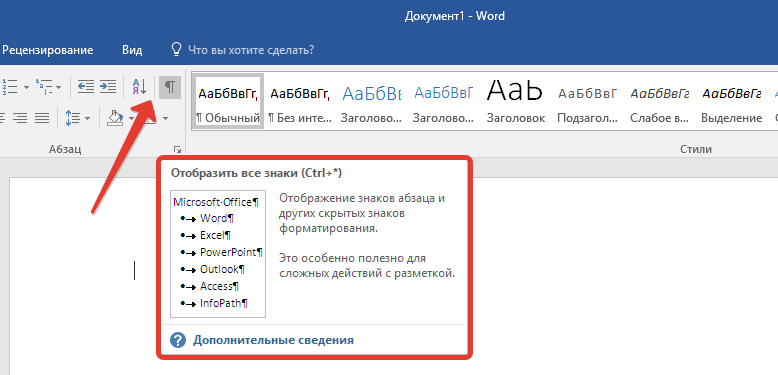
Перший і найважливіший крок для точного видалення — показати всі приховані елементи форматування. Натисніть комбінацію Ctrl + Shift + 8 на Windows або ⌘ + 8 на Mac. На екрані з’являться знаки абзацу (¶), розриви сторінок (лінії з написом «Розрив сторінки») та розриви розділів.
Ця функція доступна в усіх версіях Word і не впливає на кінцевий вигляд документа після друку чи експорту. Після завершення роботи вимкніть її тією самою комбінацією. Тепер ви чітко бачите, що саме потрібно видалити, щоб сторінка зникла назавжди.
Як видалити сторінку з текстом або графікою
Якщо сторінка містить текст, зображення чи таблиці, найпростіший спосіб — виділити весь вміст і натиснути Delete. Поставте курсор на початку сторінки, затисніть Shift і прокрутіть до кінця або скористайтеся Ctrl + Shift + End. Після виділення натисніть Delete — сторінка зникне, а текст нижче підтягнеться вгору.
Більш точний метод працює через діалогове вікно «Перейти». Натисніть Ctrl + G (або Fn + Ctrl + G на деяких клавіатурах), у полі «Введіть номер сторінки» введіть page і натисніть Enter. Програма автоматично виділить всю поточну сторінку. Закрийте вікно та натисніть Delete. Цей спосіб особливо зручний у довгих документах, де важко виділити вміст мишкою.
Після видалення перевірте, чи не з’явилися нові розриви. Якщо документ має кілька колонок або складне форматування, іноді потрібно повторити дію кілька разів.
Як видалити порожню сторінку в Word
Порожні сторінки найчастіше зникають після видалення зайвих знаків абзацу. Поставте курсор перед останнім ¶ на попередній сторінці та натискайте Delete доти, доки порожня сторінка не зникне. Якщо ¶ стоїть після таблиці, зменште його розмір шрифту до 1 пункту: виділіть знак, у полі розміру шрифту введіть 01 і натисніть Enter.
Якщо причина — розрив сторінки або розділу, виділіть його (він виглядає як подвійна пунктирна лінія) і натисніть Delete. Для розривів розділу типу «Наступна сторінка» іноді потрібно змінити тип на «Безперервний» перед видаленням. У Word 2024–2026 цей процес став інтуїтивнішим завдяки покращеному перегляду.
Використання панелі навігації для швидкого видалення
Панель навігації — один з найзручніших інструментів для просунутих користувачів. Перейдіть у вкладку «Вигляд» і поставте галочку навпроти «Панель навігації». У лівій частині екрана з’явиться список мініатюр сторінок. Клацніть на потрібній мініатюрі, щоб виділити всю сторінку, і натисніть Delete.
Метод працює ідеально для документів на 50+ сторінок і дозволяє швидко орієнтуватися в структурі. У веб-версії Word панель навігації також доступна, хоча її функціонал трохи обмежений порівняно з десктопною версією.
Особливості видалення сторінок у різних версіях Word
У десктопній версії для Windows і Mac кроки майже ідентичні, з невеликими відмінностями в комбінаціях клавіш. На Mac замість Ctrl використовуйте Command, а для переходу — Option + Command + G. У Word для веб браузерні версії підтримують Ctrl + G і видалення через панель навігації, але для складних розривів рекомендується перейти в повноцінну програму.
Мобільні додатки Word на Android та iOS дозволяють видаляти вміст, але для повного контролю над форматуванням краще використовувати комп’ютер. У Microsoft 365 всі зміни синхронізуються автоматично, тому редагування на різних пристроях не створює конфліктів.
Таблиця порівняння методів видалення сторінок
| Метод | Найкраще підходить для | Плюси | Мінуси | Версії Word |
|---|---|---|---|---|
| Виділення вмісту + Delete | Сторінок з текстом | Простий і швидкий | Може зачепити сусідній текст | Всі версії |
| Ctrl + G + page | Точне виділення | Автоматично виділяє сторінку | Потрібно запам’ятати команду | Десктоп |
| Панель навігації | Великі документи | Візуальний вибір | Не завжди доступна в веб | 365, 2024+ |
| Видалення ¶ і розривів | Порожні сторінки | Повне вирішення причини | Вимагає підготовки | Всі версії |
Дані таблиці базуються на офіційній документації Microsoft Support. Кожен метод дає стабільний результат за умови правильного застосування.
Розв’язання складних випадків: таблиці, колонтитули та розділи
Якщо сторінка не видаляється після таблиці, перевірте, чи є розрив розділу одразу після неї. Змініть його тип на «Безперервний» у вкладці «Макет» → «Розриви». Для документів з різними колонтитулами на парних і непарних сторінках іноді потрібно об’єднати розділи.
У випадку з автоматичним змістом або списками літератури Word може додавати сторінки для балансу. Видаліть зайвий вміст або скорегуйте параметри нумерації. Після всіх змін завжди зберігайте документ і перевірте попередній перегляд перед друком.
Типові помилки, яких варто уникати
- Видалення лише видимого тексту без очищення ¶ — сторінка повертається після збереження. Завжди перевіряйте приховані символи.
- Ігнорування розривів розділів — вони впливають на нумерацію та макет усього документа. Видаляйте їх обережно, щоб не порушити форматування.
- Використання Backspace замість Delete в кінці документа — це може не спрацювати. Краще використовувати Delete після виділення.
- Зміна полів сторінки замість видалення вмісту — тимчасове рішення, яке не вирішує проблему в корені.
- Робота в Word Online без переходу в десктоп — для складних документів веб-версія обмежує доступ до повного набору інструментів.
Застосовуючи ці рекомендації, ви зможете видалити будь-яку сторінку в Word за лічені секунди. Методи перевірені на актуальних версіях 2026 року і підходять як для простих звітів, так і для великих професійних документів. Регулярне використання панелі навігації та відображення символів значно прискорює роботу та допомагає підтримувати чистий, професійний вигляд ваших файлів.