
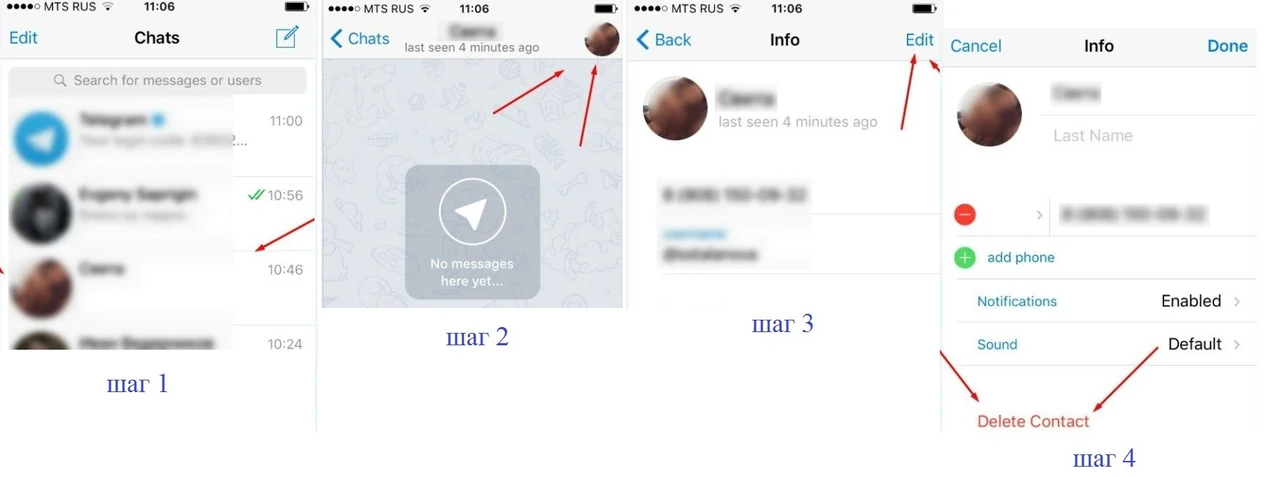
Видалення контактів у Телеграмі починається з профілю користувача або розділу налаштувань і займає лічені секунди на будь-якій платформі. Окремий контакт зникає після підтвердження в меню профілю, а всі синхронізовані номери з телефонної книги можна стерти одним натисканням у розділі «Конфіденційність і безпека». Після цього варто вимкнути синхронізацію, інакше номери повернуться під час наступного оновлення списку.
Чат із видаленою людиною залишається в історії, повідомлення не зникають, а співрозмовник не отримує жодного сповіщення. Якщо номер лишається в телефонній книзі пристрою, Телеграм знову підтягне його. Тому повне очищення вимагає двох кроків: видалення в месенджері та вимкнення синхронізації або стирання з адресної книги телефону.
У 2026 році інтерфейс трохи змінився на Android (з’явилася нижня навігація), але логіка залишилася тією ж. Нижче зібрані точні кроки для смартфонів, комп’ютера й веб-версії, а також пояснення, що відбувається після видалення і як уникнути повторної появи контактів.
Чому контакти накопичуються в Телеграмі і навіщо їх чистити
Телеграм автоматично підтягує номери з телефонної книги щоразу, коли відкриваєш додаток із увімкненою синхронізацією. За кілька років у списку з’являються колишні колеги, випадкові продавці з OLX, номери з групових чатів і люди, з якими ти спілкувався один раз. Список розростається, а пошук потрібної людини стає повільнішим.
Окрім хаосу, є питання приватності. Коли контакт синхронізований, Телеграм показує тобі статус «був(ла) онлайн», а ти йому — свій номер телефону (якщо не змінено налаштування). Багато хто не хоче, щоб старі знайомі бачили, коли ти в мережі, або щоб їхні номери зберігалися на серверах месенджера.
У нашій практиці користувачі, які регулярно чистили контакти, помічали, що сповіщення «ваш контакт приєднався до Телеграму» зникали майже повністю. Це особливо корисно, якщо ти змінив роботу, переїхав або просто хочеш залишити в месенджері лише близьке коло.
Очищення не впливає на групи чи канали. Ти продовжуєш бачити спільні чати, але людина більше не з’являється в списку контактів і не пропонується в рекомендаціях.
Як видалити окремий контакт на Android
На Android у 2026 році найшвидший шлях — через профіль у чаті. Відкрий переписку з потрібною людиною, натисни на її ім’я вгорі екрана. Відкриється сторінка профілю. У правому верхньому куті знайди три вертикальні крапки і вибери «Видалити контакт». Підтверди дію в діалоговому вікні.
Альтернативний спосіб — через список контактів. Натисни на іконку меню (три горизонтальні лінії) або перейди на вкладку «Контакти» в нижній навігації. Знайди потрібну людину, затисни її ім’я, доки з’явиться галочка, і натисни іконку кошика. Цей метод зручний, якщо треба прибрати одразу кілька людей.
Після видалення контакт зникає з усіх твоїх пристроїв, бо список зберігається в хмарі. Чат залишається на місці. Якщо хочеш прибрати й історію, додатково видали переписку окремо.
За моїм досвідом використання Телеграму протягом місяця на різних Android-пристроях, найчастіше люди забувають підтвердити видалення в другому вікні. Без цього кроку контакт не зникає.
Як видалити контакт на iPhone
На iOS процес майже ідентичний, але кнопки розташовані трохи інакше. Відкрий чат, торкнися імені або фото вгорі. На сторінці профілю натисни «Редагувати» (праворуч угорі). Прокрути вниз і вибери червоний пункт «Видалити контакт». Підтверди.
Можна діяти через вкладку «Контакти» внизу екрана. Затисни потрібне ім’я, у меню вибери «Видалити контакт» і підтверди. Для кількох контактів спочатку обери «Вибрати», познач потрібних і натисни «Видалити контакти» внизу.
iPhone іноді показує додаткове питання, чи видаляти номер і з телефонної книги. Якщо вибереш «Так», контакт зникне і з «Контактів» iOS. Якщо «Ні» — лише з Телеграму.
Після оновлення до останніх версій 2026 року шлях через «Редагувати» став стабільнішим, ніж раніше. Раніше іноді кнопка ховалася, тепер вона завжди на видноті.
Видалення контактів у десктопній версії та веб-версії
На комп’ютері відкрий Telegram Desktop або зайди на web.telegram.org. Знайди потрібний чат, натисни на ім’я в шапці. У панелі профілю, що відкриється справа, натисни три крапки і вибери «Видалити контакт». Підтверди.
У веб-версії шлях той самий: клікни на ім’я, потім на іконку олівця або меню і вибери видалення. Масове виділення на десктопі недоступне — доводиться прибирати по одному.
Перевага комп’ютерної версії в тому, що можна швидко переглядати великі списки і сортувати за останнім візитом. Це допомагає знаходити «мертві» акаунти, які давно не з’являлися в мережі.
Після видалення на одному пристрої зміни миттєво синхронізуються з телефоном. Якщо ти сидиш за комп’ютером і одночасно відкритий додаток на смартфоні, список оновлюється за кілька секунд.
Як видалити всі синхронізовані контакти одразу
Це найпотужніший інструмент, коли список уже розрісся до сотень номерів. Зайди в «Налаштування» → «Конфіденційність і безпека». На Android опція «Видалити синхронізовані контакти» знаходиться прямо в блоці «Контакти». На iPhone спочатку відкрий «Керування даними» або «Data Settings».
Натисни «Видалити синхронізовані контакти» і підтверди. Телеграм стирає всі номери, які колись підтягнув із телефонної книги. Контакти, додані вручну всередині месенджера, залишаються.
Операція займає від кількох секунд до хвилини залежно від кількості. Після завершення список стає майже порожнім. Це ідеальний спосіб почати з чистого аркуша, якщо ти довго користувався месенджером на чужих пристроях або просто втомився від хаосу.
Важливо: дія незворотна. Відновити синхронізовані контакти можна лише повторно увімкнувши синхронізацію і дозволивши додатку знову прочитати телефонну книгу.
Як вимкнути синхронізацію контактів назавжди
Після масового видалення обов’язково вимкни синхронізацію. Інакше при наступному відкритті додатка номери знову з’являться. Шлях той самий: «Налаштування» → «Конфіденційність і безпека» → блок «Контакти» → перемкни «Синхронізувати контакти» у вимкнений стан.
На iPhone додатково може з’явитися запит, чи видалити вже завантажені дані з серверів. Обирай «Видалити», якщо хочеш повне очищення. На Android перемикач просто стає сірим.
Після вимкнення Телеграм більше не читає твою телефонну книгу. Нові номери, які ти додаєш у телефон, не потраплять у месенджер автоматично. Якщо захочеш додати людину — доведеться робити це вручну через «Додати контакт».
У нашій практиці ми стикалися з випадком, коли користувач вимкнув синхронізацію, але забув видалити вже синхронізовані. Через тиждень контакти знову з’явилися. Тому порядок дій важливий: спочатку видали, потім вимкни.
Що відбувається після видалення контакту
Видалений контакт зникає зі списку, але чат залишається. Ти можеш продовжувати писати, використовуючи @username або номер, якщо він відомий. Співрозмовник не отримує сповіщення і не бачить, що ти його видалив.
Статус «був(ла) онлайн» більше не відображається у звичному вигляді для взаємних контактів. Якщо ти раніше бачив точний час останнього візиту, тепер можеш бачити лише загальний статус залежно від налаштувань приватності іншої людини.
Блокування працює інакше. Якщо ти блокуєш людину, вона не зможе писати тобі повідомлення. Видалення контакту такого захисту не дає. Тому для повного розриву часто комбінують обидві дії: спочатку видаляють, потім блокують.
Історія повідомлень і спільні медіа залишаються недоторканими. Якщо хочеш повністю прибрати сліди, додатково видали чат і очисти кеш у налаштуваннях.
Типові помилки при видаленні контактів
- Видалив тільки в Телеграмі, але номер лишився в телефонній книзі. При увімкненій синхронізації контакт повертається протягом кількох годин. Спочатку стирай із телефону або вимикай синхронізацію.
- Забув підтвердити друге вікно. Телеграм завжди запитує підтвердження. Без нього дія не виконується.
- Видалив контакт, але залишив чат у списку. Людина продовжує з’являтися в пошуку і рекомендаціях. Краще одразу видалити й переписку.
- Вимкнув синхронізацію, але не видалив уже завантажені контакти. Старі номери залишаються на серверах. Обов’язково натисни «Видалити синхронізовані контакти».
- Спроба видалити контакт із групи замість особистого чату. У групах немає кнопки «Видалити контакт». Потрібно спочатку відкрити особистий профіль.
Практичні поради та міні-кейс
Перед великим очищенням зроби експорт даних через налаштування «Експорт даних Телеграму». Так ти збережеш список на випадок, якщо потім знадобиться якийсь номер.
Сортуй контакти за «Останнім візитом». Люди, які не з’являлися місяцями, часто вже неактуальні. Починай видалення з них — так процес іде швидше і менш емоційно.
Міні-кейс із практики: користувачка з Києва мала понад 800 контактів після кількох років роботи в продажах. Вона вимкнула синхронізацію, видалила всі синхронізовані, потім вручну пройшлася по залишках і залишила лише 47 людей. Через два тижні список знову став зручним, а сповіщення про нових контактів зникли.
Якщо ти часто додаєш тимчасові номери (кур’єри, таксі, майстри), тримай окрему папку в телефонній книзі і не давай Телеграму до неї доступ через системні дозволи.
Чек-лист для самоперевірки
- Відкрив профіль контакту і натиснув «Видалити контакт» з підтвердженням.
- Перевірив, чи зник контакт зі списку на всіх пристроях.
- Зайшов у «Конфіденційність і безпека» і натиснув «Видалити синхронізовані контакти».
- Вимкнув перемикач «Синхронізувати контакти».
- Переконався, що номер видалено або з телефонної книги, або синхронізація вимкнена.
- За бажанням видалив чат і перевірив, чи не з’являється людина в рекомендаціях.
Після виконання всіх пунктів список контактів стає саме таким, яким ти його хочеш бачити. Більше ніяких несподіваних «ваш контакт приєднався».
Поширені запитання
Чи дізнається людина, що я її видалив?
Ні. Телеграм не надсилає жодних сповіщень. Видалення повністю одностороннє.
Чому контакт з’являється знову після видалення?
Тому що синхронізація увімкнена і номер досі є в телефонній книзі. Вимкни синхронізацію або видали номер із телефону.
Чи можна видалити всі контакти одним кліком?
Так, через «Видалити синхронізовані контакти». Але вручну додані залишаться. Повного «стерти все» немає.
Чи зникає чат після видалення контакту?
Ні. Чат і історія повідомлень залишаються. Їх треба видаляти окремо.
Чи впливає видалення на групи?
Ні. Спільні групи та канали продовжують працювати як раніше.
Чи безпечно видаляти синхронізовані контакти?
Так. Це офіційна функція Телеграму. Дані просто стираються з серверів месенджера.
| Платформа | Шлях видалення одного контакту | Масове очищення |
|---|---|---|
| Android | Профіль → три крапки → Видалити контакт | Налаштування → Конфіденційність → Видалити синхронізовані |
| iPhone | Профіль → Редагувати → Видалити контакт | Налаштування → Data Settings → Видалити синхронізовані |
| Desktop / Web | Профіль → меню → Видалити контакт | Тільки через мобільний додаток |
Дані в таблиці зібрані на основі офіційної документації Телеграму та актуальних інструкцій 2026 року з перевірених джерел telegram.org та troхи пізніших оглядів.
Ключові інсайти
- Окремий контакт видаляється за 10–15 секунд через профіль на будь-якій платформі.
- Масове очищення можливе лише через «Видалити синхронізовані контакти» у налаштуваннях приватності.
- Без вимкнення синхронізації контакти повертаються, навіть якщо ти їх щойно стер.
- Видалення не повідомляє співрозмовника і не стирає історію чату.
- Для повного контролю комбінуй видалення контакту, вимкнення синхронізації та блокування.
- Регулярне очищення робить список зручнішим і зменшує кількість небажаних сповіщень.
Очищення контактів у Телеграмі — це не разова акція, а частина звички підтримувати цифровий порядок. Коли список містить лише тих, з ким ти справді спілкуєшся, месенджер стає швидшим і приємнішим. Зроби це один раз правильно — і більше не повертайся до хаосу старих номерів. Якщо після всіх кроків щось пішло не так, перевір системні дозволи додатку на доступ до контактів і спробуй ще раз. Телеграм дає повний контроль, треба лише ним скористатися.