
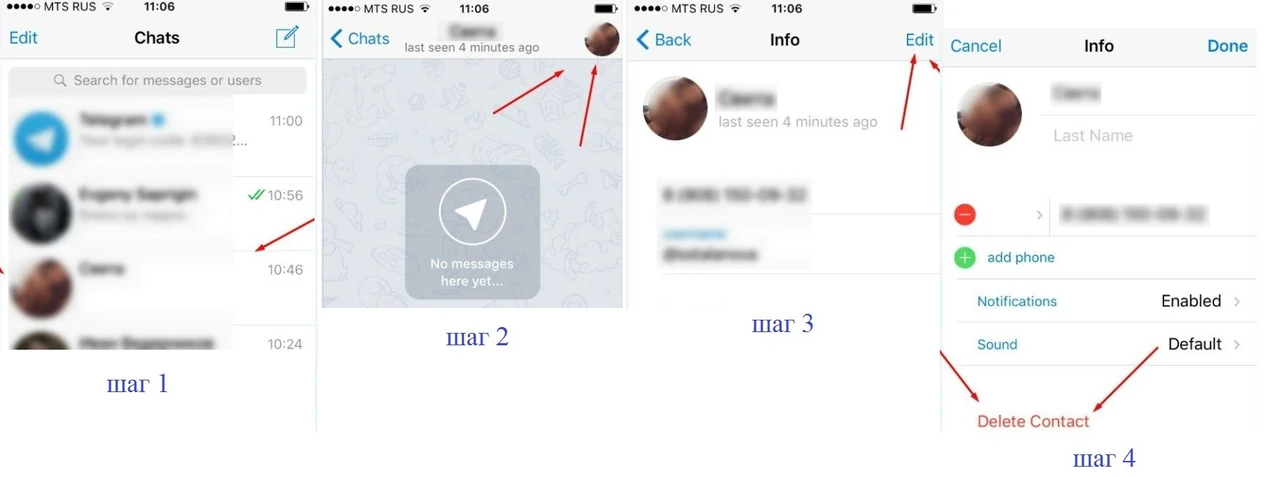
Удаление контактов в Telegram начинается с профиля пользователя или раздела настроек и занимает считанные секунды на любой платформе. Отдельный контакт исчезает после подтверждения в меню профиля, а все синхронизированные номера из телефонной книги можно стереть одним нажатием в разделе «Конфиденциальность и безопасность». После этого стоит отключить синхронизацию, иначе номера вернутся при следующем обновлении списка.
Чат с удалённым человеком остаётся в истории, сообщения не исчезают, а собеседник не получает никаких уведомлений. Если номер остаётся в телефонной книге устройства, Telegram снова подтянет его. Поэтому полная очистка требует двух шагов: удаления в мессенджере и отключения синхронизации или стирания из адресной книги телефона.
В 2026 году интерфейс немного изменился на Android (появилась нижняя навигация), но логика осталась той же. Ниже собраны точные шаги для смартфонов, компьютера и веб-версии, а также объяснения, что происходит после удаления и как избежать повторного появления контактов.
Почему контакты накапливаются в Telegram и зачем их чистить
Telegram автоматически подтягивает номера из телефонной книги каждый раз, когда открываешь приложение с включённой синхронизацией. За несколько лет в списке появляются бывшие коллеги, случайные продавцы с OLX, номера из групповых чатов и люди, с которыми ты общался один раз. Список разрастается, а поиск нужного человека становится медленнее.
Помимо хаоса, есть вопрос приватности. Когда контакт синхронизирован, Telegram показывает тебе статус «был(а) онлайн», а ты ему — свой номер телефона (если не изменены настройки). Многие не хотят, чтобы старые знакомые видели, когда ты в сети, или чтобы их номера хранились на серверах мессенджера.
В нашей практике пользователи, которые регулярно чистили контакты, замечали, что уведомления «ваш контакт присоединился к Telegram» исчезали почти полностью. Это особенно полезно, если ты сменил работу, переехал или просто хочешь оставить в мессенджере только близкий круг.
Очистка не влияет на группы или каналы. Ты продолжаешь видеть общие чаты, но человек больше не появляется в списке контактов и не предлагается в рекомендациях.
Как удалить отдельный контакт на Android
На Android в 2026 году самый быстрый путь — через профиль в чате. Открой переписку с нужным человеком, нажми на его имя вверху экрана. Откроется страница профиля. В правом верхнем углу найди три вертикальные точки и выбери «Удалить контакт». Подтверди действие в диалоговом окне.
Альтернативный способ — через список контактов. Нажми на иконку меню (три горизонтальные линии) или перейди на вкладку «Контакты» в нижней навигации. Найди нужного человека, зажми его имя, пока появится галочка, и нажми иконку корзины. Этот метод удобен, если нужно убрать сразу несколько людей.
После удаления контакт исчезает со всех твоих устройств, потому что список хранится в облаке. Чат остаётся на месте. Если хочешь убрать и историю, дополнительно удали переписку отдельно.
По моему опыту использования Telegram в течение месяца на разных Android-устройствах, чаще всего люди забывают подтвердить удаление во втором окне. Без этого шага контакт не исчезает.
Как удалить контакт на iPhone
На iOS процесс почти идентичный, но кнопки расположены немного иначе. Открой чат, коснись имени или фото вверху. На странице профиля нажми «Редактировать» (справа вверху). Прокрути вниз и выбери красный пункт «Удалить контакт». Подтверди.
Можно действовать через вкладку «Контакты» внизу экрана. Зажми нужное имя, в меню выбери «Удалить контакт» и подтверди. Для нескольких контактов сначала выбери «Выбрать», отметь нужных и нажми «Удалить контакты» внизу.
iPhone иногда показывает дополнительный вопрос, удалять ли номер и из телефонной книги. Если выберешь «Да», контакт исчезнет и из «Контактов» iOS. Если «Нет» — только из Telegram.
После обновления до последних версий 2026 года путь через «Редактировать» стал стабильнее, чем раньше. Раньше иногда кнопка пряталась, теперь она всегда на виду.
Удаление контактов в десктопной версии и веб-версии
На компьютере открой Telegram Desktop или зайди на web.telegram.org. Найди нужный чат, нажми на имя в шапке. В панели профиля, которая откроется справа, нажми три точки и выбери «Удалить контакт». Подтверди.
В веб-версии путь тот же: кликни на имя, затем на иконку карандаша или меню и выбери удаление. Массовое выделение на десктопе недоступно — приходится убирать по одному.
Преимущество компьютерной версии в том, что можно быстро просматривать большие списки и сортировать по последнему визиту. Это помогает находить «мёртвые» аккаунты, которые давно не появлялись в сети.
После удаления на одном устройстве изменения мгновенно синхронизируются с телефоном. Если ты сидишь за компьютером и одновременно открыто приложение на смартфоне, список обновляется за несколько секунд.
Как удалить все синхронизированные контакты сразу
Это самый мощный инструмент, когда список уже разросся до сотен номеров. Зайди в «Настройки» → «Конфиденциальность и безопасность». На Android опция «Удалить синхронизированные контакты» находится прямо в блоке «Контакты». На iPhone сначала открой «Управление данными» или «Data Settings».
Нажми «Удалить синхронизированные контакты» и подтверди. Telegram стирает все номера, которые когда-то подтянул из телефонной книги. Контакты, добавленные вручную внутри мессенджера, остаются.
Операция занимает от нескольких секунд до минуты в зависимости от количества. После завершения список становится почти пустым. Это идеальный способ начать с чистого листа, если ты долго пользовался мессенджером на чужих устройствах или просто устал от хаоса.
Важно: действие необратимо. Восстановить синхронизированные контакты можно лишь повторно включив синхронизацию и разрешив приложению снова прочитать телефонную книгу.
Как отключить синхронизацию контактов навсегда
После массового удаления обязательно отключи синхронизацию. Иначе при следующем открытии приложения номера снова появятся. Путь тот же: «Настройки» → «Конфиденциальность и безопасность» → блок «Контакты» → переключи «Синхронизировать контакты» в выключенное состояние.
На iPhone дополнительно может появиться запрос, удалить ли уже загруженные данные с серверов. Выбирай «Удалить», если хочешь полное очищение. На Android переключатель просто становится серым.
После отключения Telegram больше не читает твою телефонную книгу. Новые номера, которые ты добавляешь в телефон, не попадут в мессенджер автоматически. Если захочешь добавить человека — придётся делать это вручную через «Добавить контакт».
В нашей практике мы сталкивались со случаем, когда пользователь отключил синхронизацию, но забыл удалить уже синхронизированные. Через неделю контакты снова появились. Поэтому порядок действий важен: сначала удали, потом отключи.
Что происходит после удаления контакта
Удалённый контакт исчезает из списка, но чат остаётся. Ты можешь продолжать писать, используя @username или номер, если он известен. Собеседник не получает уведомления и не видит, что ты его удалил.
Статус «был(а) онлайн» больше не отображается в привычном виде для взаимных контактов. Если ты раньше видел точное время последнего визита, теперь можешь видеть лишь общий статус в зависимости от настроек приватности другого человека.
Блокировка работает иначе. Если ты блокируешь человека, он не сможет писать тебе сообщения. Удаление контакта такой защиты не даёт. Поэтому для полного разрыва часто комбинируют оба действия: сначала удаляют, потом блокируют.
История сообщений и общие медиа остаются нетронутыми. Если хочешь полностью убрать следы, дополнительно удали чат и очисти кэш в настройках.
Типичные ошибки при удалении контактов
- Удалил только в Telegram, но номер остался в телефонной книге. При включённой синхронизации контакт возвращается в течение нескольких часов. Сначала стирай с телефона или отключай синхронизацию.
- Забыл подтвердить второе окно. Telegram всегда запрашивает подтверждение. Без него действие не выполняется.
- Удалил контакт, но оставил чат в списке. Человек продолжает появляться в поиске и рекомендациях. Лучше сразу удалить и переписку.
- Отключил синхронизацию, но не удалил уже загруженные контакты. Старые номера остаются на серверах. Обязательно нажми «Удалить синхронизированные контакты».
- Попытка удалить контакт из группы вместо личного чата. В группах нет кнопки «Удалить контакт». Нужно сначала открыть личный профиль.
Практические советы и мини-кейс
Перед большим очищением сделай экспорт данных через настройки «Экспорт данных Telegram». Так ты сохранишь список на случай, если потом понадобится какой-то номер.
Сортируй контакты по «Последнему визиту». Люди, которые не появлялись месяцами, часто уже неактуальны. Начинай удаление с них — так процесс идёт быстрее и менее эмоционально.
Мини-кейс из практики: пользовательница из Киева имела более 800 контактов после нескольких лет работы в продажах. Она отключила синхронизацию, удалила все синхронизированные, затем вручную прошлась по остаткам и оставила только 47 человек. Через две недели список снова стал удобным, а уведомления о новых контактах исчезли.
Если ты часто добавляешь временные номера (курьеры, такси, мастера), держи отдельную папку в телефонной книге и не давай Telegram к ней доступ через системные разрешения.
Чек-лист для самопроверки
- Открыл профиль контакта и нажал «Удалить контакт» с подтверждением.
- Проверил, исчез ли контакт из списка на всех устройствах.
- Зашёл в «Конфиденциальность и безопасность» и нажал «Удалить синхронизированные контакты».
- Отключил переключатель «Синхронизировать контакты».
- Убедился, что номер удалён либо из телефонной книги, либо синхронизация отключена.
- По желанию удалил чат и проверил, не появляется ли человек в рекомендациях.
После выполнения всех пунктов список контактов становится именно таким, каким ты его хочешь видеть. Больше никаких неожиданных «ваш контакт присоединился».
Частые вопросы
Узнает ли человек, что я его удалил?
Нет. Telegram не отправляет никаких уведомлений. Удаление полностью одностороннее.
Почему контакт появляется снова после удаления?
Потому что синхронизация включена и номер до сих пор есть в телефонной книге. Отключи синхронизацию или удали номер с телефона.
Можно ли удалить все контакты одним кликом?
Да, через «Удалить синхронизированные контакты». Но вручную добавленные останутся. Полного «стереть всё» нет.
Исчезает ли чат после удаления контакта?
Нет. Чат и история сообщений остаются. Их нужно удалять отдельно.
Влияет ли удаление на группы?
Нет. Общие группы и каналы продолжают работать как раньше.
Безопасно ли удалять синхронизированные контакты?
Да. Это официальная функция Telegram. Данные просто стираются с серверов мессенджера.
| Платформа | Путь удаления одного контакта | Массовая очистка |
|---|---|---|
| Android | Профиль → три точки → Удалить контакт | Настройки → Конфиденциальность → Удалить синхронизированные |
| iPhone | Профиль → Редактировать → Удалить контакт | Настройки → Data Settings → Удалить синхронизированные |
| Desktop / Web | Профиль → меню → Удалить контакт | Только через мобильное приложение |
Данные в таблице собраны на основе официальной документации Telegram и актуальных инструкций 2026 года из проверенных источников telegram.org и чуть более поздних обзоров.
Ключевые инсайты
- Отдельный контакт удаляется за 10–15 секунд через профиль на любой платформе.
- Массовая очистка возможна только через «Удалить синхронизированные контакты» в настройках приватности.
- Без отключения синхронизации контакты возвращаются, даже если ты их только что стёр.
- Удаление не уведомляет собеседника и не стирает историю чата.
- Для полного контроля комбинируй удаление контакта, отключение синхронизации и блокировку.
- Регулярная очистка делает список удобнее и уменьшает количество нежелательных уведомлений.
Очистка контактов в Telegram — это не разовая акция, а часть привычки поддерживать цифровой порядок. Когда список содержит только тех, с кем ты действительно общаешься, мессенджер становится быстрее и приятнее. Сделай это один раз правильно — и больше не возвращайся к хаосу старых номеров. Если после всех шагов что-то пошло не так, проверь системные разрешения приложения на доступ к контактам и попробуй ещё раз. Telegram даёт полный контроль, нужно лишь им воспользоваться.