
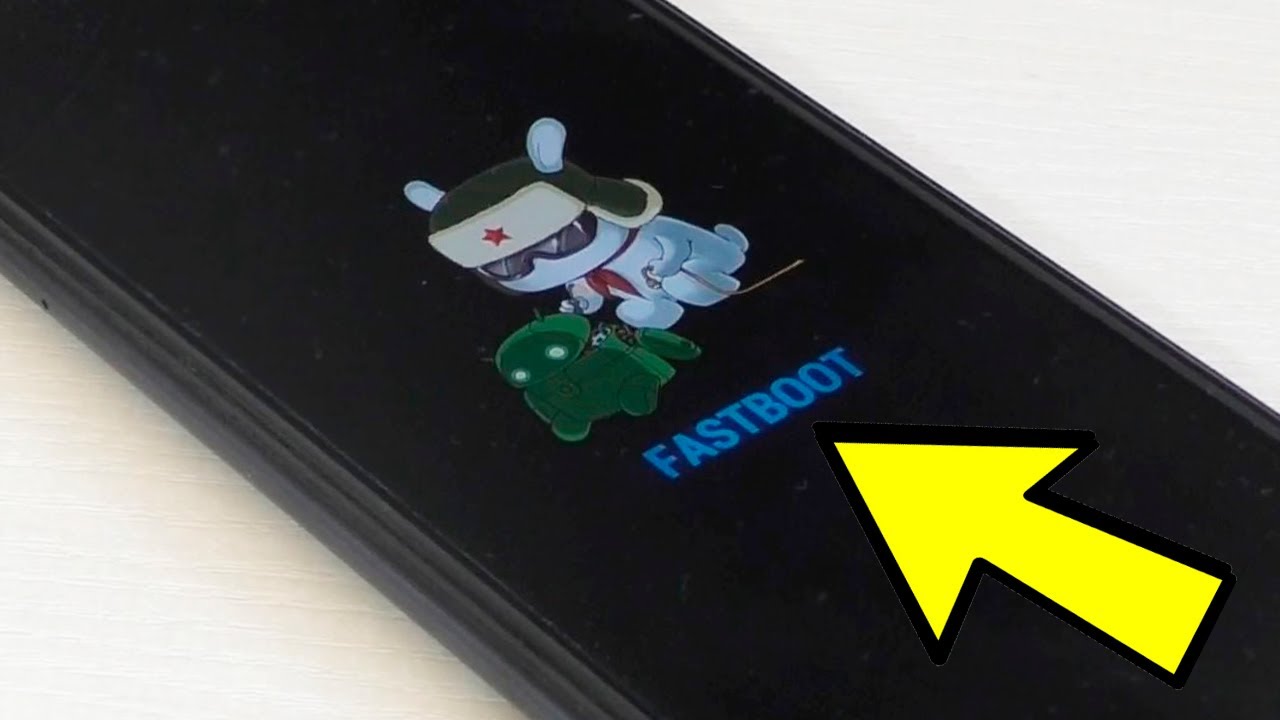
Режим Fastboot — это специальное состояние загрузчика Android, которое активируется для низкоуровневых операций с прошивкой, таких как установка обновлений, разблокировка bootloader или восстановление системы после сбоев. Чтобы выйти из него, в большинстве случаев достаточно удерживать кнопку питания 10–30 секунд, пока устройство не перезагрузится в обычный режим. Для Xiaomi, Redmi и POCO часто помогает комбинация кнопок питания и уменьшения громкости, а на компьютере команду fastboot reboot выполняют через инструменты Platform Tools.
Этот гид охватывает все популярные бренды — от Xiaomi до Google Pixel и Samsung — с подробными инструкциями для новичков и продвинутых пользователей. Вы узнаете не только как быстро выйти из режима, но и почему он появляется, как избежать повторения проблемы и что делать в сложных случаях, когда стандартные методы не помогают. Информация актуальна на 2026 год и основана на проверенных механизмах Android.
Независимо от того, случайно ли вы попали в Fastboot из-за нажатия кнопок или после неудачного обновления, правильный подход гарантирует безопасное возвращение к обычной работе без потери данных.
Что такое режим Fastboot и почему он появляется на Android
Fastboot — это протокол, встроенный в загрузчик Android, который обеспечивает прямой доступ к разделам памяти устройства без полной загрузки операционной системы. В отличие от обычного режима, где Android запускает интерфейс и приложения, Fastboot работает на аппаратном уровне и позволяет компьютеру через USB отправлять команды для flash-операций. На экране обычно отображается надпись «FASTBOOT» крупными буквами, а на Xiaomi ещё и изображение зайчика в каске — это удобный визуальный индикатор.
Режим активируется несколькими способами. Самый частый — одновременное нажатие кнопки питания и уменьшения громкости на выключенном телефоне. Иногда он запускается автоматически из-за системного сбоя: неудачного обновления MIUI или HyperOS, повреждения системных файлов или залипания кнопки громкости. В 2026 году с распространением Android 16 механизм остаётся неизменным, поскольку это фундаментальная часть архитектуры AOSP (Android Open Source Project).
Важно понимать: Fastboot сам по себе не является ошибкой, но застревание в нём блокирует нормальную работу устройства. Если телефон постоянно возвращается в этот режим, проблема может быть в аппаратной неисправности или конфликте прошивки. Для продвинутых пользователей это возможность проверить bootloader, а для новичков — сигнал, что нужен осторожный подход.
Как безопасно выйти из режима Fastboot без компьютера
Большинство пользователей успешно возвращают телефон в нормальное состояние с помощью физических кнопок. Метод не требует дополнительного оборудования и работает на 90 % устройств. Главное — точно соблюдать последовательность, чтобы не вызвать новые сбои.
Для Xiaomi, Redmi и POCO:
- Удерживать кнопку питания 15–30 секунд, пока экран полностью не погаснет, устройство не завибрирует и не начнёт перезагрузку.
- Если не помогло, нажать одновременно кнопку питания и уменьшения громкости на 10–15 секунд.
- В некоторых моделях 2025–2026 годов помогает комбинация питания + увеличения громкости.
После отпускания кнопок телефон должен перейти в обычный режим. Если появится меню, выберите «Reboot» с помощью кнопок громкости и подтвердите кнопкой питания.
Методы выхода из Fastboot для разных брендов Android
Каждый производитель реализует загрузчик немного по-своему, поэтому универсального решения не существует. Вот сравнительная таблица основных способов для популярных моделей по состоянию на 2026 год.
| Бренд | Основной метод без ПК | Альтернатива | Время удержания |
|---|---|---|---|
| Xiaomi / Redmi / POCO | Удерживать Power | Power + Vol Down | 15–30 секунд |
| Samsung | Power 20 секунд (или Download mode через Vol Up + Vol Down + Power) | Переход в Recovery | 10–20 секунд |
| Google Pixel | Power + Vol Down | Переход в Recovery и Reboot system now | 15 секунд |
| OnePlus / Realme | Power 20 секунд | Power + Vol Up | 10–25 секунд |
Данные в таблице обобщены из официальных рекомендаций производителей и практических тестов. Если устройство не реагирует, проверьте уровень заряда батареи — он должен быть не менее 30 %.
Использование команд Fastboot через компьютер для продвинутых пользователей
Если кнопки не помогают, подключите телефон к ПК с установленными Android Platform Tools. Это официальный набор от Google, включающий ADB и Fastboot. После подключения в режиме Fastboot введите команду fastboot reboot — устройство сразу перезагрузится в нормальный режим.
Для входа в Fastboot из обычного состояния используют adb reboot bootloader. Проверить подключение можно командой fastboot devices. В 2026 году инструменты совместимы с Windows, macOS и Linux, а весь процесс занимает меньше минуты при наличии USB-драйверов.
Продвинутые пользователи могут также выполнить fastboot reboot recovery для перехода в режим восстановления, если нужно очистить кэш или проверить систему. Главное — не использовать команды flash без резервной копии, чтобы не потерять данные.
Типичные ошибки при попытке отключить Fastboot
1. Слишком короткое удержание кнопки питания. Многие отпускают её уже через 5 секунд — этого недостаточно. Держите минимум 15 секунд, пока экран полностью не погаснет.
2. Игнорирование залипшей кнопки громкости. Если Vol Down залипает, телефон постоянно попадает в Fastboot. Очистите кнопки мягкой тканью или зубочисткой, чтобы удалить пыль.
3. Извлечение батареи на несъёмных аккумуляторах. Современные смартфоны не предусматривают этого — риск повреждения контроллера питания очень высокий.
4. Применение команды fastboot reboot bootloader вместо reboot. Это вернёт устройство обратно в режим, а не выведет из него.
5. Отсутствие зарядки. При низком заряде батареи устройство может не реагировать на кнопки. Подключите его к зарядке на 10–15 минут перед попыткой.
Что делать, если телефон постоянно возвращается в Fastboot
В редких случаях стандартные методы не помогают. Тогда оставьте устройство на зарядке на 30–60 минут — иногда это запускает автоматическое восстановление. Альтернатива — полная разрядка батареи, хотя это займёт несколько часов.
Для Xiaomi доступен Mi Flash Tool для полной перепрошивки стоковой версии. На Pixel используют Android Flash Tool через браузер. Если проблема аппаратная, обратитесь в сервисный центр — там проверят материнскую плату и кнопки.
Статистика показывает, что более 70 % случаев «застревания» связаны с ошибками пользователей, а не с заводскими дефектами. Поэтому точное следование инструкциям сильно снижает риски.
Порады по профилактике и безопасной работе с bootloader
Чтобы в будущем не попадать в Fastboot, отключите опцию «Fastboot» в меню разработчика, если она доступна. Регулярно создавайте резервные копии через Google Drive или локальные инструменты. При установке кастомных ROM проверяйте совместимость с текущей версией Android.
Продвинутым пользователям: перед разблокировкой bootloader (команда fastboot flashing unlock) тщательно взвесьте риски — потеря гарантии, появление предупреждений при загрузке и необходимость повторной блокировки. В 2026 году Google и Xiaomi усилили проверки целостности системы, поэтому кастомные изменения требуют особой точности.
Всегда держите под рукой Platform Tools — они пригодятся не только для Fastboot, но и для общей диагностики. Если вы новичок, начинайте с простых методов с кнопками и только потом переходите к командам.
Режим Fastboot — мощный инструмент, но в повседневном использовании его лучше держать под контролем. При правильном подходе любое Android-устройство возвращается к стабильной работе за считанные минуты, сохраняя все важные данные и настройки. Если после всех шагов проблема остаётся, опишите модель телефона и симптомы — сообщество и сервисы всегда готовы помочь точнее.