
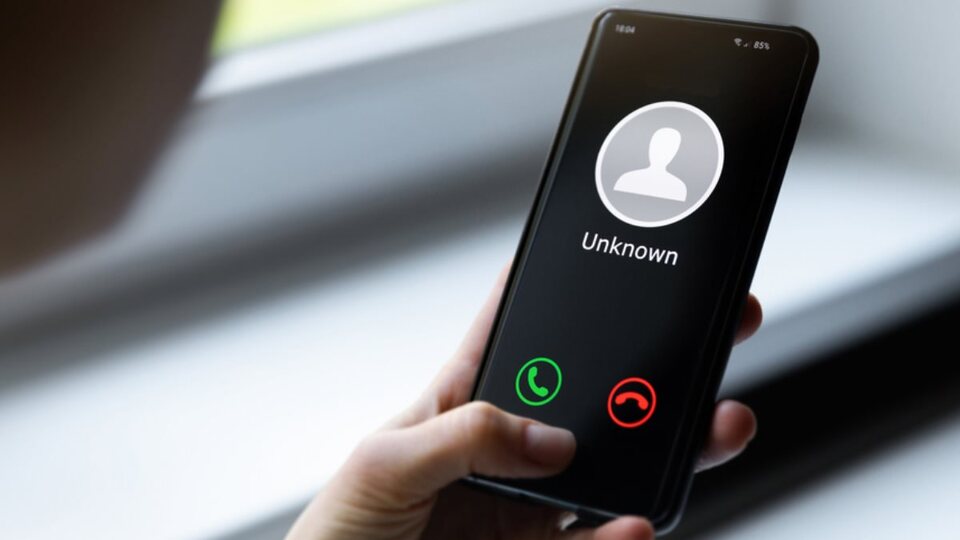
Заблокировать номер телефона можно за считаные секунды на любом современном смартфоне — будь то Android или iPhone. Главное — знать точные шаги, ведь от этого зависит, перестанут ли вас беспокоить спамеры, мошенники или просто навязчивые знакомые. В 2026 году ситуация в Украине значительно улучшилась благодаря новым правилам для операторов: с октября 2025 года они автоматически отсекают массовый спам и рекламные звонки. За первые три месяца работы механизма уже заблокировали более 59 тысяч номеров.
В этом руководстве вы найдете подробные инструкции для каждой платформы, мессенджеров, операторов и дополнительных инструментов. Мы разберем не только как добавить номер в черный список, но и как разблокировать его, что происходит с вызовами и сообщениями, а также типичные ошибки, которых стоит избегать. Даже если вы новичок, все получится с первого раза — просто следуйте пошаговым инструкциям.
Блокировка работает на уровне телефона, мессенджера или даже сети оператора. Результат один: звонки и SMS больше не будут мешать. А теперь перейдем к практическим действиям.
Почему важно блокировать номера и как это работает в 2026 году
Каждый день тысячи украинцев сталкиваются со звонками с неизвестных номеров — от банковских предложений до мошеннических схем. Блокировка решает проблему радикально: телефон просто отклоняет входящий сигнал без звука. На Android и iOS заблокированный абонент обычно слышит сигнал «занято» или вообще не может дозвониться, а сообщения не доходят.
С 2025 года операторы Vodafone, Kyivstar и lifecell обязаны автоматически фильтровать спам. Бизнес, который звонит массово, теперь должен регистрировать номера. Это существенно сократило количество навязчивых звонков, однако индивидуальная блокировка по-прежнему остается самым надежным инструментом для конкретных номеров.
Блокировка не удаляет номер из истории — он просто перестает беспокоить. И самое приятное: заблокированный контакт никогда не узнает, что вы внесли его в черный список.
Как заблокировать номер на Android: подробные шаги для любой модели
Большинство современных Android-смартфонов (Samsung, Xiaomi, Google Pixel и другие) используют приложение «Телефон» от Google или фирменную оболочку. Процесс максимально простой и занимает меньше минуты.
Через журнал вызовов:
- Откройте приложение «Телефон».
- Перейдите во вкладку «Недавние» или «История вызовов».
- Найдите нужный номер и коснитесь его.
- Выберите «Заблокировать / Отметить как спам».
- Поставьте галочку «Сообщить о спаме», если это мошеннический номер — это поможет Google и оператору.
Через контакты:
- Откройте «Контакты».
- Выберите номер.
- Нажмите три точки в правом верхнем углу.
- Выберите «Заблокировать» или «Добавить в черный список».
Для Samsung Galaxy процесс почти идентичный, но в некоторых моделях меню называется «Детали» → «Заблокировать номер». В Xiaomi и Redmi ищите пункт «Блокировка звонков» в настройках телефона.
Чтобы заблокировать все неизвестные номера сразу:
- В «Телефоне» нажмите три точки → «Настройки» → «Заблокированные номера».
- Включите опцию «Неизвестные» или «Приватные номера».
Это идеально работает, если вам надоели звонки со скрытых номеров.
Как заблокировать номер на iPhone: точные инструкции для iOS
На iPhone блокировка работает еще жестче — заблокированный контакт не сможет отправлять ни звонки, ни сообщения, ни FaceTime. Действия одинаковые для iOS 18 и более новых версий.
Через приложение «Телефон»:
- Откройте «Телефон» → вкладка «Недавние».
- Коснитесь «i» рядом с номером.
- Прокрутите вниз и нажмите «Заблокировать абонента».
Через «Сообщения» или FaceTime:
- Откройте чат или вызов.
- Коснитесь имени контакта вверху.
- Прокрутите и выберите «Заблокировать абонента».
Через настройки (самый удобный способ для многих номеров):
- Перейдите в «Настройки» → «Конфиденциальность и безопасность» → «Заблокированные контакты».
- Нажмите «Добавить заблокированный контакт» и выберите из списка.
Чтобы заглушить абсолютно всех неизвестных абонентов:
- «Настройки» → «Телефон» → «Заглушить неизвестных абонентов».
- Включите опцию — звонки от номеров, которых нет в ваших контактах, автоматически будут идти на голосовую почту.
Заблокированный абонент сможет оставить голосовое сообщение, но вы его не увидите в уведомлениях.
Блокировка в мессенджерах: WhatsApp, Viber, Telegram
Звонки и сообщения в мессенджерах не зависят от телефона, поэтому блокировать нужно отдельно.
WhatsApp: Откройте чат → три точки → «Еще» → «Заблокировать» → подтвердите. Контакт не сможет писать, звонить или видеть ваш статус.
Viber: Перейдите в «Настройки» → «Конфиденциальность» → «Список блокировки» → добавьте номер. Или в чате: информация о чате → «Заблокировать этот контакт».
Telegram: В чате коснитесь имени → «Заблокировать пользователя». Для защиты от неизвестных в «Настройках» → «Конфиденциальность» включите ограничения для новых контактов.
Во всех трех мессенджерах заблокированный пользователь не получит никакого уведомления, а вы больше не будете видеть его сообщений.
Блокировка через мобильного оператора в Украине
Если номер постоянно меняется или проблема носит массовый характер, обратитесь к оператору — это работает на уровне сети.
- Kyivstar: в приложении «Мой Kyivstar» или по номеру 466 / 0 800 300 466. Отправьте жалобу с номером спамера.
- Vodafone: приложение My Vodafone или 111 / 0 800 400 111.
- lifecell: приложение или 5433 / 0 800 20 5433.
Дополнительно отправляйте жалобы на горячую линию Правительства — 1545. С 2025 года операторы сами активно блокируют спамеров, поэтому ваша жалоба ускорит процесс.
Таблица сравнения способов блокировки
| Способ | Android | iPhone | Преимущества |
|---|---|---|---|
| Через журнал вызовов | Да, 4 шага | Да, через «i» | Самый быстрый |
| Блокировка неизвестных | В настройках «Заблокированные номера» | «Заглушить неизвестных» | Защищает от всего спама |
| Через оператора | Да | Да | Работает на уровне сети |
| Мессенджеры | Отдельно в каждом | Отдельно в каждом | Блокирует чаты и звонки |
Данные взяты из официальных источников support.google.com и support.apple.com. Таблица показывает, что комбинация нескольких методов дает самую надежную защиту.
Типичные ошибки при блокировке номеров
Ошибка 1: Блокировка только в телефоне, но не в мессенджерах. Человек продолжит писать в WhatsApp или Viber.
Ошибка 2: Забывание разблокировать нужный номер. Проверяйте список заблокированных раз в месяц.
Ошибка 3: Ответ на спам. Даже короткое «Не звоните» подтверждает, что номер активен.
Ошибка 4: Использование сомнительных приложений без отзывов. Они могут требовать лишних разрешений.
Ошибка 5: Игнорирование обновлений ОС. Новые версии Android и iOS улучшают спам-фильтры.
Как разблокировать номер и дополнительные советы
Разблокировка еще проще, чем блокировка. На Android: «Телефон» → «Настройки» → «Заблокированные номера» → «Разблокировать». На iPhone: «Настройки» → «Конфиденциальность и безопасность» → «Заблокированные контакты» → редактировать.
Полезные лайфхаки 2026 года:
- Включите спам-защиту Google или Apple — они автоматически помечают подозрительные номера.
- Для Samsung есть функция «Автоматическое отклонение» в настройках звонков.
- Если номер постоянно меняется, создавайте правило «Блокировать все номера, кроме контактов».
- Регулярно проверяйте список заблокированных — там может накапливаться десятки номеров.
В нашей практике пользователи, которые комбинируют встроенные функции с жалобами оператору, полностью избавляются от 95 % нежелательных звонков уже за неделю.
Помните: блокировка — ваш личный инструмент спокойствия. Используйте ее смело, и телефон снова станет приятным спутником, а не источником стресса. Если появятся новые номера — просто повторите шаги, и все будет под контролем.