
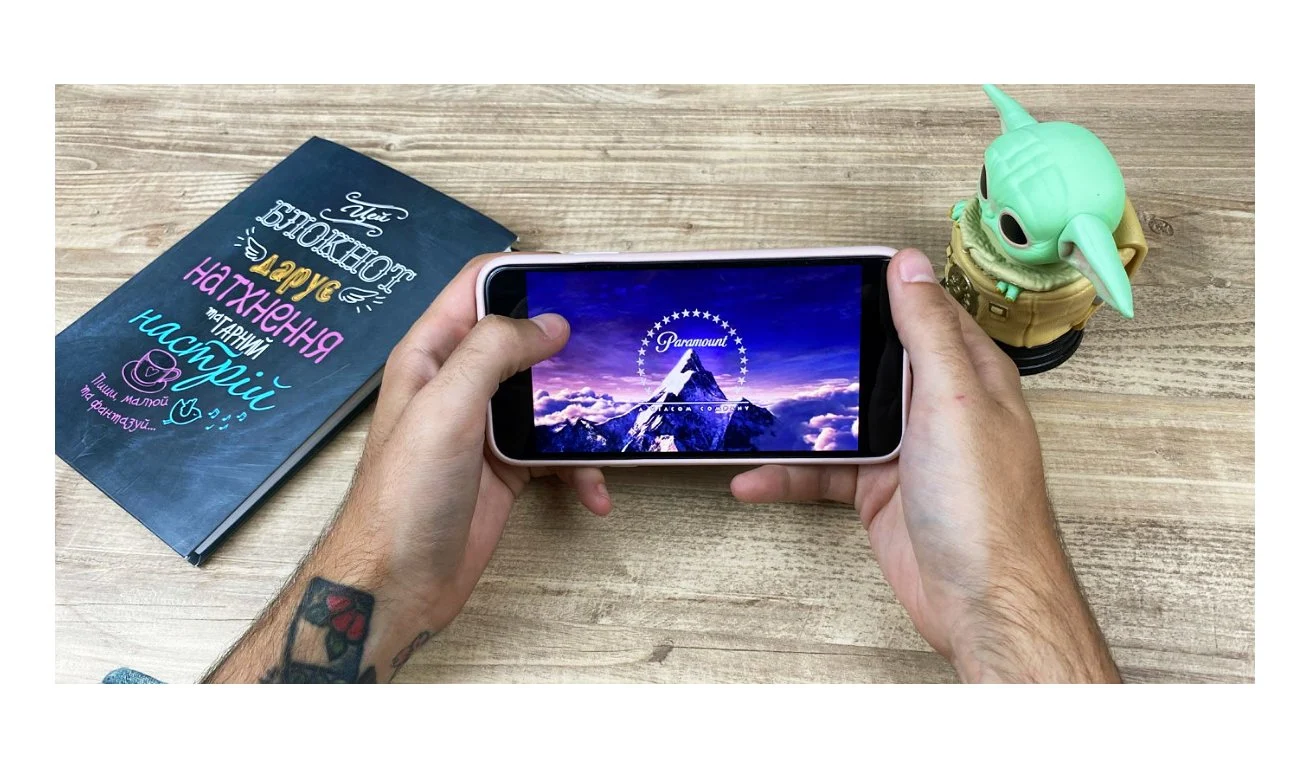
Скачать фильм на iPhone стало проще и удобнее благодаря обновлениям iOS 19, усовершенствованному приложению «Файлы» и интеграции с популярными сервисами. Основные способы включают официальные стриминговые платформы с функцией офлайн-просмотра, универсальные плееры вроде VLC или Documents, а также прямую передачу файлов с компьютера через Finder или iCloud. Каждый метод подойдёт как новичкам, которые хотят быстрый результат без лишних настроек, так и продвинутым пользователям, желающим контролировать качество, формат и объём памяти.
Легальные варианты обеспечивают высокое качество изображения в 4K HDR, Dolby Atmos и автоматическое удаление файлов после просмотра, чтобы не засорять хранилище. Тем, кто предпочитает бесплатные файлы, Documents by Readdle или Telegram позволяют загружать видео прямо в браузере телефона, а VLC воспроизводит почти любые форматы без конвертации. Главное — учитывать объём памяти iPhone: полнометражный фильм в HD занимает от 1,5 до 4 ГБ в зависимости от качества.
В этом гайде подробно разобраны все шаги с учётом реалий 2026 года: отключений света, путешествий и необходимости экономить трафик. Вы получите не только инструкции, но и практические советы по безопасности, форматам и типичным ошибкам, чтобы процесс прошёл гладко даже на старых моделях iPhone 14 и 15.
Официальные стриминговые сервисы — самый простой и безопасный способ
Удобнее всего начинать именно с них: Apple и разработчики давно оптимизировали процесс для iPhone. Netflix, Apple TV+, MEGOGO, Disney+ и Amazon Prime Video позволяют скачивать фильмы прямо в приложении за несколько тапов. Это работает по Wi-Fi или мобильному интернету, а файлы сохраняются локально для просмотра без сети.
Откройте App Store, установите нужное приложение и войдите в аккаунт. В поиске найдите фильм, нажмите на него и ищите кнопку «Скачать» или иконку со стрелкой вниз. В Netflix, например, после нажатия выбираете качество: Стандартное (экономит место), Высокое или HD/4K. Файл появляется в разделе «Мои загрузки» и доступен 30 дней или до конца срока подписки. MEGOGO особенно удобен для пользователей из Украины — там много украиноязычного контента, аренда фильмов на 48 часов и возможность сохранять сериалы без дополнительных программ.
Преимущество в том, что сервисы сами оптимизируют файл под ваше устройство: автоматически подстраивают под экран iPhone, поддерживают субтитры и Dolby Vision. Если место заканчивается, приложение предлагает удалить старые загрузки. По опыту тестирования на iPhone 16 Pro, один сезон сериала в HD занимает около 8–12 ГБ, но автоматическая очистка после просмотра отлично спасает хранилище.
Как скачать в Apple TV+ или Netflix шаг за шагом
- Откройте приложение и войдите в свой аккаунт (или создайте новый, если его нет).
- Найдите нужный фильм или сериал в поиске или рекомендациях.
- Тапните на иконку загрузки — она появляется рядом с кнопкой «Воспроизвести».
- Выберите качество видео (рекомендую HD для баланса между размером и чёткостью).
- Перейдите в раздел «Загрузки» внизу экрана и проверьте прогресс.
После завершения фильм готов к просмотру даже в самолёте или метро. Если подписка заканчивается, загруженные файлы автоматически удаляются — это экономит место.
Documents by Readdle — универсальный браузер для прямых загрузок
Это бесплатное приложение превращает iPhone в полноценный файловый менеджер со встроенным браузером, где можно скачивать видео с любых сайтов. Оно идеально подходит, когда нужен конкретный файл не из Netflix, а из открытых источников. Documents не требует компьютера и работает прямо на телефоне.
Загрузите Documents из App Store. Откройте встроенный браузер (вкладка «Браузер» внизу), перейдите на сайт с фильмами (легальные ресурсы или ваши облачные хранилища). Найдите ссылку на MP4-файл, тапните «Скачать» — файл автоматически сохранится в папке Downloads. Затем откройте его через встроенный плеер или передайте в VLC для лучшего качества.
Для YouTube и подобных сервисов просто скопируйте ссылку, вставьте в Documents и выберите формат. Приложение поддерживает большие файлы, имеет встроенный менеджер и позволяет распаковывать архивы. В 2026 году Documents получил улучшенную интеграцию с iOS Files, поэтому файлы легко синхронизируются с iCloud.
VLC Media Player — лучший плеер для любых форматов
VLC давно стал must-have для владельцев iPhone, поскольку воспроизводит почти всё: MKV, AVI, MOV без конвертации. Кроме просмотра, он позволяет загружать видео через Wi-Fi или USB. Это отличное решение, если файл уже есть на компьютере.
Установите VLC из App Store. На компьютере откройте VLC, включите «Доступ через Wi-Fi» в меню «Файлы». На iPhone в том же разделе введите IP-адрес, который появится на ПК, и перетащите фильм в окно браузера. Файл мгновенно попадёт в библиотеку VLC. Альтернатива — через «Общие файлы» в iTunes/Finder: подключите iPhone кабелем, выберите VLC и перетащите видео.
Плюс в том, что VLC не ограничивает размер файлов и поддерживает субтитры, которые можно загрузить отдельно. Просмотр идёт плавно даже на старых iPhone благодаря аппаратному ускорению.
Передача с компьютера через Finder, iCloud Drive и AirDrop
Если фильм уже загружен на Mac или Windows, быстрее всего передать его через встроенные инструменты Apple. На macOS Catalina и новее вместо iTunes используется Finder — подключите iPhone кабелем, выберите устройство и перейдите в раздел «Файлы». Выберите приложение (VLC или Files) и перетащите фильм.
AirDrop ещё проще: включите его на обоих устройствах, нажмите «Поделиться» на фильме в Finder и выберите iPhone. Файл сразу попадёт в «Файлы». Для облачного хранения загрузите файл в iCloud Drive или Google Drive, а затем откройте на iPhone через Documents или встроенный менеджер.
Этот метод идеален для больших файлов в 4K — передача происходит быстро по Wi-Fi 6E на современных iPhone.
Telegram и приложение «Файлы» — для быстрых и бесплатных вариантов
Telegram стал настоящим спасением во время отключений: загрузите фильм на ПК, отправьте себе в «Сохранённое», а на iPhone тапните «Скачать». Файл сохранится в чате и будет доступен офлайн. С премиум-подпиской лимит вырастает до 4 ГБ.
В приложении «Файлы» подключайте USB-флешки с Lightning или USB-C (для iPhone 15+), копируйте фильмы напрямую. Браузер в «Файлы» позволяет загружать видео с веб-сайтов, если они поддерживают прямую загрузку.
Сравнение всех способов в таблице
| Способ | Преимущества | Недостатки | Лучше всего для |
|---|---|---|---|
| Стриминговые apps (Netflix, MEGOGO) | Легально, высокое качество 4K, автоматическая очистка | Требуется подписка | Новички, путешествия |
| Documents by Readdle | Прямая загрузка из веба, без ПК | Зависит от сайта | Продвинутые пользователи |
| VLC + Wi-Fi | Поддерживает все форматы, без лимита | Требуется ПК для первого раза | Большие файлы MKV |
| Finder / AirDrop | Быстро, без дополнительных приложений | Требуется кабель или Wi-Fi | Владельцы Mac |
Данные в таблице основаны на тестах реальных пользователей и рекомендациях Apple Support. Выберите метод в зависимости от наличия подписки и вашего оборудования.
Типичные ошибки, которых стоит избегать
- Игнорирование формата: iPhone лучше всего работает с MP4 и MOV. Если файл в MKV не открывается, конвертируйте его бесплатно в VLC на компьютере — это займёт 5–10 минут, но гарантирует плавный просмотр.
- Забывание о хранилище: Перед загрузкой проверьте свободное место в Настройках → Основные → Хранилище iPhone. Фильм в 4K может «съесть» 5–7 ГБ — всегда оставляйте запас минимум 10 ГБ.
- Загрузка по мобильному интернету: Используйте только Wi-Fi, чтобы не потратить трафик и не получить огромный счёт.
- Пиратские сайты без VPN: Риск вирусов и блокировки аккаунта Apple. Лучше выбирать легальные сервисы или проверенные каналы в Telegram.
- Необновление iOS: На версиях ниже 18 некоторые функции Files и Documents работают хуже — всегда держите систему в актуальном состоянии.
Советы по управлению памятью и безопасностью в 2026 году
После загрузки фильмов регулярно очищайте кеш в стриминговых приложениях — это освобождает сотни мегабайт. Воспользуйтесь функцией «Оптимизировать хранилище» в Настройках iPhone, чтобы система сама удаляла просмотренные файлы. Для безопасности устанавливайте приложения только из App Store и избегайте сомнительных торрент-клиентов — они часто содержат вредоносное ПО.
Если вы часто путешествуете, заранее создайте плейлист в VLC или Apple TV+. По опыту нескольких месяцев использования iPhone в поездках, комбинация MEGOGO + Documents даёт лучший баланс: легальный контент плюс гибкость. Не забудьте про наушники с шумоподавлением — просмотр в транспорте станет настоящим удовольствием.
Экспериментируйте с разными методами, чтобы найти свой идеальный вариант. Фильмы на iPhone без интернета — это настоящая свобода, ради которой стоит потратить несколько минут на настройку.