
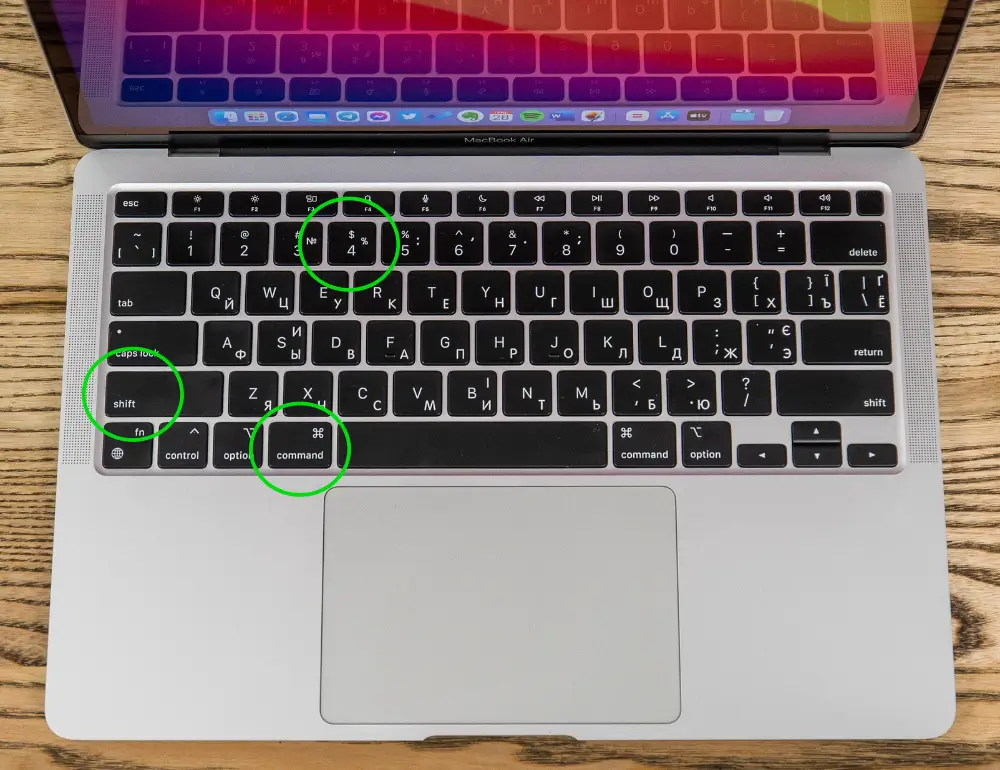
Чтобы зафиксировать экран на Mac, достаточно нажать комбинацию клавиш — и снимок готов за долю секунды. Для новичков это базовые варианты: весь экран, отдельная область или конкретное окно. Продвинутые пользователи добавляют редактирование, запись видео и тонкие настройки, которые делают процесс ещё эффективнее.
Встроенные инструменты macOS работают на всех MacBook, iMac и Mac mini независимо от версии системы. По моему опыту использования этих устройств в течение нескольких лет правильное освоение скриншотов экономит время в повседневной работе, обучении или общении с командой. Вы легко создаёте чёткие снимки для инструкций, отчётов об ошибках или сохранения важных моментов.
Этот гид подробно разбирает все способы: от простых комбинаций клавиш до продвинутых настроек, редактирования и решения типичных проблем. Вы узнаете, как изменить место сохранения, убрать тени или подключить дополнительные программы, чтобы процесс идеально подходил именно под ваши задачи.
Основные комбинации клавиш для быстрых снимков
Самый простой и быстрый способ — горячие клавиши, которые не требуют дополнительных программ. Они доступны в любой версии macOS и одинаково работают на MacBook Air, Pro или стационарном Mac. Нажимайте комбинацию одновременно и сразу отпускайте — звук затвора камеры подтвердит, что снимок сделан.
Для всего экрана зажмите Shift + Command + 3. Снимок автоматически сохраняется на рабочий стол. Это идеально, когда нужно показать всё рабочее пространство — например, несколько открытых окон или стол с иконками. Если в углу появляется миниатюра, вы можете сразу её отредактировать или просто подождать — файл сохранится сам.
Чтобы захватить только часть экрана, нажмите Shift + Command + 4. Курсор превратится в перекрестие. Удерживайте кнопку мыши или трекпад и перетащите, чтобы выделить нужную область. Отпустите — и готово. Во время выделения держите пробел, чтобы сдвинуть область без изменения размера, или Esc для отмены. Этот вариант отлично подходит, когда нужно сфокусироваться на конкретном элементе, например, кнопке в интерфейсе программы.
Для отдельного окна или меню сначала нажмите Shift + Command + 4, затем пробел. Курсор станет камерой. Наведите на нужное окно — оно подсветится — и кликните. Удерживайте Option при клике, чтобы убрать тень вокруг окна. Это удобно для получения чистого скриншота без лишних эффектов, например, при демонстрации меню в браузере.
Добавьте Control к любой комбинации, чтобы скопировать снимок в буфер обмена вместо сохранения файла. Затем вставьте его в сообщение, документ или редактор одним кликом. Такой подход экономит место на рабочем столе.
| Комбинация клавиш | Что делает | Дополнительные модификаторы |
|---|---|---|
| Shift + Command + 3 | Снимок всего экрана | Control — копировать в буфер |
| Shift + Command + 4 | Снимок выделенной области | Пробел — переместить область; Esc — отменить |
| Shift + Command + 4 + Пробел | Снимок окна или меню | Option — без тени; Control — буфер |
| Shift + Command + 5 | Открыть панель инструментов | — |
Информация о комбинациях подтверждена официальной документацией support.apple.com. Таблица помогает быстро выбрать подходящий вариант в зависимости от ситуации.
Удобная панель инструментов «Снимок экрана» для всех сценариев
Начиная с macOS Mojave и в более новых версиях, включая macOS Tahoe 26, доступна полноценная программа «Снимок экрана». Нажмите Shift + Command + 5 — внизу экрана появится панель со всеми вариантами. Здесь можно выбрать снимок экрана, области, окна или запись видео. Это универсальный инструмент для новичков, которым не хочется запоминать множество комбинаций.
В панели нажмите «Параметры», чтобы настроить таймер (5 или 10 секунд), место сохранения, отображение курсора или миниатюры. Можно отключить анимацию эскиза, если она мешает. В macOS Tahoe 26 на совместимых Mac появилась поддержка HDR-снимков в формате HEIF — выбирайте SDR (PNG) для максимальной совместимости или HDR для лучшего качества цвета.
Панель также позволяет записывать экран с микрофоном или системным звуком. Выберите область или весь экран, нажмите «Запись» — и процесс запустится. Это незаменимо для создания инструкций и демонстраций, когда одного статичного снимка недостаточно.
Как редактировать скриншоты сразу после создания
После любого снимка в углу экрана появляется миниатюра. Кликните по ней — откроется встроенный редактор Markup. Здесь можно добавить стрелки, текст, фигуры, подпись, обрезать изображение или изменить цвета. Инструменты простые, но мощные: лупа помогает выделить мелкие детали, а инструмент «Текст» позволяет добавить пояснения жирным шрифтом.
Если миниатюра исчезла, найдите файл на рабочем столе и откройте в программе Preview. Там тоже доступен Markup с теми же инструментами для профессиональной доработки. По опыту регулярное использование редактора превращает обычные скриншоты в понятные и чёткие инструкции.
Готовое изображение можно сразу отправить в Messages, Mail или сохранить в другую папку. Просто перетащите миниатюру в нужное место — удобно для быстрого обмена.
Где сохраняются скриншоты и как изменить место сохранения
По умолчанию все снимки сохраняются на рабочий стол в формате PNG с названием «Снимок экрана [дата] в [время]». Это удобно для быстрого доступа, но стол быстро захламляется. Чтобы избежать этого, откройте панель Shift + Command + 5, нажмите «Параметры» и выберите другую папку — Documents, Downloads или любую созданную.
Для более гибкой настройки используйте Терминал. Команда defaults write com.apple.screencapture location ~/Pictures/Screenshots; killall SystemUIServer навсегда изменит место сохранения. Замените путь на свой. Аналогично можно поменять префикс названия файла или формат на JPG для уменьшения размера.
При работе с несколькими мониторами каждый снимок фиксирует активный экран или всю систему — панель инструментов позволяет выбрать точно.
Запись видео с экрана — расширение возможностей скриншотов
Когда нужно показать динамику, используйте запись видео через ту же панель Shift + Command + 5. Выберите область, включите микрофон или системный звук и нажмите «Запись». Остановите запись, кликнув по иконке в строке меню. Готовое видео сохраняется так же, как скриншоты, и его можно отредактировать в iMovie или QuickTime.
Это особенно полезно для поддержки клиентов, обучения или фиксации багов. Вы полностью контролируете качество, длительность и отображение курсора — всё в одном месте.
Советы для продвинутых пользователей
Настройте собственные комбинации в «Системных настройках» → «Клавиатура» → «Комбинации клавиш» → «Снимки экрана». Измените стандартные, чтобы они лучше ложились под ваши пальцы. Используйте функции Accessibility для голосового управления, если руки заняты.
Для многозадачности комбинируйте со Spotlight: введите «Снимок экрана», чтобы быстро открыть приложение. В режиме Stage Manager скриншоты помогают фиксировать организованное рабочее пространство.
Разработчикам удобно использовать Cmd + Shift + 4 + Space для документации интерфейсов. Дизайнерам HDR-режим в новых macOS даёт более точную передачу цветов.
Типичные ошибки, которых стоит избегать
• Забываете про Esc и начинаете снимок, когда не готовы — всегда держите палец на Esc для быстрой отмены.
• Игнорируете миниатюру, и рабочий стол превращается в хаос — сразу перетаскивайте или удаляйте ненужное.
• Не убираете тень при снимке окна — удерживайте Option, чтобы получить чистое изображение для презентаций.
• Сохраняете всё в PNG, хотя для веба нужен JPG — меняйте формат через Терминал для оптимального размера файлов.
• Не настраиваете место сохранения — в итоге тысячи файлов на столе, которые трудно найти.
• Пропускаете таймер в панели — 5 секунд дают время идеально подготовить экран.
Эти простые исправления превращают работу со скриншотами на Mac в настоящее удовольствие. Экспериментируйте с настройками — и вы быстро заметите, как растёт ваша продуктивность. Каждый новый снимок будет точнее и полезнее для ваших целей.