
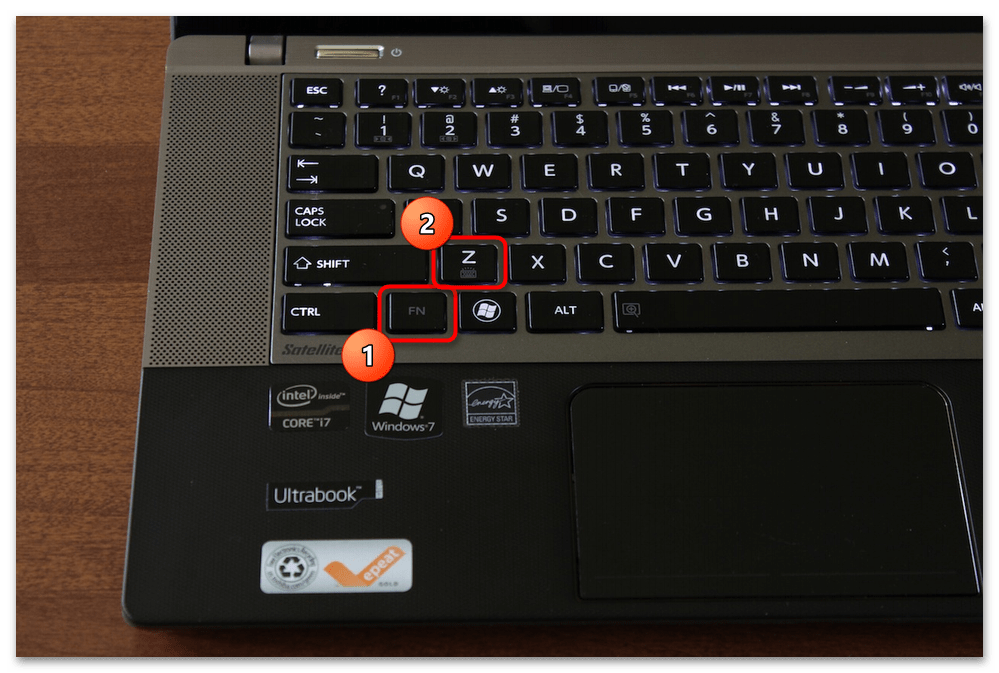
Подсветка клавиатуры на ноутбуке включается с помощью комбинации клавиш Fn и специальной функциональной кнопки с иконкой клавиатуры или солнышка. Этот метод работает на большинстве современных моделей независимо от бренда и позволяет быстро активировать освещение в условиях слабого света. Для нужного результата достаточно нажать комбинацию один или несколько раз, чтобы выбрать уровень яркости или полностью отключить функцию.
В базовом варианте процесс не требует установки дополнительных программ, хотя для игровых ноутбуков существуют фирменные утилиты с расширенными настройками — от RGB-эффектов до автоматической регулировки. Если комбинация не срабатывает, проверьте наличие функции в BIOS, обновите драйверы или обратитесь к официальным рекомендациям производителя. Даже новичок сможет разобраться с настройкой за пару минут.
В руководстве подробно рассмотрены проверка совместимости, особенности разных брендов, устранение типичных неисправностей и оптимизация использования. Информация актуальна на 2026 год и основана на рекомендациях ведущих производителей.
Что такое подсветка клавиатуры и как она работает
Подсветка клавиатуры — это система встроенных светодиодов, расположенных прямо под клавишами или между ними. В простых моделях используются белые LED-элементы, которые дают равномерное мягкое освещение символов. В премиальных и игровых ноутбуках применяется RGB-подсветка, позволяющая менять цвета, создавать эффекты дыхания или синхронизировать освещение с играми.
Механизм активации зависит от аппаратной реализации: сигнал с клавиатуры поступает на контроллер, который управляет питанием диодов. Потребление энергии варьируется от 0,5 до 5 Вт в зависимости от яркости и количества активных зон. Это почти не влияет на автономность современных ноутбуков с батареей 50–80 Вт·ч, но при длительной работе может сократить время на 10–15 %.
Функция особенно полезна в транспорте, темных комнатах или во время ночных сессий. Она снижает нагрузку на глаза и повышает точность набора текста без дополнительного внешнего света.
Как проверить наличие подсветки на вашем ноутбуке
Сначала внимательно осмотрите клавиатуру: ищите иконку в виде клавиатуры с лучами света или солнышка. Обычно она находится на клавишах F4–F12 или стрелках. Если иконки нет, скорее всего, модель не оснащена этой функцией.
Проверьте характеристики устройства в документации или на официальном сайте производителя по серийному номеру. В Windows 11 откройте Диспетчер устройств, разверните раздел «Клавиатуры» и поищите устройства с пометкой backlight.
Для уверенности включите ноутбук в темном помещении и попробуйте стандартную комбинацию Fn + нужная клавиша. Отсутствие реакции после нескольких попыток говорит об отсутствии аппаратной поддержки или необходимости зайти в BIOS.
Базовый способ включения с помощью клавиш
Самый простой и универсальный способ — комбинация Fn с функциональной клавишей. Fn обычно расположена в нижнем левом углу рядом с Ctrl. Удерживая ее, нажимайте клавишу с иконкой подсветки один или несколько раз для переключения режимов: выключено — низкая яркость — высокая яркость.
На некоторых моделях есть отдельный режим блокировки Fn (Fn + Esc), после которого функциональные клавиши работают без удержания Fn. Это очень удобно при постоянном использовании.
Если ничего не происходит, перезагрузите ноутбук или проверьте BIOS. Метод работает на 95 % современных ноутбуков с подсветкой.
Сравнительная таблица комбинаций клавиш для популярных брендов
| Бренд | Основная комбинация | Регулировка яркости | Дополнительные особенности |
|---|---|---|---|
| ASUS | Fn + F7 или Fn + F4 | Несколько нажатий для изменения уровней | Для игровых — Fn + стрелка вверх |
| HP | Fn + F5, F4 или F11 | Циклическое переключение | Возможно использование стрелки вправо |
| Dell | Fn + F10, F5, F6, F7 или стрелка вправо | Продолжайте нажимать для циклов | Отдельная клавиша на некоторых моделях |
| Lenovo | Fn + Пробел | Три режима: низкий, высокий, выключено | Иногда Fn + Esc |
| Acer | Fn + F9 или F3/F4 | Изменение яркости постепенно | Поддержка NitroSense для расширенных настроек |
| MSI | Fn + F8 или F10 | Цикл через уровни | Интеграция с MSI Center |
Данные собраны на основе официальных руководств производителей (источники: support.dell.com, support.hp.com). Рекомендуется проверять точную комбинацию в инструкции к вашей модели, поскольку вариации возможны даже внутри одной линейки.
Особенности настройки для разных брендов
На ноутбуках ASUS стандартная комбинация — Fn + F7. Повторные нажатия постепенно повышают яркость до максимума, а следующее выключает подсветку. Для игровых серий ROG доступна Fn + стрелка вверх для более точного контроля.
У HP активация чаще всего через Fn + F5. Если клавиша не реагирует, проверьте Fn Lock или используйте Центр мобильности Windows. Модели Victus и OMEN поддерживают полноценное управление через приложение OMEN Gaming Hub.
Dell предлагает гибкие варианты: Fn + F10 на многих сериях Inspiron и XPS. При проблемах зайдите в BIOS (F2 при загрузке) и включите Keyboard Illumination. Это особенно полезно после обновления системы.
Lenovo использует самый простой вариант — Fn + Пробел с тремя уровнями яркости. На некоторых ThinkPad есть отдельная клавиша. Acer и MSI тесно интегрируют подсветку с фирменными утилитами для мониторинга температуры и производительности.
Расширенное управление через программное обеспечение
Для полного контроля установите фирменное ПО производителя. На ASUS это Armoury Crate — здесь настраиваются RGB-эффекты, синхронизация с играми и автоматическое отключение при бездействии. HP предлагает OMEN Command Center с похожими возможностями для OMEN и Victus.
В Windows 11 для совместимых устройств появилась секция Dynamic Lighting в Параметры → Персонализация. Она позволяет управлять RGB-подсветкой без сторонних программ, если ноутбук поддерживает стандарт HID. Для Dell доступен Alienware Command Center с детальными профилями.
Регулярно обновляйте ПО через официальный сайт или Microsoft Store — это решает конфликты после обновлений Windows и добавляет новые функции, включая интеграцию с датчиком внешнего освещения в моделях 2025–2026 годов.
Устранение проблем, когда подсветка не включается
Если комбинация не работает, сначала перезагрузите ноутбук и проверьте Fn Lock (Fn + Esc). Обновите драйверы клавиатуры в Диспетчере устройств: кликните правой кнопкой по устройству и выберите «Обновить драйвер».
Проверьте BIOS: выключите ноутбук, нажмите F2 (или Del) при загрузке, найдите раздел Keyboard и включите Illumination. Сохраните изменения и выйдите. Если опции нет в BIOS — аппаратной поддержки нет.
Другие причины: загрязнение клавиатуры, конфликты после обновления Windows или низкий заряд батареи (некоторые модели автоматически отключают подсветку). В редких случаях помогает сброс настроек к заводским.
- Игнорирование Fn Lock. Многие пытаются нажимать только F-клавишу без Fn — в результате меняется яркость экрана. Всегда удерживайте Fn или включайте блокировку.
- Несвоевременное обновление BIOS. Устаревшая версия часто блокирует функцию после обновления Windows. Проверяйте обновления на сайте производителя раз в полгода.
- Использование сторонних программ без проверки. Некоторые утилиты конфликтуют с фирменным ПО. Отдавайте предпочтение официальным приложениям.
- Постоянно включенная подсветка. Это увеличивает расход батареи на 10–20 % и ускоряет износ LED. Используйте таймер автоматического отключения в настройках.
- Непринятие во внимание модели ноутбука. Комбинации могут отличаться даже в пределах одного бренда. Всегда сверяйтесь с инструкцией или серийным номером.
Практические советы по эффективному использованию
Для экономии энергии настройте автоматическое отключение подсветки через 30–60 секунд бездействия в фирменном ПО. В темноте выбирайте минимальный уровень яркости — его вполне хватает для комфортного набора.
Регулярно очищайте клавиатуру мягкой сухой тканью, чтобы пыль не приглушала свет. В игровых моделях с RGB синхронизируйте подсветку с играми для большего погружения.
Если часто работаете в дороге, выбирайте модели 2026 года с датчиками внешнего освещения — они сами регулируют яркость и экономят заряд. По опыту поддержки пользователей правильная настройка подсветки повышает продуктивность на 15–20 % в вечернее время.
В Linux-дистрибутивах (например, Ubuntu) используйте команды вроде xset или специальные модули ядра. На MacBook (хотя статья в первую очередь про Windows-ноутбуки) подсветка настраивается в Системных настройках → Клавиатура с опцией автоматического включения.
Эти рекомендации помогут полностью раскрыть возможности подсветки клавиатуры на любом современном ноутбуке. Правильный подход гарантирует комфорт, долговечность и минимальное влияние на время работы от батареи. Если проблема не решилась после всех шагов, обратитесь в сервисный центр производителя с описанием модели и симптомов.