
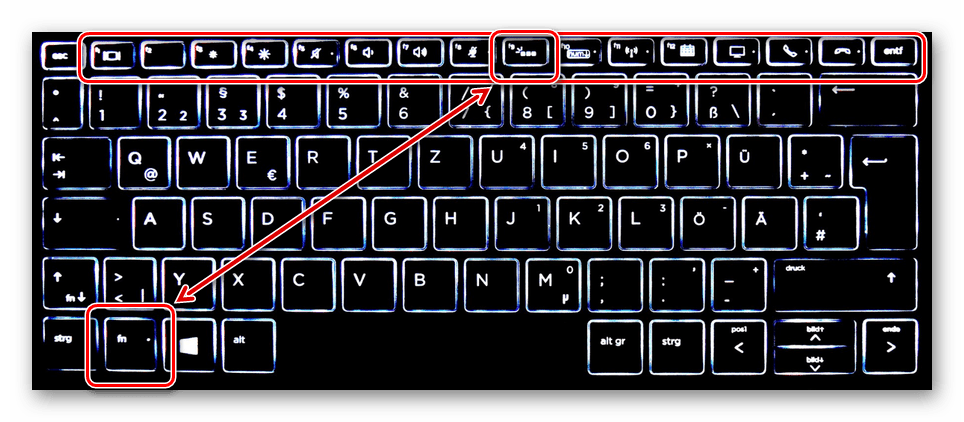
Подсветка клавиатуры превращает работу или игру в темноте в комфортный процесс: каждая клавиша отлично видна, и глаза не напрягаются. Этот гайд предлагает точные пошаговые инструкции для ноутбуков, внешних моделей и геймерских устройств с RGB-эффектами. Вы сможете мгновенно активировать подсветку независимо от бренда или операционной системы.
Вы узнаете, как проверить наличие функции, использовать простые комбинации клавиш Fn, настроить яркость и даже кастомизировать цвета через фирменное ПО. Здесь собрано всё необходимое — от базовых шагов для новичков до устранения типичных неисправностей для опытных пользователей.
Благодаря этим методам ваша клавиатура всегда будет работать эффективно, экономя время и сохраняя удобство даже в два часа ночи за важным проектом или сессией в любимой игре.
Как определить, есть ли подсветка на вашей клавиатуре
Прежде чем искать комбинации клавиш, убедитесь, что ваше устройство поддерживает эту функцию. Посмотрите на функциональные клавиши F1–F12: ищите иконку в виде клавиатуры с лучами света или маленького солнышка. Если значок присутствует, вероятность наличия подсветки высока. Проверьте документацию модели или характеристики на официальном сайте производителя — там всегда указывают, встроена ли LED-подсветка.
На бюджетных ноутбуках подсветка чаще всего однотонная (белая или голубая), а на премиум- и игровых моделях — полноценная RGB с десятками цветов и эффектов. Внешние механические клавиатуры обычно оснащены подсветкой по умолчанию, но только если это указано в описании товара. Если после простых попыток ничего не светится, функция может быть отключена в BIOS или требовать обновления драйверов.
Практический лайфхак: включите ноутбук в тёмной комнате и внимательно осмотрите клавиши. Даже слабое свечение сразу выдаст наличие LED. Это сэкономит время и избавит от разочарований.
Включение подсветки на ноутбуках: комбинации для популярных брендов
Большинство современных ноутбуков активируют подсветку одной простой комбинацией — клавишей Fn в сочетании с функциональной. Fn разблокирует дополнительные действия на клавишах F-ряда, поэтому её нужно удерживать. Нажмите комбинацию один раз для включения, повторите несколько раз, чтобы изменить уровни яркости: от слабой до максимальной и обратно до выключения.
Вот подробный разбор по брендам, проверенный на официальных ресурсах поддержки по состоянию на 2026 год. Каждая модель может иметь небольшие нюансы, но базовые принципы остаются одинаковыми.
| Бренд | Комбинация клавиш | Примечания |
|---|---|---|
| HP | Fn + F4, Fn + F5 или Fn + F11 | Повторное нажатие меняет яркость. На некоторых моделях используйте стрелку вправо. |
| Dell | Fn + клавиша подсветки (F5, F6, F10) или Fn + Esc для разблокировки | Если не работает — сначала проверьте Fn + Esc, затем нажимайте клавишу подсветки. |
| ASUS | Fn + F7 или Fn + F4 | Удерживание увеличивает яркость до максимума, затем выключает. |
| Lenovo | Fn + Space (пробел) или Fn + Esc | Три режима: выключено, слабое, яркое. Очень удобно для повседневного использования. |
| Acer | Fn + F8 или Fn + F9 | Иногда Fn + F10 регулирует яркость. |
| MSI | Fn + PgUp (включение), Fn + PgDn (выключение) | На полноразмерных клавиатурах Fn + «+» / «-» меняет интенсивность. |
Источник данных: официальные сайты поддержки производителей (Dell, HP, ASUS).
После активации клавиши засияют ровным светом. Если нужно сделать подсветку постоянно активной, проверьте настройки в «Центре мобильности Windows» — введите эту фразу в поиск Пуск и найдите слайдер яркости клавиатуры.
Настройка подсветки в операционной системе
Windows 11 позволяет быстро управлять подсветкой без комбинаций клавиш. Откройте «Параметры» → «Система» → «Экран» или воспользуйтесь Центром мобильности (Win + X → Центр мобильности). Там появится отдельный ползунок для клавиатуры. Это особенно удобно при частом переключении режимов.
На MacBook включение ещё проще. Перейдите в «Системные параметры» → «Клавиатура» и активируйте опцию «Настроить яркость клавиатуры». Физические клавиши (полукруг с лучами для увеличения, с точками — для уменьшения) работают мгновенно. На моделях с Touch Bar коснитесь соответствующих иконок в развёрнутой панели управления.
Эти системные инструменты обеспечивают точный контроль и интегрируются с энергосбережением, поэтому подсветка может автоматически гаснуть через несколько секунд бездействия.
Подсветка на внешних и механических клавиатурах
Внешние USB-клавиатуры с подсветкой часто имеют отдельную клавишу с иконкой света прямо на корпусе — просто нажмите её, чтобы включить. Некоторые модели используют Fn + F-клавиши, как на ноутбуках. Проверьте инструкцию или коробку: производители всегда отмечают эту функцию.
Если клавиатура подключается по Bluetooth, убедитесь, что батарея заряжена — подсветка потребляет энергию. Многие современные модели запоминают последний режим и автоматически восстанавливают его после подключения.
Геймерские клавиатуры с RGB-подсветкой: полная кастомизация
Игровые модели от Razer, Logitech, Corsair или SteelSeries выводят подсветку на новый уровень. Здесь уже не просто белый свет, а миллионы цветов, эффекты дыхания, волны и синхронизация с игрой. Загрузите фирменное ПО: Razer Synapse, Logitech G HUB или Corsair iCUE. После установки подключите клавиатуру — программа автоматически обнаружит устройство и откроет панель управления освещением.
В софте создавайте собственные профили: статический цвет для работы, динамические эффекты для шутеров. Многие клавиатуры поддерживают аппаратный режим — эффекты сохраняются в памяти устройства и работают даже без запущенного ПО. Для быстрого переключения используйте Fn + цифры (например, на Corsair K55 Fn + 1–5 меняют эффекты).
Продвинутые пользователи синхронизируют RGB с другими устройствами — мышью, наушниками или даже RGB-лентами на корпусе ПК. Это создаёт единый стильный ансамбль, который поднимает атмосферу игры.
Типичные ошибки при включении подсветки и как их избежать
Забыли про Fn. Самая распространённая ошибка — нажатие только F-клавиши без Fn. Всегда удерживайте Fn первой.
Клавиатура не поддерживает. Если нет иконки подсветки, функция просто отсутствует. Проверьте характеристики перед покупкой.
Блокировка Fn. На Dell нажмите Fn + Esc, чтобы разблокировать. Без этого комбинации не будут работать.
Устаревшие драйверы. Обновите их через фирменное ПО производителя или Windows Update — это решает 80 % проблем.
BIOS отключено. Войдите в BIOS (F2 или Del во время загрузки) и проверьте опцию Keyboard Illumination — включите её.
Избегайте этих ловушек, и подсветка заработает с первой попытки.
Устранение неисправностей: когда ничего не светится
Если комбинации не дают результата, начните с простого: перезагрузите устройство и попробуйте снова. Затем обновите драйверы клавиатуры в Диспетчере устройств Windows (правой кнопкой мыши на «Пуск» → Диспетчер устройств → Клавиатуры). Удалите устройство и дайте системе перезагрузиться.
Проверьте BIOS: во время включения ноутбука нажимайте F2, F10 или Del, найдите раздел с клавиатурой и активируйте подсветку. Для HP и Dell это часто спасает ситуацию. Если используете геймерскую клавиатуру — переустановите фирменное ПО и проверьте подключение.
На MacBook сбросьте SMC (System Management Controller) — это восстанавливает работу подсветки в большинстве случаев. Инструкции всегда есть на сайте Apple. Если ничего не помогает, обратитесь в сервис — возможно, проблема в аппаратной части LED-лент.
Практические советы для эффективного использования подсветки
Регулируйте яркость под конкретное освещение: слабую ночью, чтобы не слепить глаза, и максимальную в ярко освещённой комнате. Включайте автоматическое выключение через 30–60 секунд бездействия — это сохранит батарею ноутбука. По данным тестов, подсветка увеличивает потребление на 5–15 %, но современные LED-диоды делают влияние минимальным.
Для игровых клавиатур создавайте отдельные профили: один для работы с нейтральным светом, другой для игр с динамикой. Чистите клавиатуру мягкой тканью — пыль уменьшает яркость света. Если часто работаете в темноте, рассмотрите модели с адаптивной подсветкой, которая реагирует на внешнее освещение.
Экспериментируйте с цветами RGB — тёплые тона (оранжевый, жёлтый) расслабляют глаза во время долгого кодинга, а холодные (синий) помогают концентрироваться. Подсветка не только удобна, но и добавляет стиля вашему рабочему месту.
Теперь ваша клавиатура всегда готова к работе в любых условиях. Попробуйте эти методы прямо сейчас — и вы почувствуете, насколько приятнее становится печатать в темноте. Если появятся новые модели или обновления ПО, принцип останется тем же: Fn или фирменный софт всегда помогут.