
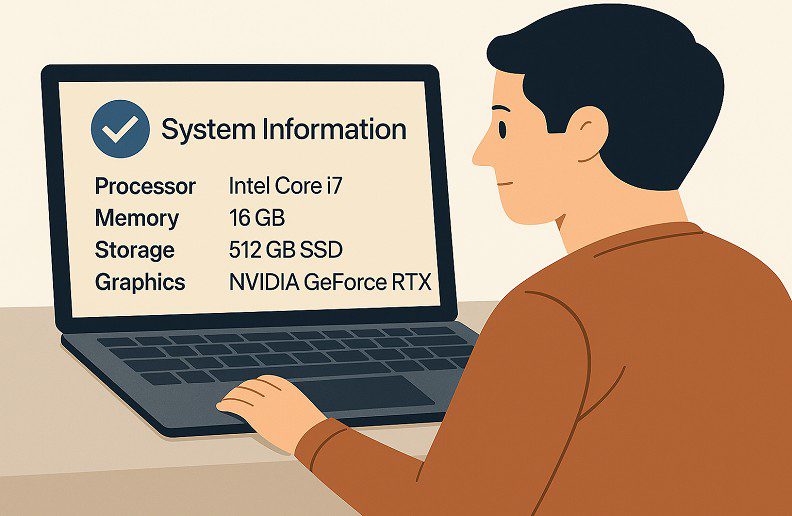
Просмотр характеристик компьютера позволяет точно определить процессор, объем оперативной памяти, тип видеокарты и другие ключевые параметры. Эта информация необходима для выбора совместимого программного обеспечения, планирования апгрейда или диагностики проблем с производительностью. В 2026 году основные встроенные инструменты Windows 11 предоставляют базовые данные за несколько кликов, тогда как специализированные утилиты раскрывают детали на уровне сенсоров и BIOS.
Статья охватывает все актуальные методы — от простых системных настроек до командной строки и сторонних программ. Каждый способ сопровождается пошаговыми инструкциями, объяснением, что именно показывает инструмент, и рекомендациями по интерпретации результатов. Для начинающих пользователей достаточно встроенных средств, а продвинутые читатели найдут сравнение утилит и рекомендации по глубокому мониторингу.
Знание реальных характеристик ПК помогает избежать переплат за ненужные комплектующие и обеспечить стабильную работу системы в условиях современных нагрузок, включая игры с трассировкой лучей и задачи искусственного интеллекта.
Почему важно знать характеристики своего ПК
Характеристики компьютера определяют его производительность в повседневных задачах, играх и профессиональном софте. Процессор с количеством ядер и тактовой частотой влияет на скорость многозадачности, оперативная память — на работу с большими файлами, а видеокарта — на графику и вычисления. Без точных данных сложно понять, соответствует ли система требованиям новой программы или нуждается в апгрейде.
В 2026 году актуальными остаются стандарты DDR5, PCIe 5.0 для SSD и поддержка TPM 2.0 в Windows 11. Знание этих параметров позволяет оценить совместимость с обновлениями ОС и оптимизировать систему под конкретные нужды — от офисной работы до рендеринга видео.
Регулярная проверка характеристик также помогает выявить потенциальные проблемы на ранних этапах: перегрев компонентов, сбои в работе драйверов или недостаточный объем памяти.
Встроенные способы проверки в Windows 11
Операционная система Windows 11 предлагает несколько простых и надежных методов, которые не требуют установки дополнительного ПО. Они подходят для быстрого обзора базовых параметров и доступны даже новичкам.
Через «Параметры» → «Система» → «О системе»
Нажмите комбинацию клавиш Win + I, чтобы открыть «Параметры». В левой панели выберите «Система», а затем прокрутите вниз и нажмите «О системе». В разделе «Характеристики устройства» отобразятся процессор, объем установленной оперативной памяти, тип системы (64-разрядная) и версия Windows.
Этот способ показывает основную информацию о CPU, RAM и модели устройства. Он удобен для проверки, соответствует ли компьютер минимальным требованиям программ. Для более детального обзора перейдите ниже в раздел «Характеристики Windows».
Правой кнопкой мыши по «Этот компьютер»
Откройте «Проводник» и найдите ярлык «Этот компьютер» на рабочем столе или в меню «Пуск». Нажмите правой кнопкой мыши и выберите «Свойства». Альтернативно воспользуйтесь комбинацией Win + Pause/Break.
Откроется окно с данными о процессоре, объеме RAM и типе операционной системы. Этот метод работает стабильно во всех версиях Windows 11 и дает быстрый доступ к базовым сведениям без лишних меню.
Диспетчер задач и вкладка «Производительность»
Нажмите Ctrl + Shift + Esc, чтобы запустить «Диспетчер задач». Перейдите на вкладку «Производительность». Здесь в реальном времени отображаются графики использования CPU, памяти, диска, сети и видеокарты.
Кликните по каждому разделу слева, чтобы увидеть детали: модель процессора, скорость памяти, тип накопителя (SSD или HDD) и температуру компонентов. Это один из самых удобных способов мониторинга нагрузки во время работы.
Расширенные встроенные инструменты
Для более глубокого анализа Windows 11 предлагает системные утилиты, которые раскрывают полный список оборудования, драйверов и конфигурации BIOS.
«Сведения о системе» (msinfo32)
Нажмите Win + R, введите msinfo32 и нажмите Enter. В окне появится полный отчет: материнская плата, процессор, оперативная память, графический адаптер, сетевые адаптеры и версии драйверов.
Инструмент позволяет экспортировать отчет в текстовый файл для дальнейшего анализа или сравнения с другими системами. Он особенно полезен при диагностике конфликтов оборудования.
DirectX Diagnostic Tool (dxdiag)
Нажмите Win + R, введите dxdiag и подтвердите. На вкладках «Система», «Экран» и «Звук» отобразятся детали о DirectX, видеокарте, процессоре и аудиоадаптерах.
Этот инструмент актуален для геймеров и пользователей графических программ, поскольку показывает уровень поддержки DirectX 12 Ultimate и состояние драйверов.
Командная строка и PowerShell
Откройте командную строку от имени администратора и введите systeminfo. Команда выведет подробный список: версия BIOS, сетевые адаптеры, установленные обновления и полные характеристики оборудования.
В PowerShell можно использовать Get-ComputerInfo для структурированного вывода данных. Эти методы удобны для автоматизации проверки на нескольких ПК.
Сторонние утилиты для детального анализа
Встроенные инструменты дают общую картину, но для мониторинга температур, напряжений и точных таймингов памяти лучше использовать специализированное ПО. В 2026 году популярные программы остаются актуальными и постоянно обновляются.
Перед установкой загружайте утилиты только с официальных сайтов разработчиков, чтобы избежать вредоносного ПО.
| Утилита | Основные возможности | Преимущества | Недостатки |
|---|---|---|---|
| CPU-Z | Процессор, материнская плата, память, кэш | Легкая, точная, бесплатная | Не показывает температуры в реальном времени |
| GPU-Z | Видеокарта, BIOS GPU, сенсоры | Детальный анализ видеокарты | Только для GPU |
| HWiNFO | Полный мониторинг сенсоров, логов | Самый полный набор данных | Интерфейс может показаться сложным новичкам |
| Speccy | Общий обзор всех компонентов | Удобная для начинающих | Меньше технических деталей |
Данные таблицы основаны на официальных описаниях разработчиков по состоянию на 2026 год.
Проверка характеристик на macOS и Linux
Пользователи Apple открывают «Об этом Mac» через меню Apple в верхнем левом углу. Там отображаются процессор, память, видеокарта и версия macOS. Для более подробного отчета воспользуйтесь «Системной информацией».
В дистрибутивах Linux (Ubuntu, Fedora) введите в терминале inxi -Fxxxz или lshw. Команда hwinfo также дает полный список оборудования. Эти инструменты доступны после установки пакета inxi или hwinfo.
Расшифровка ключевых характеристик ПК
Процессор указывает модель, количество ядер и потоков, базовую и турбо-частоту. В 2026 году важны 8+ ядер для многозадачности и поддержки инструкций AVX-512. Объем кэша L3 влияет на скорость в играх.
Оперативная память: тип DDR5, частота 5600+ МГц и объем от 32 ГБ для комфортной работы. Латентность (CL) определяет скорость отклика.
Видеокарта: объем VRAM, архитектура (например, NVIDIA Ada Lovelace или AMD RDNA 4), поддержка DLSS/FSR. Накопитель: тип NVMe SSD с PCIe 5.0 обеспечивает скорость чтения более 10 ГБ/с.
Материнская плата определяет возможности расширения: слоты PCIe, поддержку Wi-Fi 7 и USB 4.0. Версия BIOS/UEFI влияет на стабильность и совместимость.
Практическое применение знаний о характеристиках
Собранные данные помогают проверить совместимость с играми и программами. Например, для современных тайтлов с трассировкой лучей нужна видеокарта с 8+ ГБ VRAM и поддержкой DirectX 12 Ultimate.
При апгрейде сравнивайте текущие параметры с рекомендованными на официальных сайтах производителей. Это позволяет сэкономить бюджет и избежать узких мест системы.
Регулярный мониторинг температур через HWiNFO помогает настроить охлаждение и предотвратить троттлинг процессора или видеокарты.
- Игнорирование реальной нагрузки — базовые сведения в «Параметрах» не показывают температуры под стрессом, поэтому всегда проверяйте утилитами вроде HWiNFO.
- Путаница между логическими и физическими ядрами — в современных CPU потоки важны для многозадачности, но не всегда равны ядрам.
- Недооценка роли накопителя — HDD вместо SSD существенно тормозит систему, даже с мощным CPU.
- Использование устаревших драйверов — после проверки характеристик обязательно обновляйте их через официальные сайты NVIDIA, AMD или Intel.
- Проверка без закрытых фоновых программ — результаты могут быть искаженными из-за высокой нагрузки.
Эти рекомендации основаны на практическом опыте диагностики сотен систем и позволяют максимально эффективно использовать возможности вашего ПК.