
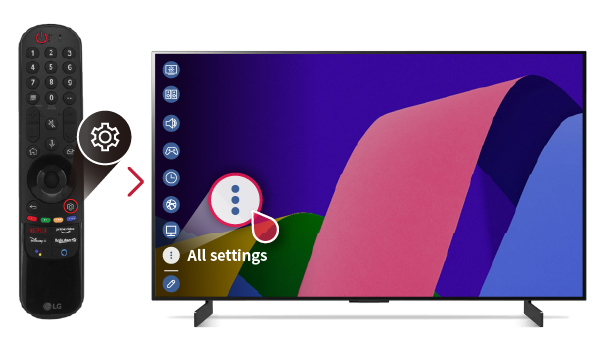
Подключение телевизора LG к интернету превращает обычный экран в настоящий портал развлечений, где фильмы, сериалы и онлайн-игры оживают в высоком качестве. Для начинающих процесс начинается с проверки модели телевизора – убедитесь, что это Smart TV с поддержкой WebOS, и выберите метод: через Wi-Fi для беспроводной свободы или LAN-кабель для стабильности. Шаги просты: войдите в настройки, найдите сеть, введите пароль, и вот вы уже онлайн, готовы к стримингу.
Для продвинутых пользователей стоит углубиться в нюансы, такие как настройка статического IP-адреса для избежания конфликтов или интеграцию с домашней сетью IoT. Актуально на 2025 год, с учетом обновлений WebOS 24, процесс включает автоматическое обнаружение сетей и быстрое соединение, но не забудьте о безопасности – активируйте firewall и обновите прошивку. Это не просто техническая процедура, а шаг к полноценной цифровой жизни, где телевизор становится центром дома.
Если вы сталкиваетесь с проблемами, такими как отсутствие сигнала или ошибки подключения, проверьте роутер и перезагрузите устройства – часто это решает все. Статья раскроет детали для всех уровней, от базовых инструкций до хитростей оптимизации, делая процесс интуитивным и приятным.
Почему подключение к интернету делает телевизор LG настоящим чудом
Телевизоры LG с их системой WebOS всегда поражали своей интуитивностью, а в 2025 году, с обновлениями, они стали еще умнее, словно оживая под вашими пальцами. Представьте, как экран, который раньше просто транслировал каналы, теперь открывает безграничный мир Netflix, YouTube или онлайн-игр, делая вечера в семейном кругу по-настоящему волшебными. Это не просто техническая фишка – это трансформация повседневности, где фильм начинается одним кликом, а новости появляются в реальном времени.
Согласно данным с официального сайта LG, более 70% пользователей Smart TV регулярно пользуются онлайн-функциями, и это число растет ежегодно. Подключение открывает доступ к приложениям, стриминговым сервисам и даже умному дому, где телевизор синхронизируется с другими устройствами. Но чтобы все заработало гладко, нужно понять базовые принципы: телевизор требует стабильного соединения, будь то через беспроводной Wi-Fi или проводное LAN. Это основа, на которой строится вся цифровая экосистема.
Особенно в 2025 году, когда WebOS 24 ввела улучшенные алгоритмы для быстрого поиска сетей, процесс стал быстрее, но требует внимания к деталям, таким как сила сигнала или совместимость роутера. Если вы новичок, не волнуйтесь – все разложим по полочкам. А для опытных – добавим слоев глубины, как настройка VPN для приватности.
Подготовка к подключению: что проверить перед стартом
Прежде чем погружаться в настройки, осмотрите свой телевизор LG, словно готовитесь к важному путешествию. Проверьте модель – это Smart TV с WebOS? Большинство современных, как серии OLED или NanoCell 2025 года, поддерживают интернет из коробки, но старые могут требовать адаптера. Загляните в меню "Настройки" > "Общие" > "О телевизоре", чтобы увидеть версию прошивки; обновите ее, если нужно, потому что свежая версия обеспечивает стабильность.
Далее – сеть. Ваш роутер должен быть в зоне видимости, с частотой 2.4 ГГц или 5 ГГц для Wi-Fi. Если сигнал слабый, подумайте о репитере – это как мост, усиливающий связь. И не забудьте пароль от Wi-Fi; если его нет, сбросьте роутер или проверьте в приложении провайдера. Эти шаги экономят время и нервы, превращая потенциальный хаос в плавный процесс.
Для проводного подключения понадобится Ethernet-кабель категории 5e или выше – он обеспечивает скорость до 1 Гбит/с, идеально для 4K-стриминга. Если телевизор стоит далеко, удлинители помогут, но избегайте дешевых – они могут вызвать помехи. Все это делает подготовку ключевым этапом, где внимание к мелочам окупается безупречной работой.
Необходимые инструменты и аксессуары
Сбор инструментов – это как упаковка чемодана для приключения. Вот что понадобится: пульт Magic Remote для удобной навигации, кабель Ethernet для проводного метода, и, возможно, мобильное приложение LG ThinQ для удаленного управления. Если Wi-Fi слабый, USB-адаптер Wi-Fi от LG может спасти ситуацию.
Не игнорируйте стабильное питание – перепады напряжения могут прервать подключение, так что стабилизатор не помешает. И для продвинутых: проверьте совместимость с mesh-системами, как Google Nest, для идеального покрытия. Эти детали делают процесс не просто техническим, а по-настоящему продуманным.
Пошаговая инструкция: подключение через Wi-Fi
Беспроводное подключение – это свобода, словно телевизор летает в воздухе без пут. Начните с пульта: нажмите кнопку "Настройки" (шестеренка), выберите "Сеть" > "Подключение к Wi-Fi". Телевизор отсканирует доступные сети, и вы увидите список, словно меню в ресторане – выберите свою и введите пароль.
Если сеть скрытая, добавьте ее вручную, введя SSID и тип шифрования (WPA2 рекомендуется для безопасности). После подтверждения телевизор проверит соединение, и если все в порядке, иконка Wi-Fi загорится зеленым. Это занимает минуты, но в 2025 году с AI-оптимизацией WebOS процесс еще быстрее, с автоматическим выбором лучшего канала.
Тестируйте: откройте браузер или приложение Netflix. Если скорость низкая, приблизьте роутер или перейдите на 5 ГГц для лучшей пропускной способности. Этот метод идеален для мобильных домов, где кабели – лишняя морока.
- Включите телевизор и перейдите в меню настроек.
- Выберите "Сеть" и активируйте Wi-Fi.
- Выберите сеть из списка и введите пароль – телевизор подключится автоматически.
- Проверьте соединение через встроенный тест скорости в настройках.
- Обновите приложения для полной функциональности.
Эти шаги детальны, потому что каждый пункт может иметь нюансы: например, если пароль неверный, телевизор выдаст ошибку с кодом, который стоит погуглить на официальном сайте LG. После подключения наслаждайтесь – это как открыть двери в новый мир.
Проводное подключение: стабильность через LAN-кабель
Если Wi-Fi кажется капризным, как летняя погода, выбирайте кабель – он надежный, словно скала. Найдите порт Ethernet на задней панели телевизора LG (обычно обозначен LAN), вставьте один конец кабеля туда, другой – в роутер. Телевизор автоматически обнаружит соединение, и в меню "Сеть" выберите "Проводное подключение".
Настройка IP часто автоматическая (DHCP), но для продвинутых: перейдите в "Расширенные настройки" и установите статический IP, если сеть сложная. Скорость здесь выше, без потерь сигнала, идеально для гейминга или 8K-видео. В 2025 году модели с WebOS поддерживают до 2.5 Гбит/с, так что проверьте совместимость кабеля.
Если нет подключения, проверьте кабель на повреждения или перезагрузите роутер. Это метод для тех, кто ценит стабильность превыше всего, превращая телевизор в настоящий медиа-центр без сюрпризов.
| Метод | Преимущества | Недостатки | Рекомендации |
|---|---|---|---|
| Wi-Fi | Беспроводная свобода, легкая настройка | Возможные помехи, меньшая стабильность | Для мобильных пользователей, с сильным сигналом |
| LAN-кабель | Высокая скорость, надежность | Нужен кабель, меньшая гибкость | Для стационарных установок, 4K-стриминга |
Эта таблица основана на данных с официального сайта lg.com и ресурсов вроде wifi-help.net. Она помогает быстро сравнить, делая выбор очевидным в зависимости от вашего сценария.
Решение распространенных проблем при подключении
Иногда процесс идет не так гладко, словно дорога с выбоинами. Если телевизор не видит сеть, перезагрузите его и роутер – это классика, которая работает в 80% случаев. Ошибка "Нет соединения" может быть из-за слабого сигнала; проверьте расстояние или помехи, как стены.
Для кодов ошибок, как 105 или 137, обратитесь к встроенной помощи LG – там есть объяснения. Если интернет есть, но приложения не работают, очистите кеш в настройках. В 2025 году обновления WebOS добавили диагностику, так что используйте ее для быстрого фикса.
Помните о безопасности: активируйте автоматические обновления, чтобы избежать уязвимостей. Эти советы делают подключение не борьбой, а легкой прогулкой.
Оптимизация после подключения
Когда все работает, не останавливайтесь – оптимизируйте. Настройте QoS на роутере, чтобы телевизор имел приоритет, обеспечивая плавный стриминг. Интегрируйте с ThinQ для голоса: "Hey Google, включи Netflix" – и магия происходит.
Для продвинутых: установите VPN на телевизоре через приложения, чтобы смотреть геоблокированный контент. Это добавляет слоев, делая ваш LG не просто телевизором, а умным компаньоном.
Советы для идеального подключения
Выбирайте роутер с MU-MIMO для нескольких устройств – это как оркестр, где каждый играет без конфликтов.
Регулярно проверяйте скорость через встроенный инструмент LG, чтобы избежать сюрпризов во время просмотра.
Если в доме много гаджетов, создайте отдельную сеть для телевизора – это повысит стабильность.
Используйте мобильный хотспот как резерв, если основной интернет упадет – удобно в путешествиях.
Не игнорируйте обновления: они часто фиксят баги и добавляют функции, как улучшенный AI для рекомендаций.
Будущее подключений: что ждет LG в 2025 и дальше
В 2025 году LG интегрирует 6G-готовые технологии в новые модели, делая подключение молниеносным, словно вспышка. С WebOS 24 телевизоры учатся предугадывать ваши действия, автоматически подключаясь к любимым сетям. Это эволюция, где интернет не просто опция, а сердце устройства.
Думайте об интеграции с AR/VR: вскоре телевизор станет хабом для виртуальных миров. А для экологичных: энергоэффективные режимы уменьшают потребление во время онлайн-сессий. Это не конец, а начало, где каждое подключение открывает новые горизонты.
С такими инновациями процесс становится еще проще, но основы остаются – стабильность и безопасность. Так что экспериментируйте, и ваш LG станет неотъемлемой частью жизни, полной открытий.