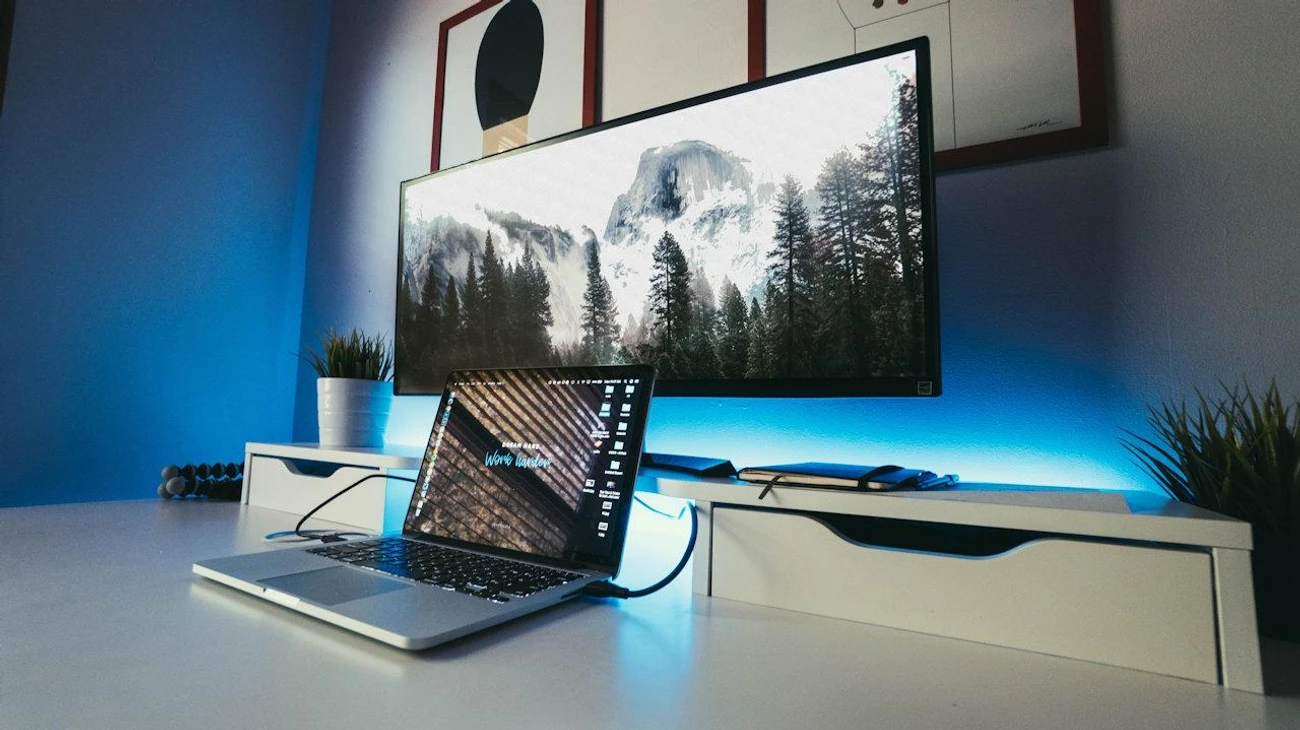
Подключение системного блока к телевизору открывает новые горизонты для домашнего развлекательного центра, превращая обычный экран в мощный монитор для игр, фильмов или работы. Этот процесс может быть простым, если знать основные способы: от классического HDMI-кабеля до беспроводных технологий вроде Miracast или Chromecast, которые актуальны в 2025 году с учетом смарт-ТВ и современных видеокарт. Главное – проверить совместимость портов и настроить разрешение, чтобы избежать проблем с изображением или звуком.Для начинающих стоит начать с проводного соединения: вставьте HDMI-кабель в оба устройства, выберите соответствующий вход на телевизоре и настройте дисплей в настройках компьютера. Продвинутые пользователи могут воспользоваться Wi-Fi для бесшовного стриминга, интегрируя системный блок с экосистемой умного дома. В любом случае, обновите драйверы и программное обеспечение, чтобы обеспечить стабильность соединения и наслаждаться четким изображением на большом экране.Статья охватывает детальные шаги для разных методов, включая потенциальные трудности и советы по оптимизации, основываясь на актуальных технологиях 2025 года. Вы узнаете, как избежать типичных ошибок, таких как неправильный выбор кабеля или игнорирование обновлений, и получите практические рекомендации для идеального подключения.Системный блок, то мощное сердце компьютера, заполненное процессорами и видеокартами, может легко превратить ваш телевизор в гигантский экран, где фильмы оживают в полной красе, а игры захватывают дух. В 2025 году, когда смарт-технологии стали частью повседневности, такое соединение не просто удобство, а настоящая необходимость для тех, кто хочет объединить производительность ПК с комфортом большого дисплея. Помню, как сам впервые подключал свой старый системник к новому OLED-телевизору – это было словно открытие нового мира, где каждый пиксель сиял ярче.Но не все так просто, как кажется на первый взгляд. Разнообразие портов и стандартов может запутать даже опытного пользователя, поэтому давайте разберемся шаг за шагом, начиная от базовых требований. Эта инструкция поможет как новичкам, которые только осваивают технику, так и продвинутым энтузиастам, ищущим оптимизированные решения для 4K-стриминга или мультиэкранных настроек.
Почему стоит подключать системный блок к телевизору
Телевизор как монитор для системного блока – это не просто альтернатива маленькому экрану компьютера, а настоящий апгрейд для домашнего кинотеатра или рабочего пространства. Представьте, как вы запускаете любимую игру на 65-дюймовом экране с HDR-поддержкой, где цвета взрываются жизнью, а детали рисуют реальность. По данным аналитиков с сайта Statista, в 2025 году более 70% домохозяйств используют смарт-ТВ для мультимедиа, и подключение ПК делает это еще мощнее.Кроме развлечений, такое соединение идеально для работы: редактирование фото или видео на большом дисплее облегчает задачи, делая процесс интуитивным и приятным. А в эпоху удаленной работы, когда Zoom-конференции стали нормой, телевизор превращается в гигантский монитор, где коллеги словно сидят рядом. Конечно, есть нюансы, как задержка сигнала в беспроводных сетях, но с правильным подходом это становится преимуществом, а не препятствием.И не забываем об экономии: вместо покупки дорогого монитора вы используете то, что уже есть дома. Это особенно актуально в 2025 году, когда цены на технику колеблются из-за глобальных цепочек поставок, как сообщает портал Tom's Hardware. Так что, если ваш системный блок оснащен современной видеокартой, телевизор станет его идеальным партнером.
Необходимое оборудование для подключения
Прежде чем погружаться в процесс, убедитесь, что у вас есть все необходимое – это как собрать ингредиенты перед приготовлением любимого блюда. Основной элемент – кабель или адаптер, в зависимости от портов на системном блоке и телевизоре. HDMI остается королем в 2025 году, поддерживая 8K-разрешение и аудио в одном шнуре, но не игнорируйте старые опции, как VGA или DVI, если техника не самая новая.Для беспроводного подключения понадобится Wi-Fi-адаптер или встроенная поддержка Miracast в телевизоре, что стало стандартом для моделей от Samsung и LG. Проверьте спецификации: системный блок должен иметь совместимую видеокарту, например, с чипами NVIDIA GeForce RTX 40-й серии, которые оптимизированы для стриминга. А для стабильности – роутер с поддержкой Wi-Fi 6, чтобы избежать лагов во время просмотра.Не забудьте о дополнительных аксессуарах: пульт для телевизора, мышь или клавиатуру для удобного управления, и, возможно, внешнее аудиоустройство, если встроенные динамики не устраивают. По информации с официального сайта Samsung, обновление firmware телевизора может расширить совместимость, так что проверьте это заранее.
Основные способы подключения: проводные и беспроводные
Существует несколько путей, как соединить системный блок с телевизором, и каждый имеет свои изюминки, словно разные маршруты к одной цели. Проводные методы надежны, как старая добрая дружба, тогда как беспроводные добавляют свободы, позволяя двигаться без привязки к кабелям. Давайте разберем самые популярные, основываясь на актуальных тенденциях 2025 года.
Подключение через HDMI: самый простой и эффективный способ
HDMI – это золотой стандарт, передающий видео и аудио в кристально чистом качестве. Начните с выключения обоих устройств, вставьте один конец кабеля в HDMI-порт системного блока (обычно на задней панели видеокарты), а другой – в соответствующий вход телевизора. Включите телевизор и выберите источник сигнала с помощью пульта – это может быть HDMI 1 или 2, в зависимости от модели.На компьютере зайдите в настройки дисплея (правой кнопкой мыши на рабочем столе, выберите "Параметры экрана" в Windows 11) и обнаружьте телевизор как второй монитор. Настройте разрешение – для 4K-телевизоров выбирайте 3840x2160 при 60 Гц, чтобы избежать мерцания. Если звук не идет, проверьте аудионастройки: выберите HDMI как выходное устройство. Этот метод идеален для геймеров, поскольку минимизирует задержку, как отмечает портал Moyo.ua.Но что, если порты не совместимы? Используйте адаптеры, например, HDMI-to-VGA, хотя они могут снизить качество. В 2025 году HDMI 2.1 поддерживает Variable Refresh Rate, делая игры плавнее, словно скользите по шелку.
Альтернативные проводные методы: VGA, DVI и другие
Если ваш телевизор старше, VGA может стать спасителем, хоть и не передает аудио. Соедините кабель между портами, настройте дисплей аналогично HDMI, но добавьте отдельный аудиокабель от системного блока к телевизору или колонкам. DVI похож, но лучше для цифрового сигнала – выбирайте dual-link для высокой разрешающей способности.Эти методы менее распространены в 2025 году, поскольку телевизоры переходят на цифровые стандарты, но они выручают с legacy-оборудованием. Помните, VGA ограничивается 1080p, так что для современного контента это не идеал. Переходники с HDMI на DVI работают, но проверьте совместимость, чтобы избежать разочарований.
Беспроводное подключение: Wi-Fi, Miracast и Chromecast
Беспроводное соединение – это свобода, словно птица в полете, без кабелей, которые путаются под ногами. Для Miracast (встроенного в Windows) активируйте проекцию на компьютере (Win + K), выберите телевизор из списка и введите PIN, если нужно. Это работает на смарт-ТВ от LG или Samsung с поддержкой Wi-Fi Direct.Chromecast – еще один вариант: подключите устройство к телевизору, настройте через приложение Google Home и транслируйте с ПК. В 2025 году с обновлениями Android TV это стало еще стабильнее. Для пользователей Apple AirPlay аналогичен, но проверьте совместимость. Задержка может быть проблемой в слабых сетях, так что инвестируйте в мощный роутер.Чтобы оптимизировать, обновите драйверы Wi-Fi на системном блоке через сайт NVIDIA или Intel. Это обеспечит плавный стриминг 4K-контента, делая просмотр незабываемым.
Шаги настройки после подключения
После физического соединения наступает время тонкой настройки, где все оживает. В Windows зайдите в "Параметры" > "Система" > "Дисплей" и настройте масштабирование, чтобы текст не казался крошечным на большом экране. Для звука выберите телевизор как устройство вывода в панели управления аудио.Если используете несколько экранов, выберите режим "Расширить" для многозадачности или "Дублировать" для презентаций. В 2025 году с Windows 11 это стало интуитивнее, с автоматическим обнаружением. Проверьте обновления BIOS системного блока для лучшей совместимости, как советует портал Anticor.com.ua.Для геймеров активируйте Game Mode на телевизоре, чтобы уменьшить input lag. Это превратит ваш сетап в профессиональную игровую станцию, где каждая секунда важна.
Сравнение способов подключения
Чтобы облегчить выбор, вот таблица с ключевыми характеристиками каждого метода, основанная на данных из источников вроде Moyo.ua и Samsung.com.
Способ
Преимущества
Недостатки
Рекомендуемое разрешение
HDMI
Высокое качество, аудио+видео, низкая задержка
Нужен кабель
До 8K
VGA
Совместим со старыми устройствами
Нет аудио, ограниченное качество
До 1080p
Miracast
Беспроводной, удобный
Возможная задержка в слабой сети
До 4K
Chromecast
Легкий стриминг, интеграция с приложениями
Нужен дополнительный устройство
До 4K
Эта таблица иллюстрирует, как HDMI лидирует для большинства сценариев, но беспроводные опции набирают популярность в умных домах 2025 года. Источники: Moyo.ua, Samsung.com.
Решение распространенных проблем
Иногда подключение идет не так гладко, словно тучи на ясном небе. Если нет изображения, проверьте, на правильном ли входе телевизор, и перезагрузите устройства – это решает 80% случаев. Для звука убедитесь, что HDMI ARC активировано, если телевизор поддерживает.Задержка в играх? Перейдите на проводное соединение или оптимизируйте сеть. Черный экран может сигнализировать о несовместимом разрешении – сбросьте настройки в безопасном режиме. В 2025 году с AI-оптимизацией телевизоров проблемы редеют, но базовая диагностика всегда выручает.
Типичные ошибки при подключении
Одна из самых распространенных ошибок – игнорирование совместимости портов, когда пользователи пытаются вставить HDMI в VGA без адаптера, что приводит к полному провалу. Другая – забыть обновить драйверы видеокарты, из-за чего изображение мерцает или исчезает, словно призрак. Новички часто не настраивают аудио отдельно, удивляясь, почему звук идет с компьютера, а не с телевизора.Еще одна ловушка – использование дешевых кабелей низкого качества, которые не поддерживают высокую пропускную способность, вызывая артефакты на экране. И наконец, пренебрежение безопасностью: не выключайте устройства перед подключением, рискуя повредить порты статическим электричеством. Избегайте этих ошибок, и ваш опыт будет безупречным.
С такими знаниями подключение становится приключением, а не испытанием. Экспериментируйте с настройками, и вскоре телевизор станет неотъемлемой частью вашего компьютерного мира, открывая двери к бесконечным возможностям в 2025 году.