
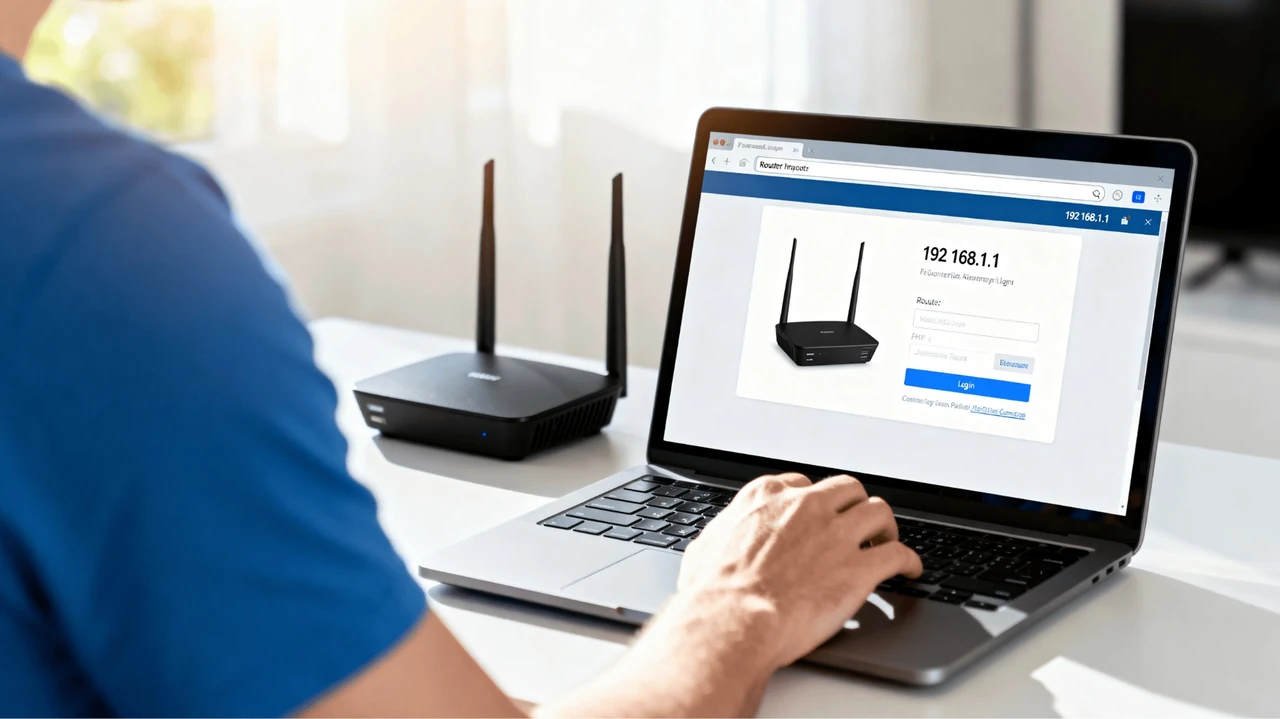
Правильная настройка роутера начинается с физического подключения кабеля провайдера к порту WAN, включения питания и сброса до заводских параметров, если устройство уже использовали. Далее открываете браузер, вводите IP-адрес админ-панели (чаще всего 192.168.0.1 или 192.168.1.1), авторизуетесь стандартными данными admin/admin и выбираете тип соединения — динамический IP или PPPoE в зависимости от вашего провайдера.
После установки интернет-соединения меняете название сети SSID, устанавливаете надёжный пароль с шифрованием WPA3 или WPA2-AES и проверяете покрытие. Отдельное внимание уделяете расположению устройства в центре квартиры на высоте 1,5–2 метра, подальше от металлических предметов и микроволновок, чтобы сигнал распространялся равномерно.
Современные модели 2026 года поддерживают Wi-Fi 6 и Wi-Fi 7, приложения производителей для настройки со смартфона и mesh-системы, которые расширяют покрытие без «мёртвых зон». Все эти шаги вместе обеспечивают стабильный интернет на всех устройствах и защищают сеть от постороннего доступа.
Подготовка устройства и физическое подключение
Прежде чем касаться кнопок и кабелей, найдите место, где роутер будет работать лучше всего. Центр квартиры или дома — идеальная точка, потому что сигнал распространяется во все стороны равномерно. Высота 1,5–2 метра от пола позволяет волнам обходить мебель. Держите устройство подальше от микроволновых печей, радиотелефонов, зеркал и толстых бетонных стен — они гасят сигнал сильнее, чем кажется.
Вставьте кабель питания в розетку и дождитесь, пока индикаторы загорятся. Затем возьмите кабель от провайдера и подключите его строго в порт WAN (обычно жёлтый или синий, подписанный Internet). Другой конец этого кабеля уже должен быть в розетке или оптическом терминале провайдера. Если планируете настраивать через компьютер, соедините любой LAN-порт роутера с сетевой картой ПК обычным патч-кордом.
Для бывшего в употреблении роутера обязательно выполните сброс. Найдите кнопку Reset (часто утоплена в корпус), зажмите её тонким предметом на 10–15 секунд, пока индикаторы не начнут быстро мигать. После этого устройство вернётся к заводским настройкам и создаст открытую сеть со стандартным названием, которое можно увидеть на наклейке снизу.
Как зайти в админ-панель роутера
Подключитесь к сети роутера — по кабелю или по Wi-Fi со стандартным паролем с наклейки. Откройте любой браузер и в адресной строке наберите IP-адрес. Наиболее распространённые варианты собраны в таблице ниже.
| Производитель | Стандартный IP-адрес | Альтернативный адрес | Логин / пароль по умолчанию |
|---|---|---|---|
| TP-Link | 192.168.0.1 | tplinkwifi.net | admin / admin |
| ASUS | 192.168.1.1 | 192.168.50.1 | admin / admin |
| Xiaomi | 192.168.31.1 | miwifi.com | пароль администратора задаётся при первом входе |
| Tenda | 192.168.0.1 | 192.168.1.1 | admin / admin |
Данные таблицы собраны на основе официальных материалов производителей и проверенных инструкций. Если ни один адрес не открывается, проверьте, подключён ли устройство именно к роутеру, а не к мобильному интернету.
После ввода логина и пароля вы попадёте в панель управления. В большинстве современных моделей сразу предлагается мастер быстрой настройки (Quick Setup). Он ведёт шаг за шагом и значительно упрощает процесс.
Настройка подключения к интернету
В разделе WAN или «Интернет» выберите тип соединения. В Украине в 2026 году чаще всего встречаются два варианта.
Динамический IP (DHCP) — самый простой. Роутер сам получает адрес от провайдера. Иногда нужно лишь клонировать MAC-адрес старого устройства, если провайдер привязывает доступ к конкретному оборудованию. Нажимаете кнопку «Clone MAC» и сохраняете.
PPPoE требует логина и пароля, которые выдаёт провайдер в договоре. Вводите их в соответствующие поля, оставляете остальные параметры по умолчанию и сохраняете. После перезагрузки индикатор интернета должен загореться зелёным или синим.
Реже используют статический IP, L2TP или PPTP. В этих случаях провайдер предоставляет полный набор данных: IP-адрес, маску подсети, шлюз и DNS. Вводите их точно, без лишних пробелов.
По моему опыту использования разных моделей в течение месяца, самая частая причина отсутствия интернета после настройки — неправильно введённый логин PPPoE или забытый клон MAC-адреса. Проверяйте эти два пункта первыми.
Настройка беспроводной сети Wi-Fi
Перейдите в раздел Wireless или «Беспроводная сеть». Сначала измените SSID — название сети. Лучше выбирать что-то простое, но уникальное, латиницей. Избегайте имени модели роутера, потому что оно сразу подсказывает злоумышленнику, с чем он имеет дело.
Далее выберите диапазон. 2,4 ГГц даёт больший радиус и лучше проходит сквозь стены, но скорость ниже и канал часто занят соседями. 5 ГГц и 6 ГГц (в Wi-Fi 6E и Wi-Fi 7) предлагают значительно более высокую скорость, но работают на более коротком расстоянии. Многие современные роутеры позволяют создать отдельные сети для каждого диапазона или объединить их под одним именем (Smart Connect).
Шифрование ставьте WPA3, если все ваши устройства его поддерживают. Если нет — WPA2-Personal с алгоритмом AES. Пароль должен содержать минимум 12 символов: заглавные и строчные буквы, цифры и спецсимволы. Сохраняйте настройки и перезагружайте роутер.
Безопасность сети и дополнительные возможности
Сразу после базовой настройки измените пароль администратора в разделе System Tools или Administration. Стандартный admin/admin оставлять опасно.
Включите гостевую сеть — отдельный SSID с другим паролем. Гости получат доступ к интернету, но не увидят ваши принтеры, диски и другие устройства. Родительский контроль позволяет ограничивать время доступа и блокировать отдельные сайты для детей.
Обновляйте прошивку. Большинство производителей предлагают проверку обновлений прямо из панели. Новые версии закрывают дыры в безопасности и улучшают стабильность.
Оптимизация покрытия и работа с приложениями
Если квартира большая или имеет толстые стены, одного роутера может не хватить. Mesh-системы 2026 года (например, TP-Link Deco или ASUS ZenWiFi) создают единую сеть из нескольких модулей. Основной модуль подключается к интернету, а дополнительные просто ставите в «слепых» зонах. Они автоматически синхронизируются.
Настройка со смартфона стала привычной. Загрузите официальное приложение: Tether для TP-Link, ASUS Router, Mi Home или Mi WiFi для Xiaomi. Подключитесь к сети роутера, откройте приложение и следуйте подсказкам. Это удобнее, чем возиться с браузером на телефоне.
Типичные ошибки при настройке роутера
- Размещение в шкафу или за телевизором. Металл и электроника сильно экранируют сигнал. Даже дорогой роутер Wi-Fi 7 в шкафу работает хуже бюджетной модели на открытом месте.
- Оставление заводского пароля Wi-Fi. На наклейке написано что-то вроде «password123». Его легко подобрать. Меняйте сразу.
- Игнорирование диапазона 5 ГГц. Многие подключают все устройства только к 2,4 ГГц и потом удивляются низкой скорости. Современные смартфоны и ноутбуки отлично работают на 5 ГГц.
- Неправильное положение антенн. Для одноэтажной квартиры ставьте антенны вертикально. В двухэтажном доме одну оставьте вертикальной, вторую наклоните под углом 45 градусов.
- Отсутствие обновления прошивки. Старые версии содержат известные уязвимости. Раз в несколько месяцев проверяйте наличие обновлений.
После всех настроек проверьте скорость на сайте теста скорости с нескольких точек квартиры. Если в дальней комнате сигнал слабый, переместите роутер или добавьте mesh-модуль. В нашей практике мы сталкивались со случаем, когда простое поднятие устройства на 40 сантиметров выше полностью убрало «мёртвую зону» у балкона.
Роутер — это не просто коробка с антеннами. Это сердце домашней сети, от которого зависит и работа ноутбука, и стабильность видеозвонков, и скорость загрузки больших файлов. Когда всё настроено правильно, интернет просто есть — тихо, быстро и без сюрпризов.