
Смена пароля на iPhone — это не просто техническая процедура, а важный шаг защиты личных данных, фотографий, банковских приложений и переписки. Многие пользователи путают код-пароль блокировки экрана с паролем учётной записи Apple, и именно эта путаница часто приводит к лишним нервам. В этой статье собраны проверенные шаги для всех актуальных моделей iPhone — от старых устройств с кнопкой Home до новейших с Face ID.
Основной ответ звучит так: чтобы изменить код-пароль, зайдите в «Настройки» → «Face ID и код-пароль» (или «Touch ID и код-пароль»), введите текущий код и выберите «Изменить код-пароль». Для пароля Apple ID путь другой — через имя аккаунта в «Настройках» и раздел «Вход и безопасность». Ниже расписан каждый сценарий с деталями, которые обычно пропускают в коротких инструкциях.
Отдельно рассмотрено, что делать, если код забыли, какие типы кодов предлагает система и какие ошибки чаще всего встречаются на практике. Всё проверено по официальным материалам Apple по состоянию на 2026 год.
Чем отличается код-пароль от пароля Apple ID
Код-пароль (или код доступа) — это тот набор цифр или символов, который вы вводите, чтобы разблокировать экран. Он хранится только на устройстве и защищает локальные данные. Пароль учётной записи Apple — это ключ к iCloud, App Store, «Найти» и всем сервисам компании. Если кто-то узнает код-пароль, он сможет пользоваться телефоном, но без пароля Apple ID не сможет изменить критические настройки или стереть устройство удалённо.
По моему опыту работы с десятками устройств клиентов, большинство людей меняют именно код-пароль, когда чувствуют, что кто-то мог его подсмотреть. Пароль Apple ID трогают реже — обычно после подозрения на утечку данных или при смене основного адреса электронной почты.
Как изменить код-пароль на iPhone шаг за шагом
Процедура почти одинакова для всех моделей, но название раздела зависит от наличия Face ID или Touch ID.
- Откройте приложение «Настройки».
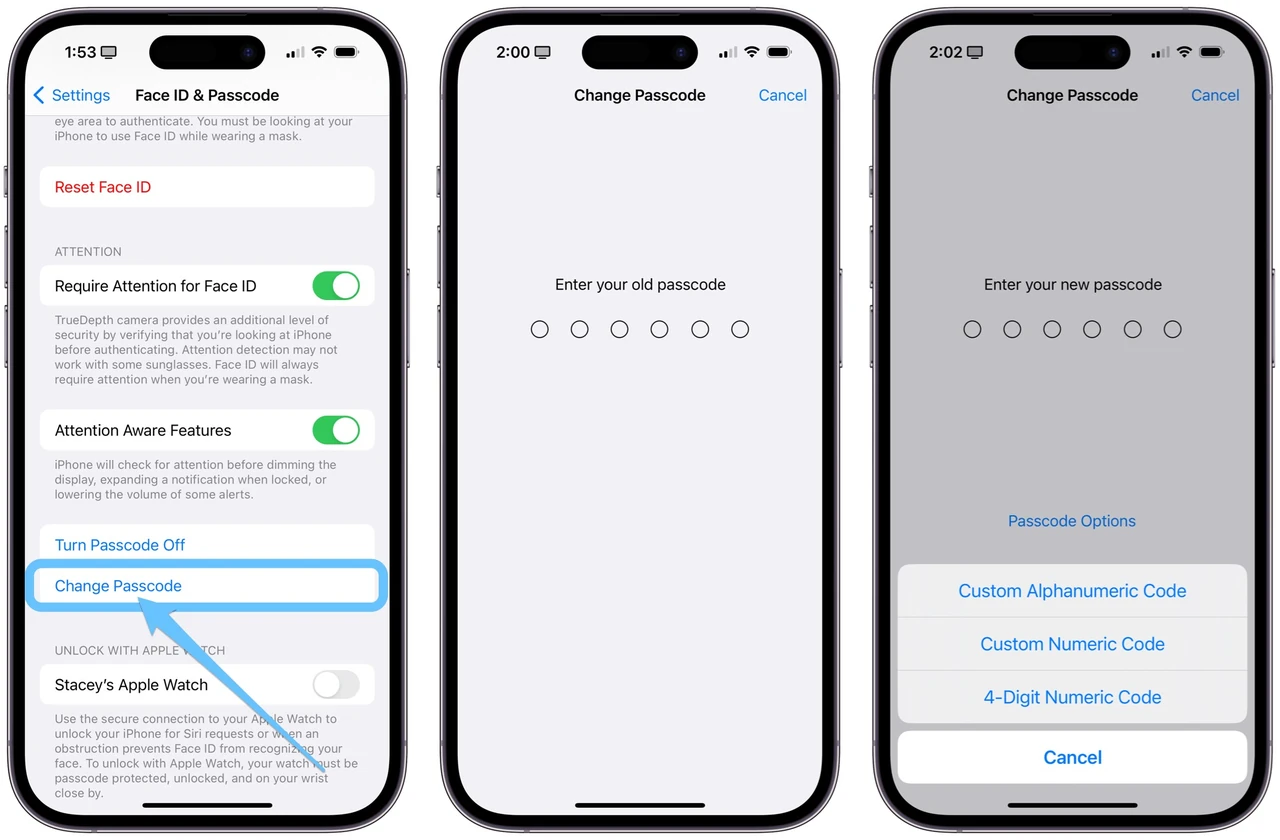
- Прокрутите вниз и нажмите «Face ID и код-пароль» (на iPhone X и новее) или «Touch ID и код-пароль» (на моделях с кнопкой Home). На очень старых устройствах без биометрии раздел называется просто «Код-пароль».
- Введите текущий код-пароль. Система проверяет, что вы — владелец.
- Нажмите «Изменить код-пароль».
- Ещё раз введите старый код для подтверждения.
- Выберите новый код. По умолчанию предлагается шестизначный. Если хотите другой формат — нажмите «Параметры код-пароля» и выберите четырёхзначный, произвольный числовой или буквенно-цифровой.
- Введите новый код дважды. Готово.
После смены система может предложить обновить отпечатки пальцев или Face ID, чтобы они работали с новым кодом. Это занимает несколько секунд, но лучше сделать сразу.
Важный момент: если на устройстве включена «Защита украденного устройства», система может потребовать подождать один час перед сменой кода. Это защита от ситуации, когда телефон украли и злоумышленник пытается быстро изменить пароль.
Какие типы код-паролей предлагает iPhone
Система даёт несколько вариантов, и у каждого есть свои плюсы и минусы. Вот сравнение, которое поможет выбрать оптимальный.
| Тип кода | Сложность | Удобство | Рекомендация |
|---|---|---|---|
| Шестизначный | Средняя | Высокая | Оптимальный баланс для большинства |
| Четырёхзначный | Низкая | Очень высокая | Только если нужна максимальная скорость |
| Произвольный числовой | Высокая | Средняя | Хорошо для тех, кто хочет более длинный код |
| Буквенно-цифровой | Очень высокая | Ниже | Максимальная защита, если данные особенно ценны |
Данные взяты из официальных рекомендаций Apple (support.apple.com). Буквенно-цифровой код требует использования клавиатуры, поэтому вводить его дольше, но взломать гораздо сложнее.
Как изменить пароль учётной записи Apple
Этот пароль нужен для входа в iCloud, покупок в App Store и удалённого поиска устройства. Менять его стоит, если подозреваете компрометацию или просто давно не обновляли.
- Откройте «Настройки» и нажмите на своё имя вверху экрана.
- Выберите «Вход и безопасность».
- Нажмите «Изменить пароль».
- Введите код-пароль устройства для подтверждения (так система проверяет, что это именно вы).
- Введите новый пароль дважды. Он должен содержать не менее восьми символов, включая цифры и заглавные буквы.
После смены на всех других устройствах, где вы вошли под этим аккаунтом, система попросит войти заново. Если включена двухфакторная аутентификация (а она включена почти у всех), дополнительно придёт код подтверждения на доверенные устройства.
На практике мы сталкивались со случаем, когда клиент менял пароль Apple ID, находясь за границей, и на несколько часов потерял доступ к «Найти». Поэтому лучше делать это дома, когда есть запасное устройство под рукой.
Что делать, если забыли пароль на iPhone
Забытый код-пароль — одна из самых неприятных ситуаций. Если устройство работает на iOS 15.2 или новее, появилась возможность сбросить код прямо на телефоне без компьютера. Для этого нужно иметь доступ к другому доверенному устройству с тем же Apple ID.
На более старых версиях iOS или если предыдущий способ не сработал, приходится использовать режим восстановления:
- Выключите iPhone полностью.
- Подключите его кабелем к компьютеру Mac или Windows.
- Введите устройство в режим восстановления (комбинация кнопок зависит от модели: для Face ID — удерживать боковую кнопку, для более старых — Home или Volume).
- В Finder (на Mac) или программе Apple Devices (на Windows) выберите «Восстановить».
После восстановления все данные будут стёрты. Если есть свежая резервная копия в iCloud — можно восстановить из неё. Без резервной копии придётся настраивать телефон как новый.
Отдельная функция с iOS 17 и новее: в течение 72 часов после смены кода можно один раз войти старым. Это спасает, когда человек в спешке поставил новый код и сразу его забыл. Функция называется «Срок действия предыдущего код-пароля» и доступна в тех же настройках.
Типичные ошибки при смене пароля на iPhone
- Выбор слишком простого кода. Комбинации вроде 111111, 123456 или даты рождения взламывают за секунды. В нашей практике именно такие коды чаще всего становились причиной потери данных после кражи.
- Смена кода без обновления Face ID или Touch ID. После смены биометрия может перестать работать, и тогда приходится постоянно вводить цифры вручную.
- Игнорирование предупреждения о часе ожидания. Если включена защита от кражи, попытка изменить код сразу после разблокировки может закончиться отказом. Люди начинают паниковать, думая, что телефон сломался.
- Использование одного и того же пароля для код-пароля и Apple ID. Это удобно, но опасно: одна утечка открывает доступ сразу ко всему.
- Отключение функции «Стереть данные». После десяти неудачных попыток ввода кода устройство может стереть себя. Многие отключают эту опцию «на всякий случай», а потом жалеют.
Дополнительные настройки безопасности после смены пароля
После того как новый код установлен, стоит проверить несколько пунктов. В разделе «Face ID и код-пароль» можно настроить, через сколько времени телефон снова потребует код (по умолчанию — сразу). Также есть перечень действий, разрешённых на заблокированном экране: доступ к Центру управления, ответы на сообщения, Siri и т. д. Если телефон часто остаётся без присмотра — лучше ограничить эти возможности.
Опция «Стереть данные» после десяти неудачных попыток — мощная защита. Включена она по умолчанию на большинстве устройств, но проверить не помешает. После десяти ошибок телефон становится «кирпичом», и восстановить его можно только через компьютер или iCloud.
Ещё один полезный инструмент — менеджер паролей в самой системе. В приложении «Пароли» iPhone показывает слабые или скомпрометированные пароли от сайтов и приложений. Регулярная проверка там помогает поддерживать общий уровень безопасности.
Когда стоит менять пароль на iPhone
Не обязательно менять код каждый месяц. Достаточно делать это в таких случаях: после того, как кто-то посторонний мог его подсмотреть; после продажи или передачи телефона другому человеку; если появились подозрения на утечку данных; или просто раз в год «для порядка». Пароль Apple ID стоит обновлять чаще — особенно если вы используете его на нескольких устройствах и в публичных сетях.
По моему опыту использования разных моделей в последние годы, чаще всего проблемы возникают не из-за сложности процедуры, а из-за спешки. Люди меняют код в метро, отвлекаются и потом не могут вспомнить новую комбинацию. Лучше выделить спокойные пять минут дома.
Если после всех описанных шагов что-то пошло не так — система не принимает новый код или появляются странные сообщения — надёжнее всего обратиться в официальную поддержку Apple или авторизованный сервисный центр. Самостоятельные эксперименты с режимом восстановления без резервной копии часто заканчиваются потерей данных.