
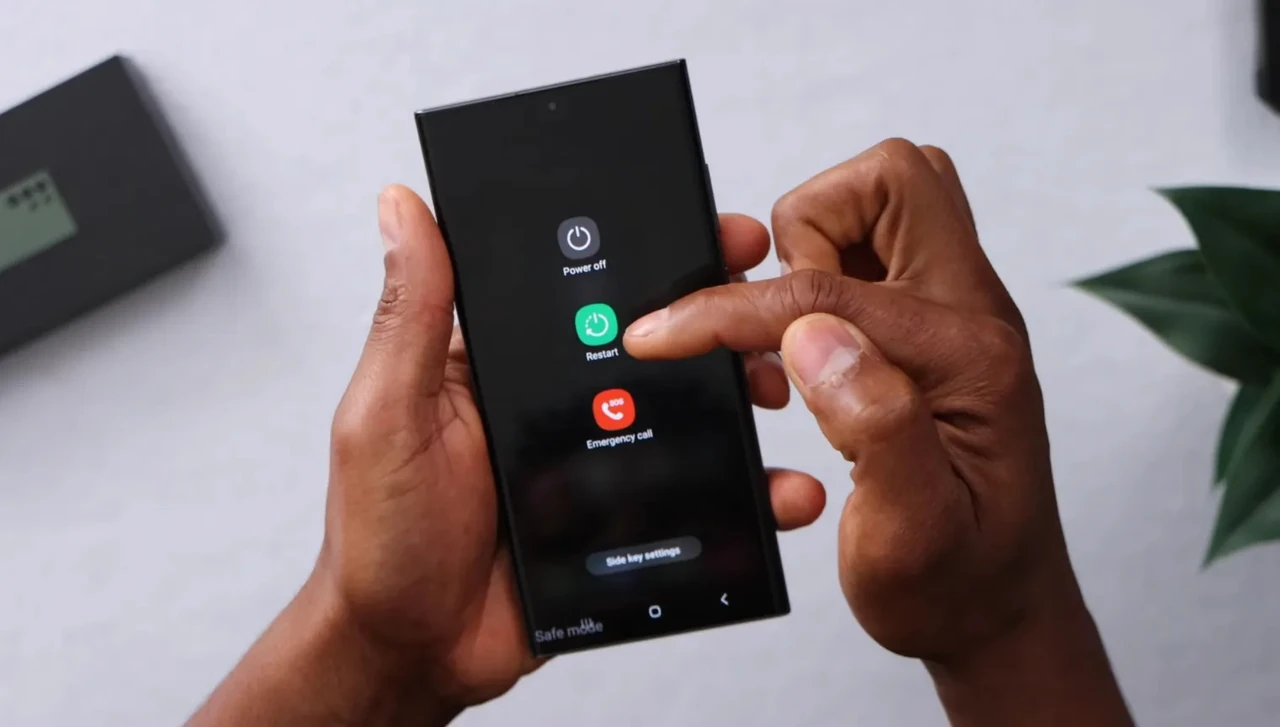
Перезагрузка телефона способна за несколько минут вернуть устройству прежнюю скорость и стабильность. Это действие очищает оперативную память от накопившихся фоновых процессов, останавливает зависшие приложения и перезапускает системные службы, которые со временем теряют эффективность из-за непрерывной работы.
Для Android-смартфонов обычно достаточно одной комбинации кнопок или меню питания, а iPhone требует точной последовательности в зависимости от модели и наличия Face ID. Выбор метода зависит от ситуации: просто ли телефон подтормаживает или полностью перестал реагировать на касания и кнопки.
Регулярная перезагрузка раз в 5–7 дней или при первых признаках замедления помогает избежать более серьёзных сбоев, при этом почти не влияя на ресурс аккумулятора и внутренней памяти. Далее — подробный разбор каждого способа с учётом реалий 2026 года.
Почему перезагрузка действительно помогает
Современные смартфоны — это сложные системы, в которых десятки процессов работают параллельно. Со временем оперативная память заполняется остатками закрытых программ, временными файлами и фрагментированными данными. Процессор начинает тратить больше времени на поиск нужной информации, а фоновые синхронизации незаметно расходуют батарею.
Перезагрузка действует как полная очистка: система выгружает всё лишнее, перезапускает ядро и восстанавливает оптимальное распределение ресурсов. Многие пользователи замечают, что после такой процедуры приложения открываются быстрее, а экран реже «замирает» посреди важного звонка или видеоконференции.
Для продвинутых пользователей стоит упомянуть механизмы Low Memory Killer в Android и Jetsam в iOS — они агрессивно закрывают фоновые процессы, когда память заканчивается. Периодический перезапуск даёт системе «свежий старт» и снижает вероятность внезапных закрытий приложений. В нашей практике мы неоднократно видели, как одна перезагрузка решала проблему, с которой человек боролся несколько недель, устанавливая обновления и очищая кеш вручную.
Мягкая перезагрузка через меню питания
Самый безопасный и простой способ — воспользоваться встроенным меню. На большинстве Android-смартфонов 2026 года достаточно зажать кнопку питания на 2–3 секунды. На экране появится меню с вариантами «Выключить» и «Перезагрузить». Выбираете второй вариант — и устройство самостоятельно завершит работу, а затем включится снова.
На iPhone с Face ID (модели X и новее, включая актуальные модели 2026 года) нажмите и удерживайте боковую кнопку вместе с любой кнопкой громкости. Появится ползунок выключения. Проведите по нему пальцем и подождите 30 секунд, пока экран полностью погаснет. Чтобы включить — зажмите боковую кнопку до появления логотипа Apple.
На моделях с кнопкой «Домой» (iPhone 8, SE 2/3 поколения и старше) зажимаете боковую кнопку до появления ползунка, проводите по нему и ждёте полного выключения. Такой способ не несёт никакого риска для данных и подходит для ежедневного использования.
Принудительная перезагрузка на Android
Когда экран не реагирует, а кнопки на касание не работают, на помощь приходит принудительная перезагрузка. На большинстве современных Android-устройств (Pixel, Samsung, Xiaomi, Realme, OnePlus) действует универсальная комбинация: одновременно зажмите кнопку питания и кнопку уменьшения громкости на 10–20 секунд. Экран погаснет, вибрация или логотип появятся автоматически.
Если комбинация не сработала с первого раза, попробуйте кнопку питания + увеличение громкости или обе кнопки громкости вместе с питанием. Удерживать нужно 5–15 секунд. На некоторых моделях Samsung 2025–2026 годов достаточно просто зажать кнопку питания на 20–30 секунд — устройство перезагрузится самостоятельно.
| Бренд / серия | Основная комбинация | Время удержания | Дополнительные замечания |
|---|---|---|---|
| Google Pixel (все модели 2026) | Питание + громкость вниз | 10–20 секунд | Самый стабильный вариант для чистого Android |
| Samsung Galaxy (S- и A-серии) | Питание + громкость вниз | 10–20 секунд | Некоторые модели реагируют на одно питание 25–30 с |
| Xiaomi / Redmi / Poco | Питание + громкость вниз или обе громкости + питание | 10–15 секунд | Попробуйте оба варианта по очереди |
| Другие Android (Motorola, Realme, OnePlus) | Питание + громкость вниз | 10–20 секунд | Универсальный подход работает в 90 % случаев |
После принудительной перезагрузки телефон включится с нуля. Все открытые вкладки и несохранённые данные в приложениях могут быть потеряны — это нормальная плата за возвращение работоспособности. (источник: рекомендации производителей Android-устройств)
Принудительная перезагрузка на iPhone
Apple чётко разделяет модели по типу кнопок. Для iPhone с Face ID (X, 11, 12, 13, 14, 15, 16 и новее, включая модели 2026 года) последовательность такая: быстро нажмите и отпустите кнопку увеличения громкости, затем так же — уменьшения громкости, после чего зажмите боковую кнопку и удерживайте, пока не появится логотип Apple (обычно 10–20 секунд).
На iPhone 7 и 7 Plus зажимаете одновременно боковую кнопку и кнопку уменьшения громкости до появления логотипа. На моделях с физической кнопкой «Домой» (iPhone 6s, SE 1-го поколения и старше) — зажимаете кнопку «Домой» вместе с боковой или верхней кнопкой питания примерно на 10 секунд.
Если телефон не включается после попытки, сначала подключите его к зарядке на 30–60 минут и повторите процедуру. Заряженный аккумулятор — обязательное условие успешной принудительной перезагрузки. (источник: support.apple.com)
Когда телефон «мёртв» и не реагирует вообще
Бывают ситуации, когда ни одна комбинация не помогает. Тогда дайте устройству полностью разрядиться — это может занять от нескольких часов до суток в зависимости от ёмкости аккумулятора. После полного выключения подключите зарядку и попробуйте стандартное включение. На старых моделях со съёмной батареей (некоторые Nokia, Samsung до 2015–2016 годов) аккумулятор можно физически вынуть на 30–60 секунд и вставить обратно.
Если и после этого экран остаётся чёрным, стоит обратиться в сервисный центр — возможно, проблема в аппаратной части: повреждённая кнопка питания, контроллер питания или сама материнская плата. В таких случаях программные методы уже не помогут.
Типичные ошибки при перезагрузке телефона
- Перепутать перезагрузку с полным сбросом настроек. Многие пользователи пугаются слова «reset» и думают, что любой перезапуск стирает все данные. На самом деле обычная и принудительная перезагрузка не затрагивает ваши фото, сообщения и установленные приложения. Полный сброс — это отдельная функция в настройках, которую стоит использовать только в крайнем случае.
- Слишком часто перезагружать без реальной необходимости. Ежедневная принудительная перезагрузка не ускоряет работу и может даже немного ускорить износ флеш-памяти из-за частых циклов записи. Оптимально — раз в 5–7 дней или когда появляются первые признаки торможения.
- Не заряжать телефон перед принудительной перезагрузкой. Если аккумулятор почти сел, система может не успеть завершить все процессы корректно. Всегда подключайте зарядку хотя бы на 20–30 минут перед попыткой.
- Использовать неправильную комбинацию кнопок для своей модели. Зажать питание + обе громкости на Pixel — это нормально, а на некоторых Xiaomi такая комбинация может запустить режим загрузки. Всегда начинайте с самой распространённой пары «питание + громкость вниз».
- Игнорировать предупреждения о перегреве. Если телефон сильно нагрелся перед зависанием, дайте ему остыть 10–15 минут в прохладном месте. Принудительная перезагрузка горячего устройства иногда приводит к дополнительным ошибкам.
Дополнительные советы для продвинутых пользователей
Если вы часто работаете с инструментами разработчика, можно перезагружать телефон через ADB-команду с компьютера: adb reboot. Это удобно, когда экран не работает, но USB-отладка включена. Для автоматизации существуют приложения вроде Tasker или MacroDroid — они позволяют запланировать перезагрузку на определённое время или при определённых условиях (например, после 3 ночи, когда вы точно не пользуетесь телефоном).
Ещё один полезный лайфхак — перезагрузка в безопасном режиме. На Android зажмите кнопку питания, а когда появится меню, зажмите «Перезагрузить» и подтвердите переход в безопасный режим. В этом режиме работают только системные приложения — если проблема исчезает, виновато одно из установленных приложений.
Помните: перезагрузка — это первый и самый безопасный шаг в любой диагностике. Она не заменит полный сброс или перепрошивку, но в 70–80 % случаев именно она возвращает телефон к нормальной работе без лишних потерь времени и нервов. Используйте её разумно — и ваш смартфон прослужит дольше и будет радовать стабильностью каждый день.