
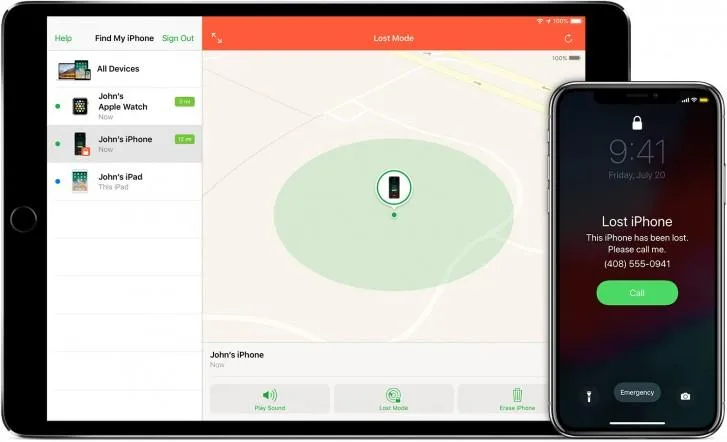
Локатор от Apple превращает обычный смартфон в часть глобальной системы поиска, где миллионы устройств по всему миру анонимно помогают друг другу. Даже если ваш iPhone полностью выключен или разрядился, шансы вернуть его остаются высокими благодаря предварительной настройке и пониманию всех доступных инструментов. Основные способы — веб-версия на iCloud.com/find, приложение «Локатор» на другом устройстве Apple и поддержка семейного доступа. Самый важный момент — активировать функции заранее, потому что без этого устройство просто не появится на карте.
Режим пропажи блокирует доступ посторонним, приостанавливает Apple Pay и показывает на экране ваш контактный номер. Удалённое стирание данных — это крайняя мера, которую стоит применять только после всех остальных попыток. Современные функции безопасности, такие как защита украденного устройства, добавляют ещё один уровень защиты даже в случае, если злоумышленник знает код доступа. Всё это работает только при условии правильной предварительной подготовки.
Подготовка: как включить Локатор на iPhone заранее
Прежде чем телефон пропадёт, нужно выполнить несколько простых, но жизненно важных шагов в настройках. Откройте «Настройки» → [ваше имя] → «Локатор». Здесь находятся три ключевых переключателя, от которых зависит, сможете ли вы найти устройство через неделю или даже через месяц.
Включите «Локатор» (или «Найти iPhone»). Это базовая функция, без которой устройство не появится ни на карте iCloud, ни в приложении. Далее активируйте «Сеть Локатора» — именно она позволяет находить iPhone, когда он офлайн и не подключён к Wi-Fi или сотовой связи. Система использует Bluetooth-сигналы от других устройств Apple поблизости, которые анонимно передают приблизительное местоположение владельцу. Третий переключатель — «Отправлять последнюю геопозицию» — гарантирует, что даже при критическом разряде батареи телефон отправит своё последнее известное местоположение на серверы Apple.
По моему опыту использования устройства на протяжении нескольких лет, именно комбинация всех трёх опций даёт наибольшие шансы на успешный поиск. Без сети Локатора вы ограничиваетесь только последним местом, где телефон был в интернете. А с ней — получаете «живой» трекинг даже в подвале или лесу, куда не доходит сигнал сотовой связи.
Поиск через сайт iCloud.com/find — самый универсальный способ
Когда телефон пропал, первый шаг — зайти с любого компьютера, планшета или даже телефона друга на сайт iCloud.com/find. Вход выполняется по Apple ID и паролю. Код подтверждения не потребуется, если выбрать кнопку «Где устройства» вместо стандартного входа. Это важно, потому что в стрессовой ситуации легко забыть или потерять доступ ко второму фактору аутентификации.
После входа вы увидите список всех своих устройств. Выберите нужный iPhone — на карте появится последнее известное местоположение с временем обновления и уровнем заряда батареи. Доступны три основные действия: воспроизвести звук (полезно, если телефон где-то рядом в комнате или машине), отметить как пропавший и удалённо стереть данные.
Этот способ удобен тем, что не требует другого устройства Apple под рукой. Многие именно так находят телефон, забытый в такси или на рабочем столе в офисе. Карта показывает не только точку, но и позволяет сразу проложить маршрут в «Картах», если местоположение свежее.
Приложение «Локатор» на другом устройстве Apple — самое удобное для повседневного использования
Если у вас есть второй iPhone, iPad, Mac или даже Apple Watch, откройте на нём приложение «Локатор» (или «Где устройства» на часах). Перейдите на вкладку «Устройства», найдите пропавший iPhone в списке и нажмите на него. На экране появится карта с местоположением, кнопки для воспроизведения звука, получения маршрута и активации режима пропажи.
Когда вы подходите близко к телефону (в пределах нескольких десятков метров), на моделях с чипом Ultra Wideband (iPhone 11 и новее) появляется опция «Найти рядом». Она показывает точное расстояние в метрах и стрелку направления — как компас, который ведёт вас прямо к устройству. Это особенно ценно в многоквартирном доме или на парковке, где GPS даёт погрешность в десятки метров.
На практике мы сталкивались со случаем, когда пользователь нашёл iPhone в соседнем подъезде именно благодаря точному поиску — обычная карта показывала только приблизительный адрес, а «Найти рядом» вывела прямо к нужной квартире.
Семейный доступ: поиск на устройствах родственников и близких
Если вы входите в группу «Семейный доступ», ваши устройства автоматически отображаются в «Локаторе» у членов семьи. Это удобно, когда телефон потеряла ребёнок или пожилой родственник. Взрослый может зайти в своё приложение и увидеть местоположение без дополнительных настроек.
Важно: для полноценной работы семейного поиска все участники должны иметь включённый Локатор и сеть. В настройках семейного доступа можно также настроить уведомления о прибытии или уходе из определённых мест — это помогает не только искать, но и предотвращать потери.
Как работает поиск, когда iPhone выключен или без интернета
Многие считают, что выключенный телефон — это потерянный навсегда. На самом деле «Сеть Локатора» меняет правила игры. Устройство периодически отправляет слабый Bluetooth-сигнал. Любое другое устройство Apple поблизости (а их в мире больше миллиарда) подхватывает этот сигнал и через своё интернет-соединение анонимно передаёт координаты владельцу. Весь процесс зашифрован end-to-end — ни Apple, ни другие пользователи не видят, где именно находится ваше устройство.
Если батарея полностью села, вы увидите только последнее известное местоположение (если была включена опция отправки последней геопозиции). Если телефон в режиме полёта или без SIM-карты, но ещё имеет заряд — сеть Локатора продолжает работать. Именно поэтому важно не отключать эти функции «для экономии батареи» — они почти не влияют на автономность, зато спасают в критических ситуациях.
| Сценарий | Что показывает Локатор | Что можно сделать |
|---|---|---|
| iPhone включён и в сети | Актуальное местоположение в реальном времени | Воспроизвести звук, отметить пропавшим, проложить маршрут |
| iPhone выключен, но есть заряд | Последнее местоположение + обновления через сеть Локатора | Активировать режим пропажи, ждать обновлений |
| Батарея полностью села | Только последнее известное местоположение | Отметить пропавшим, стереть данные (если нужно) |
Источник данных: официальный сайт поддержки Apple (support.apple.com).
Режим пропажи: как активировать и что происходит с устройством
Когда вы уверены, что телефон не просто потерялся, а может попасть в чужие руки, активируйте режим пропажи. На iCloud.com/find или в приложении «Локатор» найдите устройство и включите соответствующую опцию. Телефон заблокируется кодом доступа, Apple Pay приостановится, а на экране появится ваш номер телефона и короткое сообщение для того, кто найдёт устройство.
Защита украденного устройства (доступна с iOS 17.3 и включена по умолчанию в новых версиях) добавляет ещё один уровень: даже если злоумышленник знает ваш код доступа, для отключения режима пропажи или изменения важных настроек понадобится Face ID или Touch ID плюс задержка в один час. Это значительно усложняет попытки похитителей быстро «отвязать» телефон от вашего аккаунта.
Важно помнить: пока устройство в режиме пропажи, оно не появляется онлайн, пока его не включат и не подключат к сети. Это защищает ваши данные, но и усложняет дальнейший трекинг.
Удалённое стирание данных — когда и как применять
Если шансы найти телефон близки к нулю или вы опасаетесь утечки личных данных, можно удалённо стереть весь контент. Это делается из того же iCloud.com/find или приложения «Локатор». Процесс начнётся, как только устройство выйдет в сеть.
После стирания устройство всё равно остаётся привязано к вашему Apple ID через замок активации. Это означает, что даже после полного сброса настроек вор не сможет активировать iPhone без вашего пароля и Apple ID. Именно поэтому никогда не удаляйте устройство из списка в «Локаторе», даже после стирания — это единственный надёжный способ защитить его от перепродажи.
Что делать, если iPhone украден: практические шаги
Прежде всего сообщите о краже в полицию. Для заявления понадобится серийный номер устройства — его можно найти в оригинальной коробке, в настройках iCloud (если вы раньше заходили), или в предыдущих чеках и скриншотах. Оператор сотовой связи сможет заблокировать IMEI, чтобы телефон не использовали для звонков и интернета.
Если у вас оформлен AppleCare+ с защитой от кражи и потери (доступно не во всех странах, в частности проверьте условия для вашего региона), не удаляйте устройство из аккаунта до полного одобрения заявки. В регионах, где такая программа недоступна, полагайтесь на страховку или собственные действия по блокировке.
Apple никогда не звонит и не пишет, что «нашёл ваше устройство». Будьте осторожны с фишингом — злоумышленники часто пытаются выманить Apple ID или коды подтверждения под видом службы поддержки.
Продвинутые возможности: Siri, ярлыки и интеграция с другими устройствами
Голосовой ассистент Siri позволяет быстро проверить местоположение даже без открытия приложения: скажите «Где мой iPhone?» или «Воспроизвести звук на моём iPhone». На Apple Watch появляется удобный виджет «Где устройства», который показывает карту одним касанием.
Продвинутые пользователи создают автоматизации в приложении «Команды», чтобы в случае потери автоматически отправлять себе сообщение с последним местоположением или включать режим низкого энергопотребления. Это не заменит основные функции, но добавит удобства в повседневной жизни.
Советы для надёжной защиты и быстрого поиска
- Включите все три переключателя в настройках Локатора сразу после покупки. Многие забывают о сети Локатора и отправке последней геопозиции — именно они спасают, когда телефон лежит без заряда несколько дней.
- Никогда не удаляйте устройство из списка в «Локаторе» после стирания. Замок активации остаётся активным только пока iPhone привязан к вашему аккаунту. Удаление — это подарок для вора.
- Храните серийный номер в надёжном месте. Сделайте скриншот или запишите его в заметках iCloud ещё до потери. Полиции и оператору он понадобится для блокировки IMEI.
- Используйте сильный уникальный код доступа и включите защиту украденного устройства. Даже если вы знаете свой код, злоумышленник, который его подсмотрел, не сможет быстро изменить пароль Apple ID или отключить Локатор.
- Проверяйте местоположение регулярно, даже если телефон «на месте». Иногда устройство показывает старую позицию из-за кэша — лучше зайти в «Локатор» и убедиться, что он реально рядом.
- Сочетайте с Apple Watch или AirPods. Если потеряли телефон вместе с часами, ищите оба устройства одновременно — они часто находятся рядом.
- Не игнорируйте уведомления о «найденном устройстве». Если кто-то нашёл iPhone и включил его, вы получите уведомление с приблизительным местоположением — реагируйте немедленно.
Каждый из этих пунктов вытекает из реальных сценариев, с которыми сталкиваются владельцы Apple по всему миру. Соблюдение простых правил подготовки и понимание принципов работы сети Локатора превращает потенциальную потерю в ситуацию, которую можно быстро и эффективно решить.