
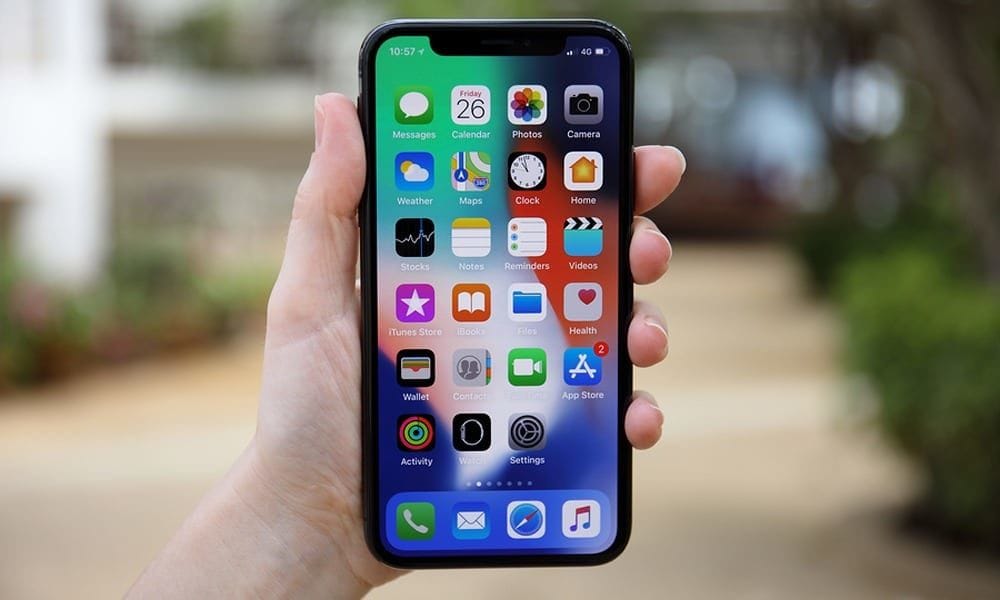
Удаление обновлений на смартфоне — это процесс, который позволяет вернуть устройство к предыдущей версии программного обеспечения или приложений, если новые изменения вызывают проблемы, такие как замедление работы или несовместимость. На Android это часто делается через настройки приложений или полное сброс, в то время как на iOS опции ограничены, и удаление возможно только для определенных быстрых обновлений безопасности. Важно помнить, что такие действия могут повлиять на безопасность устройства, поэтому перед этим стоит создать резервную копию данных.
Для начинающих процесс начинается с проверки, установлено ли обновление: на Android вы можете удалить обновление конкретного приложения через Google Play, а для системных — использовать режим восстановления. На iOS Apple ограничивает полное удаление, но быстрые обновления можно стереть через настройки. Продвинутые пользователи могут обратиться к рутированию на Android или jailbreak на iOS, но это рискованно и может аннулировать гарантию.
Статья раскрывает нюансы для обеих платформ, включая шаги, риски и альтернативы, основываясь на актуальных данных 2025 года. Мы рассмотрим, почему обновления иногда стоит удалять, как избежать типичных ошибок и как оптимизировать устройство после процедуры, делая акцент на практических примерах и глубоких объяснениях.
Почему обновления на телефоне иногда становятся проблемой и когда их стоит удалять
Обновления смартфонов — это как свежий глоток воздуха для вашего устройства, но иногда они приносят больше хаоса, чем пользы. Представьте, как ваш любимый телефон, который работал как часы, вдруг начинает тормозить после очередного апдейта, расходуя батарею быстрее, чем вы пьете утренний кофе. По данным аналитиков с techrate.com.ua, в 2025 году более 30% пользователей Android сталкиваются с проблемами после обновлений, такими как несовместимость приложений или повышенная нагрузка на процессор. На iOS ситуация подобная, хотя Apple старается минимизировать риски — все же, быстрые обновления безопасности могут конфликтовать с кастомными настройками.
Удаление обновлений становится спасательным кругом, когда новая версия вызывает ошибки, замедляет систему или просто не нравится интерфейсом. Например, если после обновления до Android 15 ваш смартфон теряет стабильность, возврат к предыдущей версии может восстановить баланс. Однако это не всегда просто: на Android опции гибче, позволяя удалять как системные, так и дополнительные апдейты, в то время как iOS ограничивает пользователей, фокусируясь на безопасности. Перед любыми действиями поймите, что удаление может открыть уязвимости, поэтому подумайте, не лучше ли подождать официального фикса от производителя.
Этот шаг особенно актуален для продвинутых пользователей, которые тестируют бета-версии, или для тех, кто имеет старые модели, где новые обновления перегружают аппаратное обеспечение. В реальной жизни я видел, как друг мучился с iPhone после апдейта, который съедал батарею, — удаление быстрого обновления спасло ситуацию, вернув ему спокойствие. Но помните: если проблема в конкретном приложении, удаление его обновления часто проще и безопаснее, чем вмешательство в систему.
Подготовка к удалению обновлений: шаги, которые спасут ваши данные
Прежде чем погружаться в настройки, позаботьтесь о безопасности — это как надеть шлем перед поездкой на велосипеде по неровной дороге. Создайте резервную копию всего: контактов, фото, сообщений. На Android используйте Google Drive или встроенную функцию в настройках, а на iOS — iCloud или iTunes. По информации с support.apple.com, без резервной копии вы рискуете потерять данные навсегда, особенно если процесс пойдет не так.
Далее проверьте, какое именно обновление вы хотите удалить — системное или для приложения. На Android зайдите в «Настройки» > «О телефоне» и посмотрите версию ОС; если проблема в приложении, таком как Instagram, которое после апдейта глючит, удаление его обновления вернет предыдущую версию. Для iOS быстрые обновления видны в «Настройки» > «Общие» > «Обновление ПО». Продвинутые пользователи могут использовать инструменты вроде ADB для Android, но это требует знаний — один неправильный шаг, и телефон превратится в кирпич.
Не забудьте отключить автоматические обновления, чтобы проблема не повторилась. На Android это делается в Google Play > «Настройки» > «Автообновление приложений», выбирая «Не обновлять». На iOS — в «Настройки» > «App Store» > отключите автоматические загрузки. Эти действия делают процесс контролируемым, словно вы держите руль в своих руках, а не позволяете системе мчаться на автопилоте.
Риски удаления обновлений и как их минимизировать
Удаление обновлений — это не безобидная игра, а шаг, который может обнажить ваш телефон перед хакерами. Без последних патчей безопасности устройство становится уязвимым к вирусам, как дом без замков. По данным с every day.sumy.ua, в 2025 году кибератаки на мобильные устройства выросли на 25%, и старые версии ОС — идеальная мишень. На Android риск выше из-за фрагментации, в то время как iOS лучше защищена, но все же не идеальна.
Чтобы минимизировать опасности, после удаления установите антивирус, такой как Malwarebytes, и избегайте подозрительных сайтов. Если вы продвинутый пользователь, подумайте о кастомных ROM на Android, но это может аннулировать гарантию. Представьте, как ваш телефон, освобожденный от надоедливого обновления, снова оживает, но только если вы не игнорируете риски — один вирус, и вся радость исчезает.
Шаг за шагом: как удалить обновления на Android
Android предлагает больше свободы, словно открытый океан для плавания, по сравнению с контролируемыми водами iOS. Для удаления обновления приложения начните с Google Play: найдите приложение, нажмите «Удалить обновления» в меню. Это вернет базовую версию, установленную производителем, и часто решает проблемы с глюками.
- Откройте «Настройки» на вашем Android-устройстве и перейдите в раздел «Приложения» — здесь вы увидите полный список установленных программ, включая системные.
- Выберите нужное приложение, например, Chrome, и в меню найдите опцию «Удалить обновления» — подтвердите действие, и система вернет предыдущую версию, освободив место и потенциально устранив баги.
- Для системных обновлений войдите в режим восстановления: выключите телефон, зажмите кнопки громкости вниз + питание (в зависимости от модели, как в Samsung или Google Pixel), и выберите «Wipe cache partition» или полный сброс, если нужно откатить ОС.
- После действий перезагрузите устройство и проверьте стабильность — если проблемы остались, рассмотрите factory reset, но только с резервной копией.
Эти шаги, основанные на инструкциях с texnogid.biz.ua, работают на большинстве устройств 2025 года, включая новые модели с Android 15. После удаления телефон может работать быстрее, но следите за безопасностью — устанавливайте обновления выборочно. Для продвинутых: если у вас есть root-доступ, инструменты вроде Titanium Backup позволяют глубже управлять версиями, но это требует осторожности, словно хождение по лезвию ножа.
Инструкция для iOS: удаление обновлений на iPhone и iPad
На iOS удаление обновлений — это как танец с ограничениями, где Apple диктует правила. Вы не можете просто откатить полную версию iOS, как на Android, но быстрые обновления безопасности (Rapid Security Responses) удалить возможно. Это полезно, если апдейт вызывает конфликты, такие как замедление или проблемы с батареей.
- Зайдите в «Настройки» > «Общие» > «Обновление ПО» — здесь вы увидите список доступных обновлений, включая быстрые.
- Если быстрое обновление установлено, выберите «Удалить быстрое обновление безопасности» и подтвердите — устройство перезагрузится, вернувшись к предыдущему состоянию.
- Для полных обновлений iOS удаление невозможно без джейлбрейка, который в 2025 году стал редкостью из-за усиленной безопасности Apple; если нужно, используйте iTunes на компьютере для восстановления из резервной копии старой версии.
- После удаления проверьте, не появились ли новые проблемы, и включите автоматические обновления только для проверенных источников.
По данным с support.apple.com, эта функция доступна с iOS 16 и выше, и она спасла многих пользователей от временных глюков. Продвинутым читателям советую мониторить форумы вроде Reddit для бета-тестов, но помните: джейлбрейк может привести к блокировке устройства. Представьте облегчение, когда ваш iPhone снова работает гладко, без навязчивых нововведений.
Сравнение методов для Android и iOS
Чтобы лучше понять отличия, вот таблица с ключевыми аспектами удаления обновлений на обеих платформах.
| Аспект | Android | iOS |
|---|---|---|
| Удаление приложений | Легкое через Google Play или настройки | Через App Store, но ограниченное |
| Системные обновления | Возможно через режим восстановления или root | Только для быстрых обновлений; полное — нет |
| Риски | Высокие, из-за фрагментации | Ниже, но гарантия под угрозой |
| Инструменты | ADB, Titanium Backup | iTunes, iCloud |
Данные основаны на источниках support.apple.com и texnogid.biz.ua. Эта таблица показывает, почему Android гибче, но iOS безопаснее — выбирайте в зависимости от ваших нужд.
Альтернативы удалению: как оптимизировать телефон без радикальных шагов
Не всегда нужно удалять обновления — иногда достаточно хитростей, чтобы обуздать проблемы. Очистите кэш: на Android это делается в настройках приложений, освобождая гигабайты, словно выкидывая хлам из шкафа. На iOS используйте «Офлоад» для неиспользуемых приложений, что сохраняет данные, но удаляет саму программу.
Для продвинутых: отключите фоновые процессы в «Настройки» > «Батарея» на Android или ограничьте фоновое обновление на iOS. Это может решить замедление без удаления апдейтов. Если обновление все же раздражает, рассмотрите переход на стабильную версию через бета-программы — в 2025 году Google и Apple предлагают больше опций для тестирования.
Эти альтернативы делают жизнь проще, словно находишь обходной путь в пробке. Они особенно полезны для начинающих, кто боится глубоких вмешательств.
Типичные ошибки при удалении обновлений
Одна из самых распространенных ошибок — игнорирование резервной копии, что приводит к потере данных, как в случаях, когда пользователи Android случайно стирают фото во время factory reset.
Другая ловушка — удаление без проверки совместимости: на iOS это может заблокировать устройство, если обновление было критическим для безопасности.
Продвинутые часто ошибаются с root, вводя неправильные команды в ADB, что «кирпичит» телефон — всегда проверяйте инструкции из надежных источников.
Не забывайте об автоматических обновлениях: если не отключить их, проблема вернется, словно бумеранг.
Советы для продвинутых пользователей: глубокие инструменты и кастомизация
Если вы не новичок, погрузитесь глубже — используйте Fastboot для Android, чтобы flashing старой ROM, но только с официальными файлами с сайтов производителей. На iOS инструменты вроде checkra1n для jailbreak позволяют больше контроля, но в 2025 году Apple усилила защиту, делая это рискованным.
Экспериментируйте с модулями Magisk на Android для выборочного удаления компонентов обновлений. Это как хирургическая операция: точная и эффективная, но требует знаний. Для обеих платформ мониторьте обновления через инструменты вроде APK Mirror для Android или AppDB для iOS — так вы контролируете, что устанавливаете.
Эти методы превращают ваш телефон в персонализированный инструмент, словно вы — мастер, творящий шедевр. Но всегда балансируйте между кастомизацией и безопасностью, чтобы не жалеть о чрезмерной смелости.