
Когда ты вытаскиваешь из ящика старую флешку с тысячами семейных снимков или переезжаешь с Android на свежий iPhone 16, сердце сжимается от мысли потерять хоть одно пиксельное чудо. Но современные iPhone с iOS 18 делают этот процесс лёгким, как глоток прохладного лимонада в жаркий день. От молниеносного AirDrop до мощного iCloud — выбирай метод под свой ритм жизни, и твои фото окажутся в галерее без единой царапины на качестве.
Через Mac: синхронизация с Finder для фанатов Apple-экосистемы
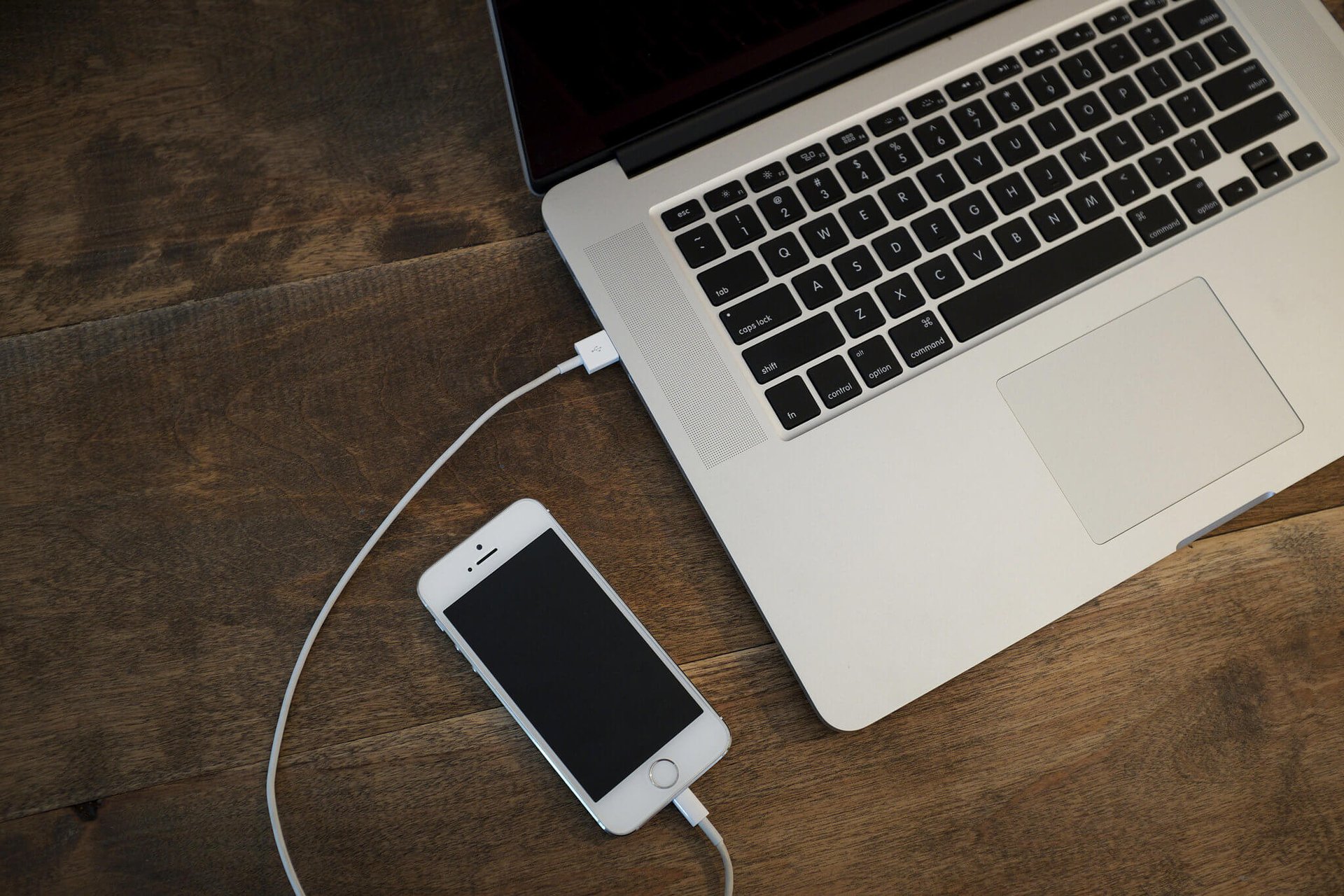
Если твой Mac — верный спутник, Finder превратит передачу фото на iPhone в танец двух влюблённых устройств. Подключи iPhone кабелем USB-C (для моделей 15 и новее) или Lightning, разблокируй экран и доверься компьютеру, когда появится запрос. В Finder на боковой панели появится иконка твоего iPhone — кликни на неё, и перед тобой развернётся вкладка «Фотографии».
Включи опцию «Синхронизировать фотографии на [твой iPhone] с», выбери свою фототеку в программе «Фотографии» или конкретную папку на диске. Хочешь всё? Поставь галочку у «Вся фототека» или «Выбранные альбомы». Нажми «Применить», и процесс полетит — Live Photos сохранят свою магию, видео не потеряют кадры. Для iPhone 16 Pro с USB 3 это молниеносно: гигабайты летят за минуты.
- Подключи устройство и разблокируй.
- Перейди в Finder > iPhone > Фотографии.
- Выбери источник (Photos app или папка).
- Укажи альбомы, нажми «Применить».
После синхронизации фото появятся в альбоме «Синхронизировано с Mac». Если объём галереи огромный, сначала очисти ненужное — иначе iPhone запросит больше места. Этот метод идеален для тех, кто живёт в Apple-мире, потому что сохраняет метаданные, правки и даже замедленные эффекты без потерь.
С Windows ПК: Apple Devices app и iCloud спасают день
Пользователи Windows, не впадайте в панику — Apple не оставила вас на произвол судьбы. Сначала скачай Apple Devices app из Microsoft Store (замена iTunes с 2024-го). Подключи iPhone, доверься ПК, и в app выбери вкладку «Фото». Здесь синхронизируются как папки, так и целые альбомы, без лишней мороки.
А если кабели надоели, iCloud for Windows — твой спаситель. Установи его, войди в Apple ID, включи «Фото» — и фото с ПК польются в iCloud, а оттуда на iPhone автоматически. Качество? Оригинальное, потому что iCloud хранит полноразмерные файлы. Только проверь, хватит ли 5 ГБ бесплатно, или докупи 50 ГБ за копейки.
- Apple Devices: кабельный sync, быстрый для локальных файлов.
- iCloud: беспроводной, синхронизирует везде, но требует интернета.
- Приложение «Фотографии» Windows: импорт с флешек напрямую, потом sync.
Помни о формате HEIC — iPhone его обожает, но если ПК ворчит, конвертируй в JPEG в настройках iPhone (Настройки > Камера > Форматы > Наивысшая совместимость). С support.apple.com этот метод проверен тысячами.
С Android на iPhone: Move to iOS и хитрости для мигрантов
Переход с Android — как новая глава в книге воспоминаний. Во время первого запуска iPhone выбери «Перенести с Android», скачай Move to iOS из Google Play на старом телефоне. Введи код, выбери фото — и магия: тысячи снимков перелетят без потерь, включая видео и альбомы. По состоянию на 2025, app поддерживает iOS 18 и Android 14+, обрабатывает до 100 ГБ за раз.
Если телефон уже настроен, иди ручным путём: с Android фото в Google Photos или Drive, оттуда на iPhone через app. Или кабель через ПК — скопируй из DCIM/Camera во временную папку, потом sync на iPhone. Move to iOS — самый простой для новичков, потому что всё автоматически, без ПК.
Беспроводные чудеса: iCloud Photos и облачные сервисы
iCloud Photos — король беспроводной передачи. Включи в Настройки > [твоё имя] > iCloud > Фото, выбери «Загружать и хранить оригиналы». Фото с любого устройства появятся на iPhone мгновенно, с полным разрешением. Для больших коллекций докупи iCloud+ (200 ГБ за 3,99 грн/мес) — и забудь о кабелях навсегда.
Альтернативы? Google Photos бесплатно до 15 ГБ, загрузи с ПК/Android, скачай на iPhone. Dropbox или OneDrive — для проектов. Telegram или WhatsApp — для мелких партий, но с компрессией, так что избегай для шедевров. AirDrop блестит между Apple-устройствами: держи рядом, включи Wi-Fi/Bluetooth, поделись — и готово за секунды.
С камеры или SD-карты: адаптеры Apple для профессионалов
Фотографы с DSLR знают: SD-карта — сокровищница. Для iPhone 15+ с USB-C бери USB-C to SD Reader, вставь карту — и в «Фотографиях» появится раздел «Устройства». Выбери «Импортировать все новые» — фото польются без потерь. Старые модели? Lightning to SD/USB 3 Camera Adapter, до 5 Гбит/с на Pro-моделях.
| Метод | Скорость | Требования | Объём |
|---|---|---|---|
| Finder (Mac) | Высокая (USB 3) | Кабель, macOS Ventura+ | Не ограничено |
| Apple Devices (Windows) | Средняя | App из Store, кабель | Зависит от ПК |
| iCloud Photos | Зависит от Wi-Fi | Интернет, iCloud | До 12 ТБ |
| SD-адаптер | Очень высокая | Адаптер Apple | SDXC |
Источники данных: support.apple.com, обновлено 2025. После импорта удали с карты, чтобы не дублировать.
⚠️ Типичные ошибки, которых стоит избегать
Многие забывают довериться компьютеру — iPhone блокирует sync. Всегда разблокируй и нажимай «Довериться».
- Игнор оптимизации iCloud: фото становятся маленькими — выбери «Оригиналы».
- Bluetooth для больших файлов: медленно и сжимает, лучше AirDrop.
- Забыли обновить iOS 18.2+: новые фичи USB-C не работают на старом.
- HEIC не открывается на ПК — конвертируй заранее.
Эти ловушки крадут часы, но теперь ты вооружён!
С USB-накопителем напрямую (SanDisk iXpand для Lightning/USB-C) кидай гигабайты в «Файлы», оттуда в «Фото» одним тапом. Для фанатов скорости — это как турбонаддув для твоей галереи. Экспериментируй, комбинируй методы, и твои воспоминания всегда будут под рукой, яркие и живые.
Когда в следующий раз увидишь солнечный закат, не медли — скинь его на iPhone мгновенно, и он навсегда засияет в твоей коллекции.