
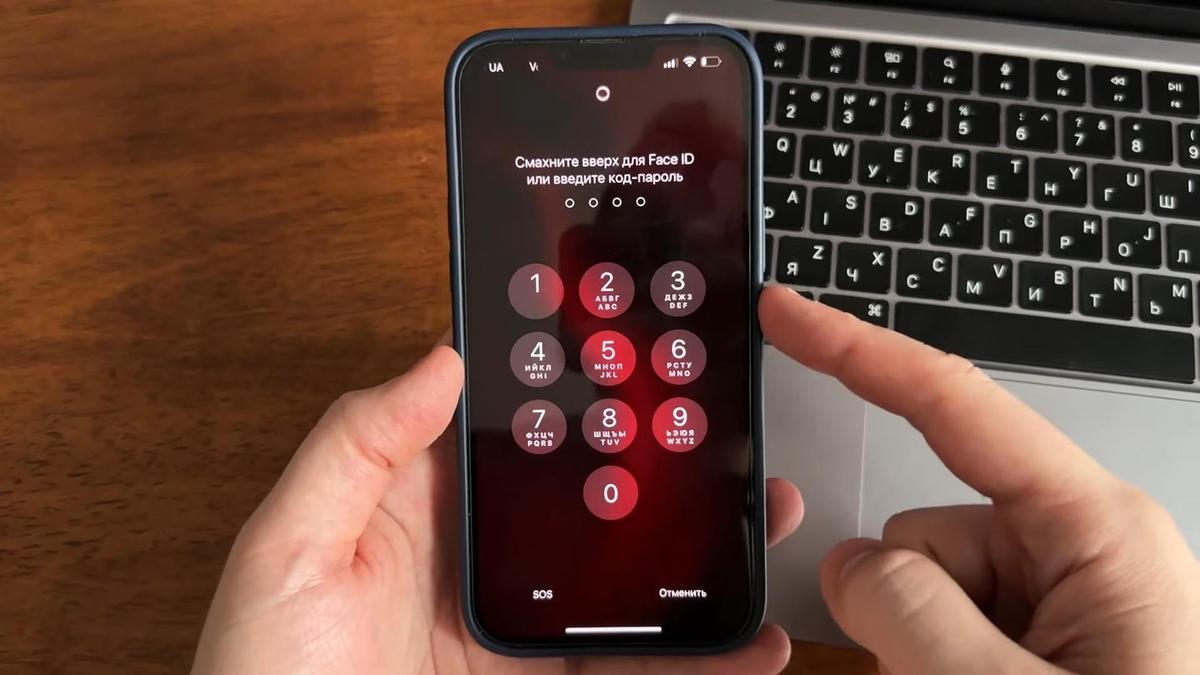
Забытый графический ключ на Android-телефоне мгновенно превращает привычный гаджет в неприступную шкатулку с вашими фото, сообщениями и контактами. Современные способы 2026 года позволяют вернуть доступ в большинстве случаев — от быстрого входа через Google-аккаунт или Find My Device до полного сброса через Recovery. Главное — выбрать метод, который подходит именно вашему устройству, и учесть риск потери данных.
Большинство пользователей Samsung, Xiaomi или Pixel могут разблокировать телефон без компьютера, если устройство подключено к интернету и привязано к аккаунту. Для продвинутых сценариев существуют ADB-команды или специальное ПО, но всегда начинайте с самых безопасных вариантов, чтобы сохранить максимум информации. Factory Reset Protection (FRP) защищает от краж, поэтому после сброса понадобится тот же Google-аккаунт.
В этой статье собраны самые актуальные шаги по состоянию на 2026 год: подробные инструкции, брендовые особенности, сравнение методов и типичные ошибки, которые стоят времени и нервов. Вы не только снимете блокировку, но и узнаете, как избежать такой ситуации в дальнейшем.
Почему графический ключ становится проблемой и что делать в первые минуты
Графический ключ — удобная, но хрупкая защита: одно неверное движение пальцем, и телефон требует повтора. После пяти неудачных попыток Android блокирует экран на 30 секунд, затем на минуты, а дальше может требовать Google-авторизации. Если устройство онлайн, система часто предлагает кнопку «Забыли графический ключ?» или перенаправляет на сервисы Google.
Проверьте в первую очередь: есть ли интернет (Wi-Fi или мобильные данные), знаете ли вы пароль от Google-аккаунта, привязанного к телефону. Батарея должна быть заряжена минимум на 30–40 %, иначе устройство может выключиться во время сложных операций. Если телефон лежит дома, попросите кого-нибудь позвонить на него — иногда входящий звонок позволяет открыть шторку уведомлений и перейти в настройки, хотя этот трюк работает не на всех моделях 2025–2026 годов.
Не паникуйте и не вводите ключ наугад дальше: каждая попытка увеличивает таймер блокировки. Лучше выключите телефон, подождите 5–10 минут и подготовьтесь к основным методам.
Методы разблокировки без потери данных: начинаем с самых простых
Самый приятный вариант — когда телефон остается онлайн и привязан к Google. После нескольких неправильных попыток на экране появляется ссылка «Забыли графический ключ?». Нажмите ее, введите логин и пароль Google — и система позволит нарисовать новый ключ. Этот способ до сих пор работает на многих устройствах Android 10–13, но на Android 14+ чаще перенаправляет прямо на Find My Device.
Google Find My Device (или Find Hub в новой версии) стал основным инструментом 2026 года. С любого другого гаджета или компьютера зайдите на android.com/find, войдите в тот же аккаунт. Выберите свой телефон в списке, нажмите «Заблокировать» и задайте временный пароль. Теперь на заблокированном устройстве введите этот новый пароль — доступ восстановлен. Если хотите полностью очистить, выбирайте «Стереть данные», но это уже радикальный шаг.
Владельцы Samsung имеют дополнительное преимущество — сервис Find My Mobile. Войдите на smartthingsfind.samsung.com через Samsung-аккаунт. Если телефон онлайн и функция включена заранее, появится опция «Разблокировать» без полного стирания данных. Это один из самых удобных способов для Galaxy-линейки A-, S- и Z-серий 2025–2026 годов. Xiaomi, OPPO и Realme тоже имеют собственные «Найти устройство», но они часто требуют полного сброса.
Factory Reset через режим Recovery: когда другие методы не сработали
Если ни один онлайн-способ недоступен, остается классический аппаратный сброс. Выключите телефон полностью. Для большинства моделей удерживайте кнопку уменьшения громкости + кнопку питания (иногда + кнопку «Домой» на старых Samsung). Когда появится логотип производителя или меню Recovery, отпустите кнопки.
В меню Recovery (обычно синее или оранжевое) выберите «Wipe data / factory reset» с помощью кнопок громкости, подтвердите кнопкой питания. Далее «Wipe cache partition» и «Reboot system now». Процесс занимает 5–15 минут. После перезагрузки телефон будет как новый — придется настраивать заново и вводить Google-аккаунт для обхода FRP.
FRP (Factory Reset Protection) — это защита Google, которая появляется после сброса. Без правильного аккаунта устройство не запустится. Если аккаунт забыли, придется обращаться в сервисный центр с чеком о покупке. Поэтому всегда храните резервные копии в Google Drive или на ПК.
Продвинутые методы для тех, кто хочет сохранить данные
Если USB-отладка была включена до блокировки, ADB — ваше спасение. Подключите телефон к компьютеру, установите ADB с официального сайта Android. В командной строке введите adb devices, затем adb shell rm /data/system/gesture.key (или password.key). Перезагрузите — ключ исчезнет. Метод работает на Pixel, Xiaomi и некоторых Samsung, но требует технических навыков.
Специальное ПО вроде 4uKey for Android или DroidKit в 2026 году заявляет о разблокировке без потери данных для многих моделей. Программа подключается по USB, анализирует систему и удаляет файл блокировки. Риск существует: неофициальное ПО может содержать вредоносное ПО, поэтому загружайте только с официальных сайтов и проверяйте отзывы. Для продвинутых пользователей это реальный вариант, когда Google-сервисы недоступны.
Особенности разблокировки для популярных брендов в 2026 году
Samsung: помимо Find My Mobile, используйте комбинацию Vol Down + Power + Bixby (на новых моделях) для Recovery. Google Pixel: проще всего через Find My Device, так как чистый Android. Xiaomi/Redmi: после reset часто требует Mi-аккаунт, поэтому заранее храните его данные. Huawei/Honor без Google-сервисов использует Huawei Cloud или сервисный центр.
На всех современных устройствах перед сбросом попробуйте извлечь SIM и SD-карту — они не стираются. Если телефон греется или выключился, подождите 15 минут и повторите.
Как восстановить данные после разблокировки
После factory reset Google Drive автоматически восстанавливает контакты, фото и приложения, если резервное копирование было включено. Проверьте на android.com/find → «Последние резервные копии». Фотографии из Google Photos, файлы из Drive — все вернется. Если ничего не сохранилось, сервисные центры иногда извлекают данные из флеш-памяти, но это дорого и не всегда возможно.
| Метод | Потеря данных | Сложность | Время | Подходит для |
|---|---|---|---|---|
| Google Find My Device | Полная (erase) | Низкая | 5–10 мин | Все Android онлайн |
| Samsung Find My Mobile | Минимальная или отсутствует | Низкая | 3–7 мин | Samsung Galaxy |
| Factory Reset Recovery | Полная | Средняя | 10–20 мин | Все модели офлайн |
| ADB rm gesture.key | Отсутствует | Высокая | 15–30 мин | Продвинутые пользователи |
Данные в таблице основаны на официальных рекомендациях Google и Samsung (2026).
Типичные ошибки, которых стоит избегать
- Паника и чрезмерное введение ключей — каждая попытка удлиняет блокировку, иногда до часов. Лучше выключить телефон и перейти к плану Б.
- Игнорирование FRP — после reset без Google-аккаунта телефон превращается в «кирпич». Всегда проверяйте, какой аккаунт был основным.
- Использование сомнительного ПО с непроверенных сайтов — риск вирусов и кражи данных превышает пользу.
- Забывание о резервных копиях — самая распространенная ошибка. Включите автоматический бэкап в Google Drive заранее.
- Попытки старых хаков 2018 года — разрядка батареи или экстренный звонок редко работают на Android 14+ из-за усиленной безопасности.
Эти ошибки стоят времени, нервов и иногда денег на сервис. Лучше действовать спокойно и поэтапно.
Как не забывать графический ключ в будущем
Перейдите на биометрию: отпечаток пальца или разблокировка лицом работают быстрее и надежнее. Включите Smart Lock — телефон не будет блокироваться дома, в кармане или рядом с Bluetooth-часами. Создайте надежный PIN-код как резервный и запишите его в защищенном менеджере паролей. Регулярно создавайте резервные копии — это спасет не только от забытого ключа, но и от поломки или кражи.
Когда телефон снова в руках и все данные на месте, вы почувствуете облегчение, словно сняли тяжелый замок с собственного кармана. Теперь вы знаете, как вернуть контроль над своим устройством даже в самой сложной ситуации. А главное — знаете, как предотвратить повторение этой истории.