
Google Drive как ваш цифровой помощник: первые шаги в облачном мире
Представьте, как ваши документы, фото и идеи парят в облаке, доступные из любого уголка планеты, словно легкий ветерок, несущий воспоминания. Google Drive — мощный инструмент от поискового гиганта — превращает хаос файлов в упорядоченный поток, позволяя работать с ними так же легко, как перелистывать страницы любимой книги. С момента запуска в 2012 году он эволюционировал от простого хранилища до полноценной экосистемы, где миллионы пользователей ежедневно создают, делятся и редактируют контент, экономя часы на рутинных задачах. А в 2025 году благодаря интеграциям искусственного интеллекта Drive стал еще умнее: он предлагает автоматическую сортировку и даже генерацию идей на основе ваших файлов. Этот сервис не просто хранит данные — он оживает, подстраиваясь под ваш ритм жизни, будь то в офисе или в путешествии.
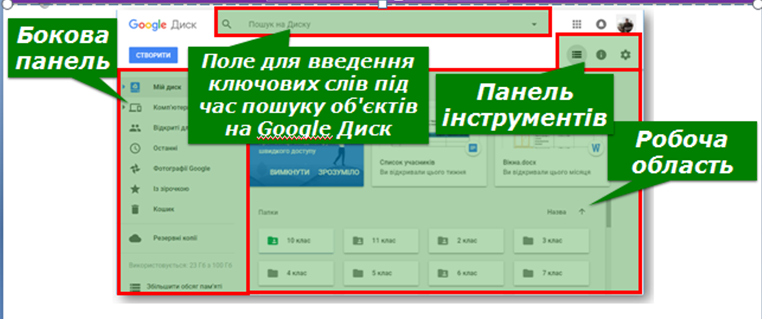
Когда вы впервые заходите в Google Drive, интерфейс встречает вас минимализмом, напоминающим чистую комнату после уборки. Слева — панель навигации с разделами «Мой диск», «Общие со мной» и «Звездочки», где файлы упорядочены по дате или типу. Каждый элемент интуитивен, словно создан специально, чтобы вы не терялись в цифровом лабиринте. Но за этой простотой скрываются богатые возможности: от быстрого поиска с фильтрами до автоматического резервного копирования, которое спасает данные в самый неожиданный момент.
История эволюции: от простого хранилища к интеллектуальной платформе
Google Drive появился с идеей объединить хранение и продуктивность. Со временем он адаптировался к глобальным трендам. Сначала предлагалось 5 ГБ бесплатного пространства, теперь базовый объем вырос до 15 ГБ, а премиум-тарифы Google One — до 2 ТБ по доступной цене. В 2025 году интеграция с Gemini AI добавляет интеллект: Drive сам анализирует документы, предлагает правки и даже создает презентации по ключевым словам. Эта эволюция показывает, как технологии подстраиваются под человеческие нужды, превращая работу с файлами из обязанности в источник вдохновения. Например, во время пандемии Drive стал спасением для удаленных команд, позволяя редактировать документы в реальном времени, будто все сидят за одним столом.
Региональные особенности тоже важны: в Европе с учетом GDPR Drive автоматически усиливает настройки приватности, а в Азии акцент на мобильную интеграцию из-за широкого использования смартфонов. Эти различия делают сервис по-настоящему универсальным, с локальным колоритом, словно кофе, сваренный по местному рецепту.
Создание учетной записи и первое знакомство с интерфейсом
Чтобы начать работать с Google Drive, достаточно аккаунта Google — того же, что для Gmail или YouTube. Если его нет, регистрация проста: перейдите на accounts.google.com, укажите email, пароль и основные данные. Интересный момент: в 2025 году Google ввел биометрическую верификацию для повышения безопасности — сканирование лица или отпечатка пальца прямо в браузере. После входа вы попадаете в личное пространство, где файлы организованы по папкам, а поисковая строка наверху работает как волшебная палочка, находя документы по ключевым словам и даже содержимому изображений.
Интерфейс Drive сочетает функциональность и эстетику. В центре — ваши файлы в виде сетки или списка с сортировкой по размеру или дате. Справа — панель деталей с историей изменений, владельцами и комментариями. Это напоминает хорошо организованную библиотеку, где каждая книга на своем месте, а библиотекарь (то есть ИИ) всегда подскажет. Для новичков предусмотрены встроенные подсказки — дружеские напоминания, помогающие быстро освоить базовые функции.
Настройка профиля для максимального удобства
Персонализация начинается в настройках (иконка шестеренки). Здесь можно выбрать светлую или темную тему, чтобы глаза не уставали, настроить уведомления об изменениях в общих файлах и интегрировать Drive с другими сервисами Google. Фото из Google Photos автоматически синхронизируются, создавая единый цифровой архив. Продвинутые пользователи оценят офлайн-доступ: файлы скачиваются на устройство, и работать можно даже без интернета — например, в самолете над океаном. Эти настройки превращают Drive в естественное продолжение вашего мозга, подстраиваясь под повседневные привычки.
Если вы работаете в команде, профиль позволяет назначать роли — от просмотра до редактирования. Это особенно полезно в корпоративной среде: по данным Google Workspace, такие инструменты повышают продуктивность команд на 20%.
Загрузка, создание и редактирование файлов в Google Drive
Загрузка файлов в Drive — дело простое и быстрое, как сложить вещи в рюкзак перед походом. Перетащите документ из компьютера в окно браузера или нажмите кнопку «Новый». Сервис поддерживает более 100 форматов — от PDF до видео — и автоматически конвертирует их для редактирования в Google Docs или Sheets. В 2025 году появилась умная функция сканирования: сфотографируйте бумажный документ через мобильное приложение, и ИИ распознает текст, сделав его редактируемым. Это выручает, когда нужно срочно внести правки в кафе.
Редактирование в Drive — настоящее волшебство. Откройте файл, и вы в режиме совместной работы: изменения видны мгновенно, с цветными курсорами коллег. Добавляйте комментарии как заметки на полях, используйте контроль версий, чтобы вернуться к предыдущему состоянию. Это идеально для творческих проектов. Психологически такой подход снижает стресс: вы экспериментируете смелее, зная, что ничего не потеряется.
Практические примеры редактирования для разных сценариев
Фрилансер создает презентацию в Google Slides: добавляет анимации, встраивает видео с YouTube и делится ссылкой с клиентом. Студент пишет эссе в Docs с помощью встроенной проверки грамматики на базе ИИ. Для бизнеса Sheets — мощный аналитический инструмент: импорт данных из CSV, графики, автоматизация формулами. Каждый сценарий — история успеха, где Drive упрощает жизнь и добавляет креативности.
Пошаговый план редактирования:
- Откройте файл двойным кликом — интерфейс загрузится мгновенно, словно страница любимой книги.
- Используйте инструменты верхней панели: жирный шрифт, списки, вставку изображений, чтобы текст выглядел живо и привлекательно.
- Добавляйте комментарии через правую панель, упоминая коллег через @ для обсуждения идей.
- Изменения сохраняются автоматически каждые несколько секунд — не бойтесь внезапного отключения.
- Экспортируйте в нужный формат, например PDF, для печати или отправки.
Эти шаги превращают рутину в творческий поток. На мобильных устройствах редактирование еще удобнее: диктуйте текст голосом во время прогулки.
Организация файлов и папок: от хаоса к гармонии
Организация в Google Drive — настоящее искусство, похожее на садоводство: вы создаете папки, добавляете метки и наблюдаете, как растет порядок. Создайте папку через «Новый» → «Папка», дайте тематическое название («Проекты 2025») и перетаскивайте файлы. Цветные метки помогают: красный — срочное, зеленый — завершенное. Это не только практично, но и снижает когнитивную нагрузку, как подтверждают исследования в «Journal of Experimental Psychology».
Поиск работает великолепно: по ключевому слову Drive находит не только названия, но и содержимое, включая текст на сканах. Фильтры по типу и владельцу делают его точным. Звездочки и раздел «Недавние» обеспечивают быстрый доступ.
Инструменты для эффективной организации
Сравнение методов организации в таблице поможет выбрать подходящий подход.
| Метод | Описание | Преимущества | Недостатки |
|---|---|---|---|
| Базовые папки | Создание иерархии папок по темам | Простота, интуитивность | Может стать хаотичным при большом объеме |
| Цветные метки | Присвоение цветов папкам и файлам | Визуальное различение, быстрый обзор | Ограниченное количество цветов |
| Звездочки и ярлыки | Маркировка важных файлов для быстрого доступа | Персонализация, экономия времени | Требует регулярного обновления |
| Автоматизированная сортировка с ИИ | Использование Gemini для категоризации | Интеллектуальный анализ, автоматизация | Зависит от качества данных |
Таблица показывает эволюцию Drive от ручной организации к автоматизации. В крупных проектах ИИ сам предложит структуру, сэкономив часы.
Общий доступ и сотрудничество в реальном времени
Общий доступ в Drive — как оркестр: каждый играет свою партию, но звучит гармонично. Нажмите «Поделиться», введите email и выберите роль: просмотр, комментирование или редактирование. Ссылка создается мгновенно, с возможностью ограничения по времени или паролем. В 2025 году появились «Живые сессии» с встроенным чатом — сотрудничество становится по-настоящему живым.
Изменения видны в реальном времени, что идеально для мозговых штурмов. Это укрепляет командный дух и снижает ощущение изоляции при удаленной работе.
Безопасность в общем доступе: нюансы и лучшие практики
Включите двухфакторную аутентификацию в настройках Google. Для чувствительных файлов выбирайте «Ограниченный доступ». В США учитывают HIPAA, в ЕС — GDPR. Лучшие практики:
- Всегда проверяйте роли перед отправкой: просмотр — клиентам, редактирование — команде.
- Используйте историю версий для контроля изменений.
- Включайте уведомления об редактировании.
- Для крупных команд подключайте Google Workspace.
Эти правила защищают данные и дают уверенность для творчества.
Интеграции с другими сервисами и расширенные функции
Drive отлично интегрируется с Gmail, Calendar и другими инструментами. Сторонние сервисы вроде Zapier автоматизируют процессы. В 2025 году ИИ-интеграции позволяют генерировать контент на основе ваших данных.
Офлайн-режим в Chrome, API для разработчиков — Drive становится центром вашей цифровой экосистемы.
Примеры интеграций в реальной жизни
Маркетолог связывает Drive с Canva, учитель — с Google Classroom. Такие связки превращают Drive в настоящий хаб продуктивности.
Мобильное использование Google Drive: свобода в кармане
Мобильное приложение — портативный офис. Скачайте из Google Play или App Store, войдите и работайте где угодно: сканируйте документы, редактируйте, диктуйте заметки. В 2025 году оно оптимизировано для складных смартфонов.
Синхронизация между устройствами seamless. Биометрия и автоблокировка обеспечивают безопасность.
Оптимизация для разных устройств
На Android — интеграция с системными файлами, на iOS — с iCloud. Включайте экономию трафика.
Типичные ошибки при работе с Google Диском
Даже опытные пользователи иногда ошибаются. Вот основные с советами.
- 🚫 Игнорирование лимитов хранения: не копите все подряд. Проверяйте квоту и очищайте.
- 🔒 Неправильная настройка общего доступа: выбирайте «Ограниченный», чтобы избежать утечек.
- 📁 Хаотичная организация: создавайте папки и иерархию.
- 📵 Забывание об офлайн-режиме: активируйте заранее.
- 🛡️ Недооценка безопасности: обязательно включите двухфакторную аутентификацию.
Безопасность и конфиденциальность: защита ваших данных в облаке
Drive использует многоуровневое шифрование. Инструменты аудита показывают, кто и когда обращался к файлам. ИИ-сканеры в 2025 году выявляют подозрительную активность.
Для бизнеса — расширенные настройки в Workspace.
Советы по повышению безопасности
Регулярно проверяйте подключенные устройства, используйте менеджер паролей и создавайте отдельные папки для чувствительных данных.
Оптимизация пространства и управление квотами
Удаляйте ненужное, как при генеральной уборке. Просматривайте статистику использования, сжимайте изображения автоматически и избавляйтесь от дубликатов.
Стратегии для больших объемов данных
Архивируйте старое, интегрируйте внешние хранилища.
Автоматизация задач в Google Drive с помощью скриптов и приложений
Google Apps Script и приложения из Marketplace упрощают рутину. В 2025 году ИИ-автоматизация делает Drive проактивным помощником.
Пример: скрипт для автоматических напоминаний.
Начало со скриптов для новичков
Перейдите в «Расширения» → «Apps Script», используйте шаблоны или сервисы вроде IFTTT.