
Понимание основ подключения интернета на компьютере
Когда экран вашего компьютера оживает от первого сигнала сети, это словно открываются двери в безграничный мир знаний и связей, где каждая веб-страница становится новым горизонтом. Подключение интернета к компьютеру — процесс, который эволюционировал от громоздких модемов с писклявыми звуками до молниеносных беспроводных сетей, пульсирующих в воздухе вокруг нас. Сегодня, в 2025 году, с распространением 5G и оптоволоконных технологий, этот шаг стал проще, но всё ещё требует внимания к деталям, чтобы избежать фрустрации из-за прерванных соединений. Мы разберём все нюансы — от базовых шагов до тонкостей, которые сделают ваш онлайн-опыт плавным и безопасным.
Современные компьютеры — будь то мощные десктопы на Windows или элегантные MacBook — оснащены встроенными сетевыми адаптерами. Однако региональные различия играют свою роль: в Европе, например, стандарты Wi-Fi 6E более распространены из-за регуляторных норм, тогда как в некоторых азиатских странах 5G-модемы часто интегрируются прямо в ноутбуки. Психологически момент подключения обычно сопровождается волнением — это как первый глоток свежесваренного кофе по утрам, пробуждающий весь день. Но перейдём к делу: сначала убедитесь, что у вашего устройства есть необходимое оборудование — сетевая карта или USB-адаптер для старых моделей.
Фактически более 90% домохозяйств в развитых странах используют широкополосный интернет, превращая подключение из удобства в настоящую необходимость. Всё начинается с выбора провайдера: оптоволокно предлагает гигабитные скорости, идеальные для стриминга 8K-видео, а DSL остаётся актуальным в отдалённых районах. Представьте, как ваш компьютер становится частью глобальной паутины — это не магия, а грамотное сочетание аппаратного обеспечения и программных настроек, которые мы разберём шаг за шагом.
Выбор типа подключения: от проводного до беспроводного
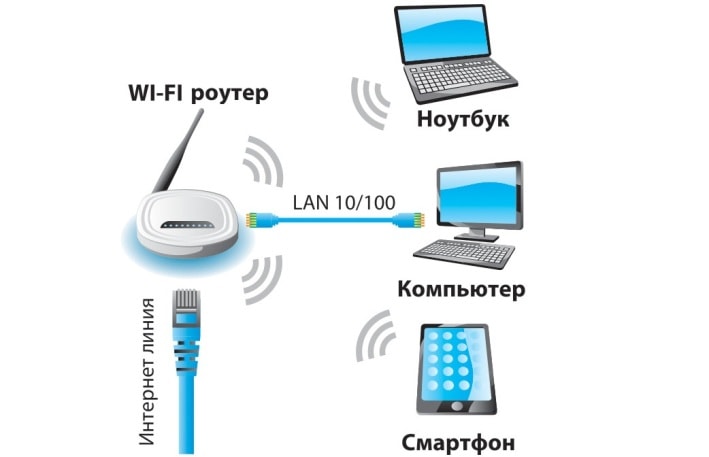
Проводной Ethernet-кабель — толстый и надёжный, словно якорь, удерживающий компьютер в бурном море данных. Он обеспечивает стабильность без помех от стен или соседских сетей. Такой вариант идеален для геймеров и профессионалов, где задержка в миллисекундах может решить исход онлайн-битвы. В то же время Wi-Fi — лёгкий и мобильный, как бабочка, — позволяет свободно перемещаться по комнате, но требует сильного сигнала от роутера.
Мобильный интернет через точку доступа (hotspot) или USB-модем выручает в поездках, где обычные сети отсутствуют. Он даёт гибкость, но может иметь ограничения по трафику. Региональные особенности заметны: в США 5G в городах разгоняется до 300 Мбит/с, а в сельской Украине скорости иногда падают до 50 Мбит/с из-за особенностей инфраструктуры. Психологический аспект выбора — это баланс между удобством и надёжностью, где эмоциональный комфорт беспроводной свободы часто перевешивает технические преимущества кабеля.
Чтобы выбрать оптимальный вариант, оцените свои потребности: для домашнего офиса Ethernet минимизирует риски перебоев, а студентам в общежитии Wi-Fi позволяет легко делиться сетью с друзьями. Добавим эмоциональный штрих — представьте радость от первого успешного подключения после переезда в новую квартиру, когда весь мир снова оказывается на расстоянии одного клика.
Подключение через Wi-Fi: шаг за шагом
Подключение по Wi-Fi начинается с активации адаптера на компьютере. Сигнал роутера, словно маяк в тумане, притягивает устройство к сети. На Windows 11 это очень просто: кликните на иконку сети в панели задач, выберите SSID (имя сети) и введите пароль — он часто указан на наклейке роутера. Если сигнал слабый, проверьте канал роутера в настройках: помехи от микроволновки могут снизить скорость на 20–30%.
На macOS Ventura процесс похож, но с акцентом на интеграцию с экосистемой Apple: зайдите в «Системные настройки» → «Сеть», и система автоматически просканирует доступные сети. Региональные различия: в Европе Wi-Fi 6E использует дополнительные частоты для меньшей интерференции, а в Азии популярнее диапазон 5 ГГц из-за плотной городской застройки. Эмоционально этот момент напоминает встречу со старым другом — компьютер «узнаёт» сеть, и всё оживает.
Если вы новичок, начните с проверки оборудования: старым компьютерам может понадобиться USB Wi-Fi-адаптер (например, от TP-Link) со скоростью до 1200 Мбит/с. Практический пример: вы сидите в кафе, подключаетесь к публичной сети, но сразу активируете VPN, превращая потенциальную уязвимость в защищённый туннель.
- Включите Wi-Fi на компьютере: на Windows — через «Параметры» → «Сеть и Интернет», на macOS — через меню в строке состояния.
- Просканируйте доступные сети: система покажет список SSID с индикатором уровня сигнала.
- Введите пароль: предпочтительнее использовать WPA3 для современной защиты, избегая устаревших WEP.
- Подтвердите подключение: проверьте IP-адрес через командную строку (ipconfig в Windows).
- Протестируйте скорость на Speedtest.net — результаты покажут, соответствует ли реальность обещаниям провайдера.
Эти шаги закладывают основу повседневной онлайн-жизни. Если что-то пошло не так, не паникуйте: простая перезагрузка роутера решает около 70% проблем.
Проводное подключение Ethernet: надёжность превыше всего
Ethernet-кабель, вставленный в порт компьютера, создаёт прямое соединение с роутером — данные текут непрерывным потоком, словно река без плотин. На Windows подключение происходит автоматически через DHCP. С кабелями Cat6 можно получить скорости до 10 Гбит/с. Обратите внимание на индикаторы на порту: зелёное мигание подтверждает активное соединение.
На macOS процесс аналогичен, но для новых моделей без портов понадобятся Thunderbolt-адаптеры. В странах с развитой инфраструктурой (например, в Японии) Ethernet часто сочетают с FTTH. Это как надёжные объятия в мире хаотичных беспроводных сетей.
Практический пример: фрилансер переключается на Ethernet во время дедлайнов — задержки исчезают, и можно полностью сосредоточиться на работе. Стабильное соединение также снижает стресс, ведь перебои в интернете повышают уровень кортизола.
- Преимущества: минимальная задержка, идеально для онлайн-игр и видеоконференций.
- Недостатки: ограниченная мобильность, кабель может мешать в небольших помещениях.
- Варианты кабелей: Cat5e для базовых задач, Cat7 — для перспективных сетей с защитой от помех.
- Настройка: в Windows используйте «Устранение неполадок сети».
В 2025 году Ethernet остаётся актуальным для умных домов и IoT-устройств.
Мобильный интернет: подключение на ходу
Мобильный hotspot превращает смартфон в портативный роутер. На Android включите точку доступа в настройках, задайте пароль — и компьютер увидит сеть. Скорости зависят от покрытия: 5G в городах может достигать 1 Гбит/с, а 4G в сельской местности — около 100 Мбит/с.
На iPhone используйте функцию «Персональная точка доступа». В Европе eSIM упрощает смену операторов, а в Африке мобильный интернет часто остаётся единственным вариантом. Это настоящая свобода — работать онлайн даже в поезде.
USB-модемы (например, Huawei) подключаются напрямую и устанавливают драйверы автоматически, обеспечивая стабильность без расхода батареи телефона.
| Тип подключения | Швидкість (середня, 2025) | Стабильность | Мобильность |
|---|---|---|---|
| Wi-Fi | 100-1000 Мбит/с | Средняя, зависит от сигнала | Высокая |
| Ethernet | 1000+ Мбит/с | Высокая | Низкая |
| Мобильный | 50-500 Мбит/с | Переменная, зависит от покрытия | Наивысшая |
Таблица помогает выбрать оптимальный метод под ваши задачи.
Настройка сети в операционных системах
Windows 11 делает процесс интуитивным. В «Параметрах» можно вручную настроить IPv4/IPv6 и DNS. Для сброса настроек используйте команду netsh.
На macOS Sonoma акцент на приватность: система блокирует трекеры, а профили сетей удобны для фрилансеров.
В Linux (Ubuntu) продвинутые пользователи работают с nmcli в терминале.
Устранение неисправностей: когда что-то идёт не так
Начните с перезагрузки роутера и компьютера — это решает большинство проблем. Проверьте драйверы в Диспетчере устройств.
На macOS поможет Wireless Diagnostics. Очистка DNS-кэша командой ipconfig /flushdns часто творит чудеса.
Типичные ошибки при подключении интернета
Вот несколько распространённых ловушек. Каждый пункт начинается с эмодзи.
- 🚫 Игнорирование обновлений драйверов: всегда обновляйте их в Диспетчере устройств.
- 🔑 Неправильный пароль: проверьте Caps Lock и раскладку.
- 📡 Размещение роутера в «мёртвой зоне»: поставьте его в центр комнаты.
- 🛡️ Полное отключение файрвола: лучше настроить исключения.
- 📱 Перегрузка сети: используйте QoS для приоритизации.
Безопасность подключения: защищаем цифровое пространство
Используйте VPN (например, ExpressVPN) с no-log политикой, включите встроенный файрвол и двухфакторную аутентификацию роутера.
Оптимизация скорости и производительности
Очищайте кэш браузера, меняйте DNS на 8.8.8.8 и используйте mesh-системы в больших помещениях.
Региональные и культурные аспекты подключения
В Украине популярны провайдеры вроде Ukrtelecom. В разных странах инфраструктура и привычки существенно различаются — от Starlink в отдалённых регионах до гигабитных сетей в Японии.
Будущее подключения: тенденции 2025 и дальше
6G, AI-оптимизация и интеграция с умным домом сделают подключение ещё удобнее. Готовьтесь обновлять оборудование, чтобы идти в ногу со временем.
В заключение... разговор на этом не заканчивается — подумайте, как эти технологии изменят вашу повседневную жизнь.
Важно помнить: регулярные обновления системы не только повышают скорость, но и усиливают безопасность вашего подключения.