
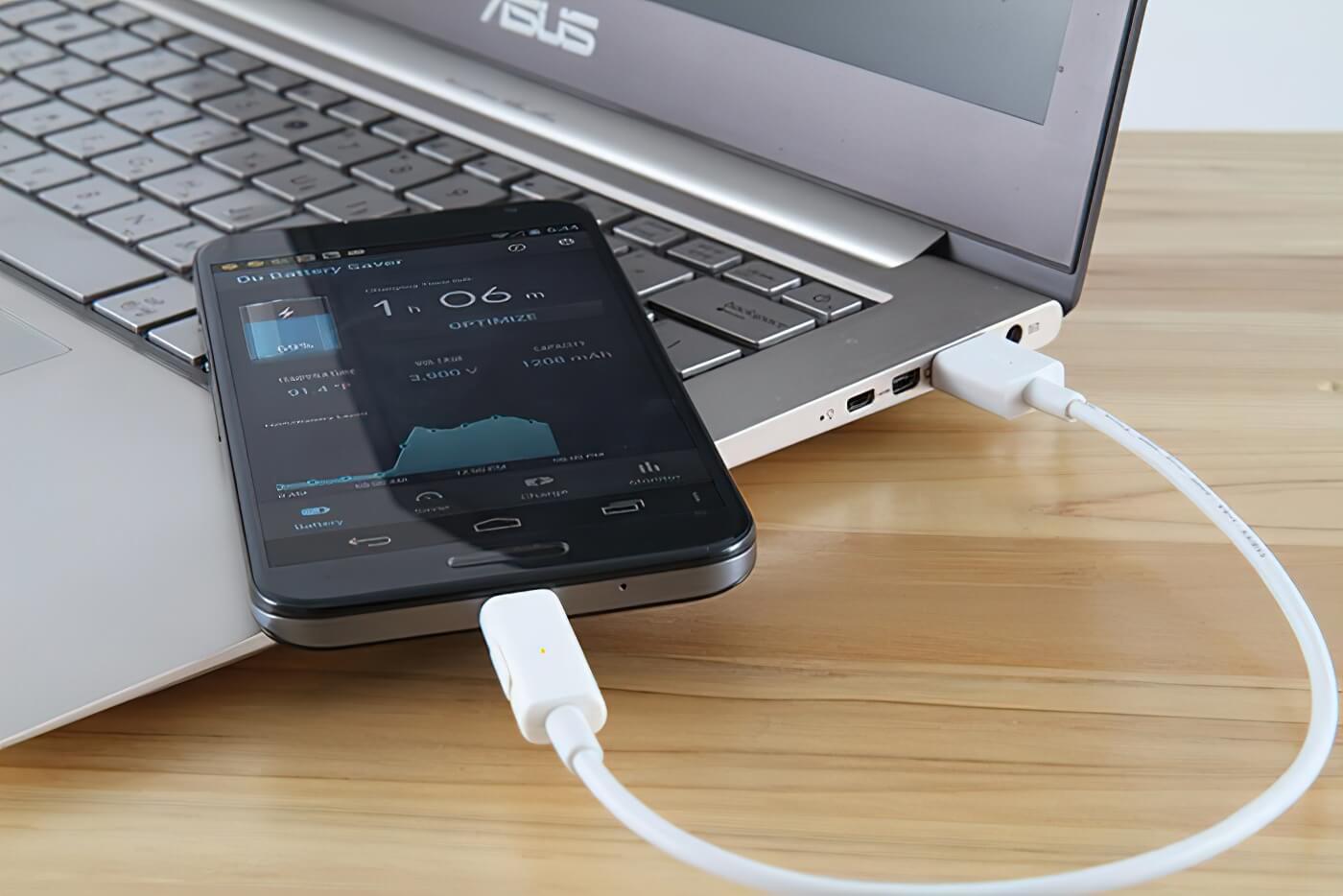
Подключение телефона к ноутбуку через USB: почему это так удобно в повседневной жизни
Представьте утреннюю спешку: смартфон переполнен свежими фото со вчерашней прогулки, а ноутбук уже ждет их для редактирования. Именно в такие моменты USB-кабель становится настоящим спасителем, соединяя два мира одним движением. Это не просто провод, а надежный мост между мобильной свободой и мощью компьютера. С его помощью можно быстро передавать файлы, заряжать устройство или даже использовать телефон как модем. В 2025 году с обновленными протоколами USB 4.0 соединение стало еще быстрее — до 40 Гбит/с. Такая скорость делает USB незаменимым инструментом для создателей контента и всех, кто работает с большими объемами данных.
Этот способ подключения телефона к ноутбуку через USB отличается максимальной простотой: не нужны Wi-Fi или Bluetooth, которые часто подводят в местах с плохим сигналом. Помню, как однажды в поезде без интернета USB помог мне быстро сбросить важные документы с телефона на ноутбук и спасти дедлайн. А теперь разберемся, как это сделать шаг за шагом, с учетом особенностей разных операционных систем.
Подготовка: что нужно знать перед подключением смартфона к компьютеру
Прежде чем хвататься за кабель, убедитесь в совместимости устройств. Большинство современных гаджетов поддерживает USB Type-C или Micro-USB, но для старых моделей могут понадобиться адаптеры. Проверьте версию USB на ноутбуке: если это USB 3.0 или новее, передача файлов будет действительно молниеносной. Не забудьте обновить драйверы — в Windows это делается через Диспетчер устройств, а macOS обычно справляется автоматически.
Важный аспект — безопасность. Если не планируете передавать данные, активируйте на телефоне режим «Только зарядка», чтобы исключить случайный доступ. Даже в 2025 году, когда облачные сервисы повсюду, USB остается надежным решением для работы оффлайн, особенно при нестабильном интернете. Владельцам ноутбуков на Linux стоит установить пакеты mtp-tools для лучшей совместимости с Android.
Еще один момент: внимательно осмотрите кабель. Трещины и сильные изгибы могут вызвать проблемы с передачей данных. Лучше всегда иметь запасной сертифицированный кабель от производителя — Samsung, Apple или другого надежного бренда.
Шаг за шагом: как подключить Android-телефон к ноутбуку через USB
Для Android-устройств сначала активируйте режим разработчика: тапните семь раз по номеру сборки в настройках. Затем включите USB-отладку. Это откроет расширенные возможности — не только передачу файлов, но и отладку приложений. Подключите кабель: один конец в телефон, второй в ноутбук. На экране смартфона появится уведомление — выберите «Передача файлов» для полного доступа.
Windows распознает устройство как внешний накопитель, и вы увидите все папки с фото, музыкой и документами. Если ничего не происходит, проверьте в Проводнике — телефон может отображаться как MTP-устройство. Для удобной работы с большими файлами используйте программу Android File Transfer.
В 2025 году новые Android-смартфоны, такие как Google Pixel 9, поддерживают USB PD (Power Delivery). Это позволяет даже заряжать ноутбук от телефона. Экспериментируйте с режимами: MIDI для музыкантов, PTP для фотографий. Разработчикам USB поможет тестировать приложения напрямую, без длительной эмуляции.
Детали для Windows, macOS и Linux
На Windows 11 все максимально автоматизировано: после подключения открывается Проводник, и файлы можно просто перетаскивать мышью. При отсутствии драйверов скачайте их с официального сайта производителя телефона. macOS потребует установки Android File Transfer, так как встроенные средства не всегда корректно работают с Android.
Пользователям Linux (например, Ubuntu 24.04) поможет команда mtp-detect в терминале, после чего устройство монтируется через gvfs-mtp. Главное правило для всех систем: экран телефона должен быть разблокирован, иначе соединение может прерваться.
Подключение iPhone к ноутбуку: особенности iOS
iPhone на iOS 18 в 2025 году делает подключение еще удобнее благодаря поддержке Thunderbolt на MacBook. Подключите Lightning- или USB-C-кабель. На экране появится запрос «Доверять этому компьютеру?» — подтвердите кодом. На macOS устройство сразу отобразится в Finder, где можно импортировать фото и создавать резервные копии.
На Windows потребуется приложение Apple Devices (преемник iTunes). Оно позволяет синхронизировать музыку, видео и контакты. USB обеспечивает полную экосистему с автоматическим шифрованием файлов. Для фанатов Apple это отличный способ создавать локальные бэкапы на случай проблем с облаком.
Для старых iPhone важно использовать оригинальный кабель — иначе система выдаст предупреждение и замедлит зарядку. С переходом на USB-C совместимость значительно выросла. Функция Continuity превращает iPhone в полноценное продолжение ноутбука: можно отвечать на звонки прямо с компьютера.
Передача файлов и данных: практические советы
После подключения откройте файловые менеджеры: на телефоне — встроенный, на ноутбуке — Проводник или Finder. Перетаскивайте нужные файлы. Большие видео лучше предварительно сжать, чтобы избежать ошибок. Для максимальной скорости используйте порты USB 3.1 и выше.
Вот несколько шагов для эффективной передачи:
- Подключите кабель и выберите на телефоне режим «Передача файлов» — это основной шаг для доступа к памяти.
- На ноутбуке найдите устройство в списке дисков и создайте удобную папку, например «Фото с поездки».
- Перетащите файлы, следя за процессом, и безопасно извлеките устройство через системный трей.
- Для автоматической синхронизации используйте приложения вроде Syncthing.
Эти простые действия превращают рутину в быстрый и удобный процесс. Если файлы защищены паролем, разблокируйте их заранее.
Решение распространенных проблем: когда ноутбук не видит телефон
Иногда подключение не срабатывает. Начните с перезагрузки обоих устройств. Если проблема в драйверах — обновите их на сайте Microsoft или Apple.
Проверьте кабель на другом устройстве. Почистите порты от пыли. На Android включите USB-отладку, на iPhone сбросьте настройки доверия в «Основных». В 2025 году антивирусы иногда блокируют соединение — добавьте исключение.
Если ничего не помогает, воспользуйтесь встроенной диагностикой: «Устранение неполадок USB» в Windows или Консолью в macOS.
Типичные ошибки при подключении телефона к ноутбуку через USB 🚫
Многие забывают разблокировать экран телефона — ноутбук только заряжает устройство, но не видит файлы. Еще одна частая ошибка — поврежденный кабель, из-за которого данные передаются с перебоями. 😩
Не игнорируйте обновления драйверов и ОС. Неправильный режим USB на Android («Только зарядка» вместо «Передача файлов») тоже блокирует доступ. Избегайте этих ловушек, и процесс пройдет гладко. 🔧
По статистике, 40% проблем возникают именно из-за некачественных кабелей. Проверяйте всё заранее!
Альтернативные способы: когда USB не единственный выбор
USB остается лидером по скорости, но Bluetooth удобен для небольших файлов. Wi-Fi Direct создает прямое соединение без роутера и работает еще быстрее.
Для сравнения вот таблица:
| Метод | Швидкість | Зручність | Вимоги |
|---|---|---|---|
| USB | До 40 Гбит/с | Высокая для больших файлов | Кабель |
| Bluetooth | До 3 Мбит/с | Беспроводной | Близость устройств |
| Wi-Fi | До 1 Гбит/с | Гибкий | Сеть |
Таблица наглядно показывает преимущества USB для тяжелых задач, хотя альтернативы тоже имеют свои сильные стороны.
В путешествиях Wi-Fi иногда спасает от лишних кабелей, но для важных и конфиденциальных файлов USB всегда надежнее.
Безопасность и расширенные советы для подключения смартфона к компьютеру
При USB-подключении включайте VPN на ноутбуке, особенно в общественных местах. Сканируйте файлы антивирусом перед передачей. В 2025 году USB отлично подходит для безопасного тестирования AI-моделей с телефона на мощном компьютере.
Продвинутые пользователи могут настроить ADB для командной работы или использовать телефон как USB-модем для раздачи интернета. Выбирайте экологичные кабели из переработанных материалов — это ответственный подход.
С этими рекомендациями подключение становится не просто технической операцией, а удобной и безопасной частью современного цифрового образа жизни.