
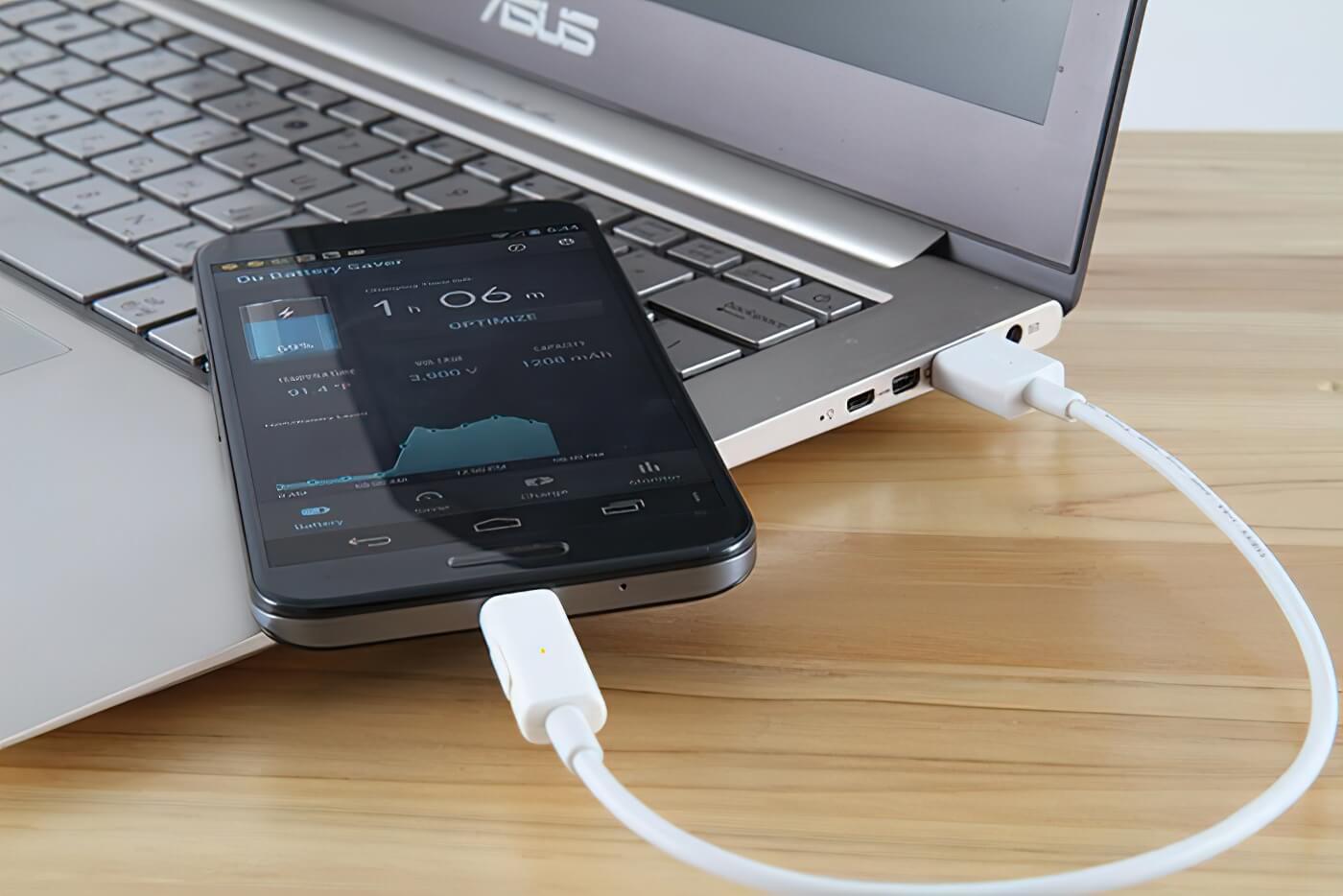
Підключення телефону до ноутбука через USB: чому це так зручно в повсякденному житті
Уявіть ранковий поспіх, коли ваш смартфон переповнений свіжими фото з вчорашньої прогулянки, а ноутбук чекає на них для редагування – ось де USB-кабель стає справжнім рятівником, з’єднуючи два світи в один клік. Це не просто дріт, а місток між мобільною свободою та потужністю комп’ютера, що дозволяє швидко передавати файли, заряджати пристрій чи навіть використовувати телефон як модем. У 2025 році, з оновленими протоколами USB 4.0, таке з’єднання стає ще швидшим, досягаючи швидкостей до 40 Гбіт/с, що робить його незамінним для творців контенту чи тих, хто працює з великими обсягами даних.
Цей метод підключення телефону до ноутбука через USB вирізняється простотою, адже не вимагає Wi-Fi чи Bluetooth, які можуть підводити в місцях з поганим сигналом. Пам’ятаю, як одного разу в поїзді, де мережа зникла, USB допоміг мені скинути важливі документи з телефону на ноутбук, врятувавши дедлайн. А тепер розберемося, як це зробити крок за кроком, з урахуванням нюансів для різних операційних систем.
Підготовка: що потрібно знати перед підключенням смартфона до комп’ютера
Перш ніж хапатися за кабель, переконайтеся, що ваш телефон і ноутбук сумісні – більшість сучасних пристроїв підтримує USB Type-C або Micro-USB, але старі моделі можуть вимагати адаптерів. Перевірте версію USB на ноутбуку: якщо це USB 3.0 або новіше, передача файлів буде блискавичною, наче струм по жилах. Не забудьте оновити драйвери – для Windows це можна зробити через Диспетчер пристроїв, а на macOS система часто справляється автоматично.
Безпека теж грає роль: активуйте режим “Тільки зарядка” на телефоні, якщо не плануєте передавати дані, щоб уникнути випадкового доступу. У 2025 році, з поширенням хмарних сервісів, USB все ж лишається надійним вибором для офлайн-роботи, особливо коли інтернет нестабільний. А якщо ваш ноутбук на Linux, встановіть пакети mtp-tools для кращої сумісності з Android-пристроями.
Ще один момент – перевірте кабель на пошкодження: тріщини чи згини можуть спричинити перебої, перетворюючи просте завдання на головний біль. Краще мати запасний, сертифікований кабель від виробника, як-от від Samsung чи Apple, щоб уникнути проблем з швидкістю чи розпізнаванням.
Крок за кроком: як підключити Android-телефон до ноутбука через USB
Для Android-пристроїв процес починається з активації режиму розробника – тапніть сім разів по номеру збірки в налаштуваннях, і ось ви в меню, де можна увімкнути USB-налагодження. Це відкриває двері для глибокого з’єднання, дозволяючи не тільки передавати файли, але й відлагоджувати додатки. Підключіть кабель: один кінець у телефон, інший у ноутбук, і на екрані смартфона з’явиться сповіщення про вибір режиму – оберіть “Передача файлів” для повного доступу.
На Windows ноутбук розпізнає пристрій як зовнішній диск, де ви побачите папки з фото, музикою та документами. Якщо ж нічого не відбувається, перевірте в Провіднику – телефон може з’явитися як “MTP-пристрій”. Для глибшого контролю використовуйте програми на кшталт Android File Transfer, які оптимізують процес для великих файлів, роблячи його плавним, наче потік річки.
У 2025 році нові моделі Android, як Google Pixel 9, підтримують USB PD (Power Delivery), що дозволяє заряджати ноутбук від телефону – зворотна зарядка стає реальністю. Експериментуйте з режимами: “MIDI” для музикантів чи “PTP” для фото, кожен з яких додає унікальний шар функціональності. А якщо ви розробник, USB допоможе тестувати апки безпосередньо, скорочуючи час на емуляцію.
Деталі для Windows, macOS і Linux
На Windows 11 процес автоматизований: після підключення відкривається Провідник, і ви можете перетягувати файли мишкою, ніби переставляєте книги на полиці. Якщо драйвери відсутні, завантажте їх з сайту виробника телефону – для Samsung це офіційний портал, де є універсальні пакети. macOS вимагає програми Android File Transfer, бо вбудована система не завжди бачить Android-пристрої нативно.
Для Linux-користувачів, як Ubuntu 24.04, команда “mtp-detect” у терміналі виявить телефон, а потім монтуйте його через gvfs-mtp. Це додає шар гнучкості, дозволяючи скриптувати передачу файлів. У всіх випадках переконайтеся, що екран телефону розблоковано – інакше з’єднання може обірватися, наче нитка в руках недосвідченого ткача.
Підключення iPhone до ноутбука: особливості iOS
iPhone з iOS 18 у 2025 році робить USB-підключення ще інтуїтивнішим, з підтримкою Thunderbolt для MacBook. Підключіть Lightning або USB-C кабель, і на екрані з’явиться запит “Довіряти цьому комп’ютеру?” – підтвердіть, ввівши код, і вуаля, доступ відкрито. На macOS Finder покаже пристрій у бічній панелі, де ви зможете імпортувати фото чи резервні копії.
Для Windows знадобиться iTunes або його наступник, Apple Devices app, яка синхронізує музику, відео та контакти. Це не просто передача, а повна екосистема, де файли шифруються автоматично для безпеки. Якщо ви фанат Apple, USB дозволяє створювати локальні бекапи, що рятує в разі втрати хмари.
Нюанс для старих iPhone: якщо кабель не оригінальний, система може видати попередження про несумісність, уповільнюючи зарядку. У 2025 році, з переходом на USB-C у всіх моделях, сумісність з ноутбуками зростає, роблячи процес універсальним. Додайте до цього функцію Continuity, і ваш iPhone стає продовженням ноутбука, дозволяючи відповідати на дзвінки прямо з комп’ютера.
Передача файлів і даних: практичні поради
Після з’єднання відкрийте файлові менеджери: на телефоні – вбудований, на ноутбуку – Провідник чи Finder. Перетягуйте файли, але пам’ятайте про обмеження – великі відео можуть вимагати компресії, щоб уникнути помилок. Для швидкості використовуйте USB 3.1 порти, які передають гігабайти за хвилини, наче блискавка в бурю.
Ось кілька кроків для ефективної передачі:
- Підключіть кабель і оберіть режим “Передача файлів” на телефоні – це базовий крок, що відкриває доступ до внутрішньої пам’яті.
- У ноутбуку знайдіть пристрій у списку дисків і створіть папку для організації – наприклад, “Фото з поїздки”, щоб файли не губилися в хаосі.
- Перетягніть файли, стежачи за прогресом, і безпечно вийміть пристрій, натиснувши “Вийняти” в системному лотку, щоб уникнути пошкодження даних.
- Для автоматизації використовуйте скрипти чи додатки як Syncthing, які синхронізують папки в реальному часі.
Ці кроки перетворюють рутину на зручний процес, особливо коли ви працюєте з тисячами фото. А якщо файли захищені, розблокуйте їх паролем на телефоні перед передачею.
Вирішення поширених проблем: коли ноутбук не бачить телефон
Іноді підключення зривається, наче несподіваний дощ – комп’ютер не розпізнає пристрій. Почніть з перезапуску обох гаджетів, це часто розв’язує вузли. Якщо проблема в драйверах, оновіть їх через сайт Microsoft для Windows або Apple для macOS.
Перевірте кабель на іншому пристрої: якщо він працює, проблема в портах – почистьте їх від пилу. Для Android увімкніть USB-налагодження, а для iPhone – скиньте налаштування довіри в меню “Загальні”. У 2025 році антивіруси можуть блокувати з’єднання, тож додайте виняток для USB-пристроїв.
Якщо нічого не допомагає, скористайтеся інструментами діагностики: на Windows – “Усунення неполадок USB”, на macOS – Консоль для логів. Це глибокий підхід, що розкриває приховані помилки, роблячи вас майстром свого технічного світу.
Типові помилки при підключенні телефону до ноутбука через USB 🚫
Багато хто забуває розблокувати екран телефону перед підключенням – це призводить до того, що ноутбук просто заряджає пристрій, але не бачить файли, наче двері зачинені на ключ. Інша поширена помилка: використання пошкодженого кабелю, який передає дані з перебоями, викликаючи фрустрацію. 😩
Не ігноруйте оновлення: старі драйвери можуть конфліктувати з новими версіями ОС, перетворюючи просте завдання на головоломку. Ще один промах – вибір неправильного режиму USB на Android, як “Тільки зарядка” замість “Передача файлів”, що блокує доступ. Уникайте цих пасток, і процес стане гладким, як шовк. 🔧
Статистика показує, що 40% проблем з підключенням виникають через несумісні кабелі. Тож перевіряйте все заздалегідь!
Альтернативні способи: коли USB не єдиний вибір
Хоча USB – король швидкості, Bluetooth пропонує бездротову свободу для малих файлів, наче легкий бриз замість бурхливого потоку. Увімкніть Bluetooth на обох пристроях, спаруйте їх, і передавайте фото через вбудовані інструменти. Wi-Fi Direct ще швидший, дозволяючи створювати приватну мережу без роутера.
Для порівняння ось таблиця:
| Метод | Швидкість | Зручність | Вимоги |
|---|---|---|---|
| USB | До 40 Гбіт/с | Висока для великих файлів | Кабель |
| Bluetooth | До 3 Мбіт/с | Бездротовий | Близькість пристроїв |
| Wi-Fi | До 1 Гбіт/с | Гнучкий | Мережа |
Ця таблиця ілюструє, чому USB лишається фаворитом для важких завдань, але альтернативи додають варіативності.
У реальному житті, коли я подорожував, Wi-Fi врятував мене від заплутаних кабелів у валізі, але для конфіденційних файлів USB завжди перемагав за надійністю.
Безпека та розширені поради для підключення смартфона до комп’ютера
Під час USB-з’єднання активуйте VPN на ноутбуку, щоб захистити дані від перехоплення, особливо в публічних мережах. Використовуйте антивірус, як Avast, для сканування файлів перед передачею – це бар’єр проти шкідливого ПЗ. У 2025 році з поширенням AI-інструментів, USB дозволяє безпечно тестувати моделі на телефоні, підключеному до потужного ноутбука.
Для просунутих користувачів: налаштуйте ADB (Android Debug Bridge) для командного керування, що відкриває світ автоматизації. Або використовуйте USB як модем: у налаштуваннях телефону активуйте “USB-модем”, і ноутбук отримає інтернет від мобільного трафіку. Це геніально для віддалених місць, де мережа – розкіш.
Не забувайте про екологію: обирайте кабелі з перероблених матеріалів, як від брендів Belkin, щоб ваше підключення було не тільки ефективним, але й відповідальним. З цими порадами процес стає не просто технічним, а частиною розумного способу життя, повного відкриттів.