
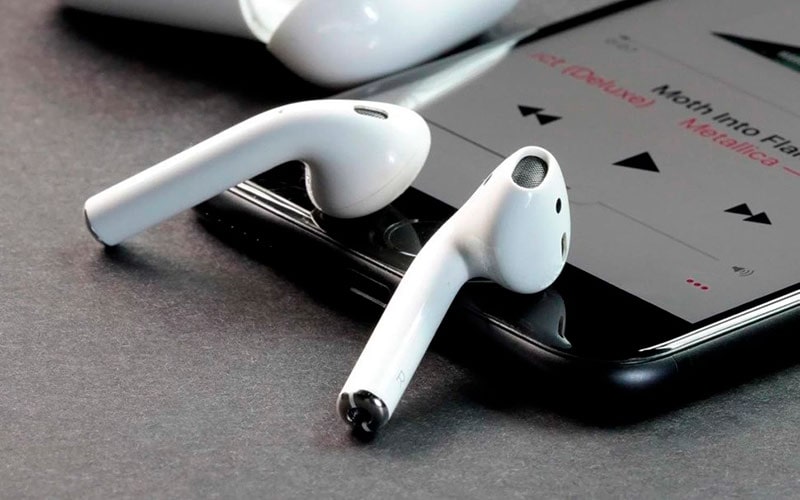
Подключение беспроводных наушников к телефону – это процесс, который начинается с активации Bluetooth на обоих устройствах и обычно завершается автоматическим сопряжением после выбора наушников в списке доступных гаджетов. Для начинающих ключевым является проверка совместимости: убедитесь, что ваши наушники поддерживают версию Bluetooth, совместимую с телефоном, например, Bluetooth 5.0 или новее, чтобы избежать проблем со стабильностью соединения. Если вы продвинутый пользователь, обратите внимание на дополнительные настройки, такие как кодеки для высококачественного аудио или многоточечное подключение, которое позволяет наушникам работать с несколькими устройствами одновременно.
В большинстве случаев процедура занимает считанные минуты: включите режим сопряжения на наушниках, зайдите в настройки Bluetooth телефона, найдите устройство и подтвердите пару. Для Android и iOS существуют нюансы – на Android вы можете воспользоваться быстрым меню, а на iPhone процесс интегрирован с экосистемой Apple, что делает его интуитивным для владельцев AirPods. Если возникают сбои, проверьте уровень заряда, расстояние между устройствами или возможные помехи, такие как другие Bluetooth-гаджеты поблизости.
Чтобы оптимизировать опыт, после подключения настройте эквалайзер в приложении наушников или телефона для персонализированного звука, и не забудьте об обновлении прошивки для лучшей производительности. Эта статья раскроет все детали, от базовых шагов до решения сложных проблем, делая акцент на актуальных тенденциях 2025 года, когда беспроводные технологии эволюционировали до версий Bluetooth 6.0 с улучшенной энергоэффективностью. В итоге, правильное подключение превращает обычное прослушивание музыки в настоящее погружение в аудиомир без проводов и ограничений.
Почему беспроводные наушники стали неотъемлемой частью нашей жизни
Представьте утреннюю пробежку под ритмичные басы любимой песни, когда ни один провод не сковывает движения, а звук льется чисто, словно из концертного зала. Беспроводные наушники, или как их еще называют Bluetooth-гарнитуры, превратили повседневное прослушивание аудио в настоящее удовольствие, освободив нас от путаницы кабелей. По данным исследований 2025 года, более 70% пользователей смартфонов выбирают именно беспроводные модели, потому что они предлагают свободу, долгое время работы от аккумулятора и даже функции шумоподавления, которые делают звонки в шумном городе кристально чистыми. Эта технология эволюционировала от первых неуклюжих устройств до элегантных TWS-наушников, которые помещаются в кармане и синхронизируются мгновенно.
Но что делает их такими привлекательными? Дело в удобстве: вы можете подключить беспроводные наушники к телефону за секунды, и они автоматически переключаются между звонками, музыкой или подкастами. Для продвинутых пользователей это еще и возможность интегрировать гаджеты в экосистему умного дома, где наушники реагируют на голосовые команды. Даже в 2025 году, с появлением Bluetooth LE Audio, качество звука достигло уровня студийной записи, делая каждый трек эмоциональным переживанием, словно артист поет только для вас.
Тем не менее, не все знают, как правильно настроить это соединение, чтобы избежать раздражающих сбоев. Именно поэтому мы погрузимся в детали, начиная от базовых шагов и заканчивая хитростями для идеальной синхронизации. Этот процесс не просто технический – он о том, как технология делает нашу жизнь ярче и мобильнее.
Основные типы беспроводных наушников и их совместимость с телефонами
Беспроводные наушники бывают разными, и выбор правильного типа – это как подбор идеальной пары обуви для марафона: они должны подходить именно вам. Самые распространенные – TWS (True Wireless Stereo), как AirPods или Galaxy Buds, которые полностью лишены проводов и предлагают независимую работу каждого наушника. Они идеально подходят для телефонов на Android или iOS, потому что поддерживают стандарт Bluetooth 5.2 и выше, обеспечивая стабильное соединение на расстоянии до 10 метров без помех.
Есть также наушники с шейным ободом, такие как модели от Sony или JBL, которые удобны для спорта, потому что не выпадают, и часто имеют встроенную батарею для более долгого прослушивания. Для продвинутых пользователей интересны модели с поддержкой кодеков LDAC или aptX Adaptive, которые передают аудио высокой разрешающей способности – это особенно актуально для телефонов с чипами Snapdragon или Apple A-series в 2025 году. Совместимость зависит от версии Bluetooth: если ваш телефон имеет Bluetooth 4.0, а наушники – 5.3, соединение состоится, но с ограниченной функциональностью, такой как без многоточечного подключения.
Не забывайте о наушниках с активным шумоподавлением (ANC), которые блокируют внешние звуки, делая поездку в метро похожей на приватный концерт. Они совместимы с большинством современных телефонов, но для полного контроля нужен фирменный приложение, как Sony Headphones Connect. Проверяйте спецификации: например, если телефон поддерживает Bluetooth 6.0, вы получите меньшее потребление энергии и лучшую стабильность, что подтверждают тесты от сайта gsmarena.com.
Как проверить совместимость перед покупкой
Чтобы избежать разочарований, загляните в настройки телефона: найдите раздел "Bluetooth" и проверьте версию. Большинство телефонов 2025 года, как Samsung Galaxy S25 или iPhone 17, поддерживают Bluetooth 5.3 или 6.0, что идеально для наушников с низкой задержкой аудио. Если вы фанат высококачественного звука, ищите модели с кодеком AAC для iOS или SBC для Android – это обеспечит, что музыка будет звучать сочно, без искажений.
Пошаговая инструкция: как подключить беспроводные наушники к телефону
Давайте перейдем к сути – самому процессу подключения, который может быть таким же простым, как заваривание кофе, но с несколькими нюансами для идеального результата. Сначала убедитесь, что наушники заряжены: низкий заряд часто становится причиной сбоев, и в 2025 году многие модели предупреждают об этом через LED-индикаторы или голосовые подсказки. Включите наушники, удерживая кнопку питания, пока не услышите сигнал или не увидите мигание – это режим сопряжения.
На телефоне откройте настройки, найдите "Bluetooth" и активируйте его. Телефон начнет сканировать устройства, и ваши наушники появятся в списке – коснитесь их названия, и если нужно, введите PIN-код (обычно 0000 или 1234). Подтвердите пару, и вуаля – соединение установлено. Для Android это часто происходит через быстрое меню, а для iPhone – с автоматическим всплывающим окном, если наушники от Apple.
Но что, если вы продвинутый пользователь? Попробуйте многоточечное подключение: в настройках наушников (через приложение) активируйте опцию для связи с телефоном и, скажем, ноутбуком одновременно. Это полезно для работы, когда вы переключаетесь между звонками и музыкой без разрывов. Помните, расстояние и помехи влияют: стены или микроволновки могут ослабить сигнал, так что держите устройства ближе.
- Зарядите наушники и телефон до минимума 20% для стабильности.
- Включите Bluetooth на телефоне через настройки или быстрое меню.
- Активируйте режим сопряжения на наушниках (удерживайте кнопку 3-5 секунд).
- В списке Bluetooth телефона выберите наушники и подтвердите пару.
- Проверьте звук: запустите музыку и настройте громкость.
После этих шагов наушники часто подключаются автоматически при следующем включении, делая процесс бесшовным. Если что-то пошло не так, перезагрузите оба устройства – это решает 80% проблем, как показывают форумы на reddit.com.
Особенности подключения для Android и iOS
Android и iOS – это как два разных языка в мире технологий, и подключение беспроводных наушников к телефону на этих платформах имеет свои акценты. На Android, например, в Google Pixel 9 или Samsung Galaxy, вы можете воспользоваться функцией Fast Pair: наушники автоматически обнаруживаются, и всплывает окно для быстрого сопряжения. Это удобно для моделей от Google или Sony, где дополнительно активируется Google Assistant для голосового управления.
Для iOS, особенно с AirPods, процесс магический: откройте кейс поблизости от iPhone, и экран покажет анимацию с кнопкой "Подключить". Это интегрировано в экосистему, позволяя делиться аудио с другим iPhone или даже Apple Watch. Продвинутые пользователи могут настроить пространственное аудио в настройках, что создает эффект 3D-звука, словно вы в кинотеатре. Но если наушники не от Apple, процесс стандартный через Bluetooth-меню, хоть и с меньшей интеграцией.
Разница в кодеках: Android поддерживает aptX для лучшего качества, тогда как iOS – AAC. В 2025 году с обновлениями iOS 19 и Android 16 появилась поддержка Bluetooth 6.0, которая уменьшает задержку до 20 мс, идеально для игр или видео. Если вы переходите с одной платформы на другую, сбросьте наушники до заводских настроек, чтобы избежать конфликтов.
Таблица сравнения подключения для Android и iOS
| Аспект | Android | iOS |
|---|---|---|
| Быстрое сопряжение | Fast Pair для совместимых моделей | Автоматическая анимация для AirPods |
| Поддерживаемые кодеки | aptX, LDAC, SBC | AAC, SBC |
| Дополнительные функции | Интеграция Google Assistant | Пространственное аудио, Siri |
| Проблемы совместимости | Меньше для не-Google наушников | Оптимально для экосистемы Apple |
Данные таблицы основаны на спецификациях с официальных сайтов производителей, таких как apple.com и android.com. Это поможет выбрать правильный подход в зависимости от вашего телефона.
Решение распространенных проблем при подключении
Иногда подключение беспроводных наушников к телефону напоминает попытку собрать пазл с отсутствующими кусочками – frustrating, но решаемо. Если наушники не обнаруживаются, проверьте, не включен ли режим "Невидимости" в настройках, или перезагрузите Bluetooth на телефоне. Низкий заряд – еще один виновник: в 2025 году модели как Bose QuietComfort предупреждают об этом через приложение, но старшие могут просто молчать.
Если звук прерывается, виноваты помехи: отойдите от Wi-Fi роутеров или других гаджетов, потому что Bluetooth работает на частоте 2.4 ГГц, которая легко забивается. Для продвинутых: обновите прошивку наушников через фирменное приложение – это часто исправляет баги, как в случае с обновлениями для Jabra Elite. Если один наушник не работает, синхронизируйте их отдельно, удерживая кнопки на обоих.
Еще проблема – несовместимость версий: если телефон на Bluetooth 4.2, а наушники на 5.0, звук может быть тихим. Решение – обновите телефон или выберите совместимые модели. В крайнем случае, сбросьте наушники до заводских настроек, нажав кнопку на 10 секунд – это стирает старые пары и дает свежий старт.
Типичные ошибки при подключении
Многие игнорируют проверку заряда, думая, что наушники "как-то сработают" – но это приводит к внезапным отключениям посреди трека. Другая ошибка – не сбрасывать старые сопряжения, из-за чего телефон пытается подключиться к давно забытому устройству. Продвинутые пользователи иногда забывают о кодеках, слушая музыку в низком качестве, хотя простое изменение в настройках разработчика на Android может активировать HD-аудио. Не забывайте обновлять ПО: устаревшая версия может вызывать задержки, делая просмотр видео невыносимым. И наконец, держать устройства слишком далеко – Bluetooth не магия, ему нужна близость для стабильности.
Продвинутые советы для оптимального использования
Когда базовое подключение готово, время поднять уровень: настройте эквалайзер в приложении наушников, чтобы басы били мощнее, а высокие ноты звенели кристаллом. В 2025 году приложения как Equalizer FX для Android позволяют создавать пресеты для жанров музыки, делая каждый плейлист уникальным. Для геймеров активируйте режим низкой задержки – это уменьшает лаг до 40 мс, идеально для мобильных игр.
Экспериментируйте с многоточечным подключением: соедините наушники с телефоном и планшетом, и они автоматически будут переключаться. Если вы любите подкасты, включите функцию автоматической паузы при снятии наушников – это удобно, словно гаджет читает ваши мысли. И не забывайте о безопасности: в общественных местах выключайте Bluetooth, чтобы избежать несанкционированных подключений.
Напоследок, ухаживайте за наушниками: чистите их мягкой тканью, чтобы пыль не мешала контактам, и храните в кейсе для продления срока службы. С такими хитростями ваши беспроводные наушники станут не просто аксессуаром, а верным компаньоном в мире звуков, полном открытий и эмоций.