
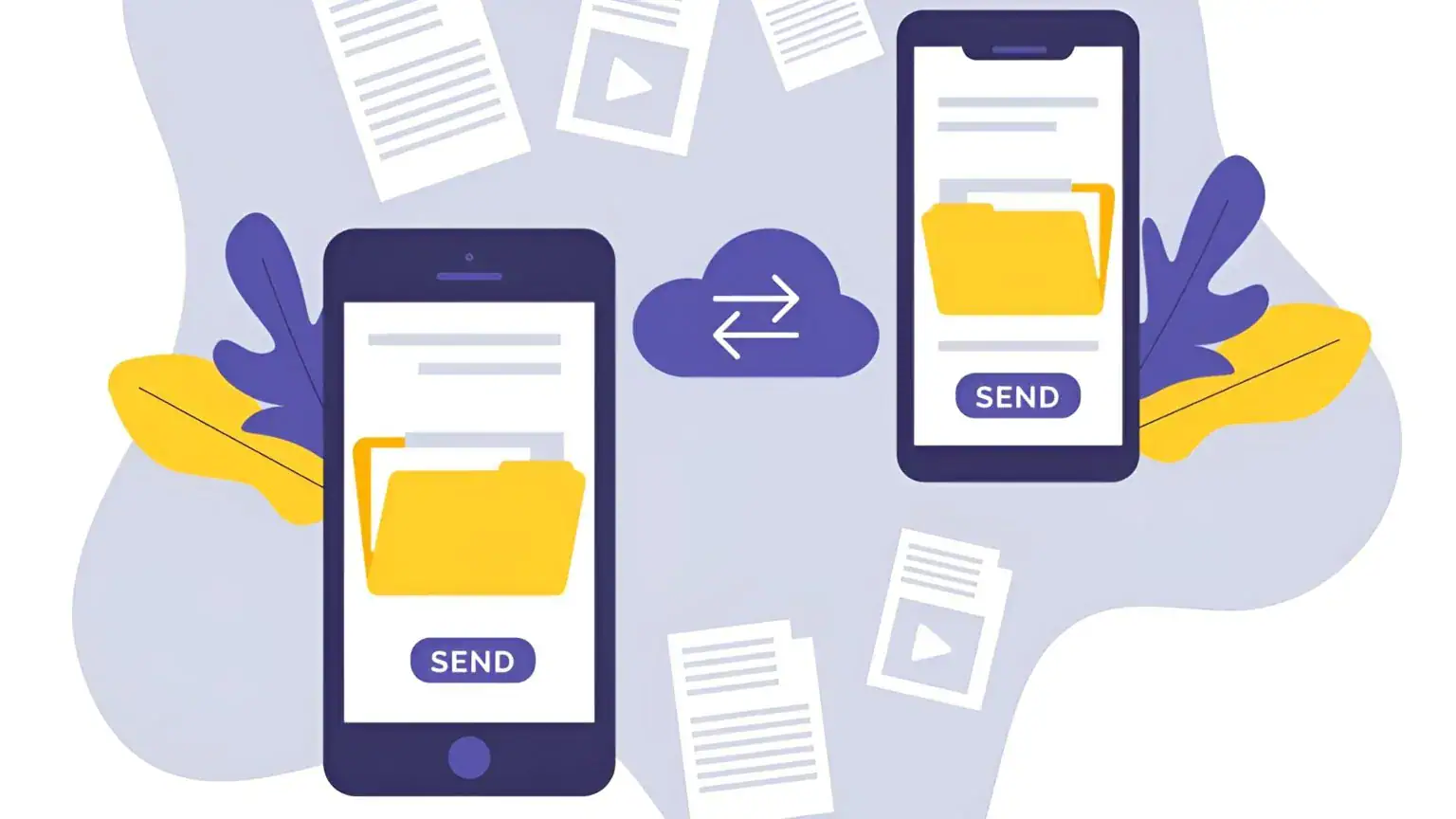
Перенос информации с одного Android-устройства на другое — это процесс, который может казаться сложным, но на самом деле становится простым, если знать ключевые шаги. Главное — выбрать метод, который соответствует вашим потребам: от встроенных инструментов Google до специализированных приложений. Например, с помощью Google Backup вы легко скопируете контакты, фото и настройки, а фирменные программы от производителей, как Samsung Smart Switch, позволят передать даже большие файлы без потерь.
Для начинающих идеально подходит автоматический перенос во время первого настройки нового телефона, где система сама предлагает восстановить данные из облака. Продвинутые пользователи могут воспользоваться ручными методами, такими как ADB или сторонние инструменты вроде Dr.Fone, для глубокого контроля над процессом. Важно подготовиться: обеспечить стабильное соединение, проверить аккумулятор и создать резервную копию, чтобы избежать неожиданных проблем.
В 2025 году методы эволюционировали, с акцентом на безопасность и скорость — например, функция «Обмен с окружением» позволяет делиться файлами мгновенно. Независимо от уровня опыта, процесс занимает от 5 минут до часа, в зависимости от объема данных, и помогает сохранить все: от сообщений до приложений.
Новый смартфон на Android — это всегда волнующий момент, когда старый устройство, насыщенный воспоминаниями в виде фото, чатов и любимых настроек, передает эстафету свежему гаджету. Но как сделать этот переход плавным, словно переезд в новую квартиру, где все вещи оказываются на своих местах? В 2025 году технологии упростили все до нескольких касаний, но детали делают разницу — от выбора метода до избежания подводных камней. Мы разберем все шаг за шагом, с акцентом на практические нюансы, чтобы вы не потеряли ни байта важной информации.
Современные Android-устройства, работающие на базе Android 15 или новее, предлагают встроенные инструменты, которые делают перенос данных почти магическим. Согласно данным от Google, более 80% пользователей выбирают облачные сервисы для этого, потому что они быстрые и безопасные. Но если вы фанат контроля, есть и ручные варианты, которые позволяют копировать даже скрытые файлы. Давайте погрузимся в подготовку, потому что именно она определяет, будет ли процесс легким ветерком или неожиданной бурей.
Подготовка к переносу: основы, которые спасут ваше время
Прежде чем начать, представьте свой старый телефон как переполненный чемодан — его нужно организовать, чтобы ничего не потерялось в дороге. Начните с проверки аккумулятора: оба устройства должны иметь как минимум 50% заряда, потому что процесс может длиться час для больших объемов данных. Подключитесь к стабильному Wi-Fi, ведь мобильный интернет может привести к прерываниям и потерям, особенно если вы передаете гигабайты фото или видео.
Создайте резервную копию — это ваш страховой полис. В настройках Android зайдите в «Система» > «Резервное копирование» и активируйте опцию для Google Drive. Здесь сохраняются контакты, сообщения, настройки приложений и даже история звонков. Если у вас есть SD-карта, скопируйте на нее файлы вручную через файловый менеджер. И не забудьте об обновлениях: убедитесь, что оба телефона на последней версии Android, чтобы избежать несовместимостей. Этот этап, хоть и кажется рутинным, часто становится спасителем, когда что-то идет не так.
Для продвинутых пользователей добавьте слой безопасности: включите двухфакторную аутентификацию в Google-аккаунте, потому что перенос включает доступ к облаку. Если вы работаете с чувствительными данными, как банковские приложения, выйдите из них на старом устройстве после копирования. Такая подготовка не только ускоряет процесс, но и добавляет спокойствия — словно вы проверяете замки перед долгой поездкой.
Самые популярные методы переноса данных
Методы переноса информации с Android на Android разнообразны, как инструменты в мастерской — каждый для своей задачи. Мы разберем самые эффективные, основываясь на актуальных рекомендациях с 2025 года, где акцент на скорости и безопасности. Начнем с самого простого, а потом перейдем к сложным, с пошаговыми инструкциями.
Метод 1: Через Google Backup и восстановление
Это классика для большинства пользователей — словно телепортация данных через облако. Google делает все автоматически, если вы авторизованы в одном аккаунте. На старом телефоне убедитесь, что резервное копирование активно: зайдите в настройки, выберите «Учетные записи» > «Google» и проверьте синхронизацию. Затем, на новом устройстве во время первого запуска выберите «Восстановить из резервной копии» — система загрузит контакты, приложения, фото из Google Photos и даже обои.
Детали делают этот метод гениальным: для фото используйте Google Photos с опцией «Высокое качество» для экономии места, а для приложений — автоматическую установку из Play Store. Если данные большие, процесс может длиться 10-30 минут, но вы можете пользоваться телефоном параллельно. Продвинутые пользователи оценят, что это копирует даже данные из WhatsApp, если вы активировали облачное хранение в мессенджере. Единственный минус — потребность в интернете, но в 2025 году с 5G это редко проблема.
- На старом Android: Настройки > Система > Резервное копирование > Включить.
- Синхронизируйте данные: контакты, календарь, Drive.
- На новом: Во время настройки выберите «Копировать с другого устройства» и войдите в аккаунт.
- Выберите, что именно восстановить — от приложений до SMS.
- Дождитесь завершения; проверьте в настройках, все ли на месте.
После этого ваш новый телефон почувствуется как продолжение старого — со всеми привычками и воспоминаниями. Если что-то не скопировалось, проверьте квоты в Google Drive (15 ГБ бесплатно, расширение по подписке).
Метод 2: Фирменные приложения от производителей
Бренды вроде Samsung, Huawei или Xiaomi предлагают свои инструменты, которые делают перенос персонализированным, словно портной шьет костюм по мерке. Возьмем Samsung Smart Switch: загрузите приложение на оба устройства из Play Store. Подключите их через USB-кабель или Wi-Fi, и программа сканирует все — от музыки до заметок. Это идеально для больших файлов, потому что не зависит от облака.
Для Huawei используйте Phone Clone, который копирует даже системные настройки без интернета. Продвинутые фишки: в Xiaomi Mi Mover вы можете выбрать конкретные папки, а в Google Pixel — встроенную функцию для бесшовного перехода. Эти методы быстрее Google Backup для локальных файлов, но требуют совместимости устройств. В 2025 году они поддерживают Android 15, с улучшенным шифрованием данных.
- Преимущества: Скорость, без интернета, полный контроль.
- Недостатки: Только для одного бренда, иногда нужен кабель.
- Совет: Если устройства разных марок, комбинируйте с Google-методом.
Такой подход добавляет слой удобства, особенно если вы лояльны к бренду — словно семейная традиция, которая передается из поколения в поколение гаджетов.
Метод 3: Сторонние приложения и ручные способы
Для тех, кто любит копаться в деталях, как механик под капотом, есть приложения вроде ShareIt или Dr.Fone. ShareIt позволяет передавать файлы по Bluetooth или Wi-Fi Direct, без кабелей, со скоростью до 20 МБ/с. Загрузите на оба телефона, выберите «Отправить» на старом и «Получить» на новом — и вуаля, фото, видео и документы перелетают мгновенно.
Продвинутый уровень: используйте ADB (Android Debug Bridge) с компьютера. Активируйте режим разработчика на обоих устройствах (Настройки > О телефоне > Нажмите 7 раз на номер сборки), подключите через USB и используйте команды вроде «adb backup» для полного дампа. Это копирует даже root-данные, но требует навыков — не для новичков. В 2025 году инструменты вроде Helium предлагают безroot-варианты для резервного копирования приложений.
| Метод | Время | Нужен интернет | Объем данных |
|---|---|---|---|
| Google Backup | 10-60 мин | Да | До 15 ГБ бесплатно |
| Smart Switch | 5-30 мин | Нет | Неограничено |
| ShareIt | 1-10 мин | Нет | Зависит от файлов |
| ADB | 20-90 мин | Нет | Полный |
Источники данных: официальный сайт support.google.com и moyo.ua. Эта таблица показывает, как выбрать метод под ваши нужды — для скорости или полноты.
Перенос специфических типов данных
Не все данные одинаковы: контакты — это мелочь, а вот чаты с годами истории — настоящий клад. Для контактов используйте Google Contacts — синхронизируйте на старом, и они автоматически появятся на новом. Фото и видео? Google Photos — ваш лучший друг, с опцией «Автоматическая загрузка» для бесшовного переноса. Музыка переезжает через Google Play Music или просто копированием папок из файлового менеджера.
Приложения — отдельная история: большинство восстанавливается из Play Store, но для данных внутри, как прогресс в игре, активируйте облачное хранение в настройках игры. Сообщения и SMS копируются через Google Backup, но для WhatsApp или Telegram используйте их встроенные инструменты — создайте резервную копию в чате и восстановите на новом устройстве. Продвинутые пользователи могут экспортировать чаты в JSON-формат для анализа, но это редко нужно.
Если вы работаете с документами, Drive или Dropbox — идеальны, с автоматической синхронизацией. А для паролей? Менеджеры вроде LastPass переносят все через аккаунт. Этот подход делает перенос не просто копированием, а настоящим сохранением цифровой жизни — со всеми ее нюансами и эмоциями.
Советы для безопасного переноса
Чтобы избежать потерь, всегда тестируйте на небольшом наборе данных сначала — словно пробный запуск ракеты. Используйте VPN во время облачного переноса для защиты от перехватов. Если данные конфиденциальны, шифруйте их перед копированием через приложения вроде BoxCryptor. И помните: после переноса удалите данные со старого устройства фабричным сбросом, чтобы не оставить следов. Эти советы, основанные на рекомендациях с 2025 года, делают процесс не только эффективным, но и защищенным.
Что делать, если что-то пошло не так
Иногда процесс срывается, словно нить в швейной машине — но решения есть. Если данные не копируются, проверьте соединение: перезагрузите Wi-Fi или попробуйте другой кабель. Несовместимость версий Android? Обновите оба устройства. Для ошибок в Google Backup очистите кеш в настройках приложений.
Продвинутые шаги: используйте инструменты вроде Android File Transfer на ПК для ручного копирования. Если потеряны фото, проверьте корзину в Google Photos — они хранятся 60 дней. А для полного восстановления обратитесь к форумам вроде XDA Developers, где сообщество делится хаки. В итоге, эти проблемы редки, но знания о них делают вас мастером своего цифрового мира.
В мире, где смартфоны меняются быстрее, чем сезоны, умение переносить информацию — это навык, который сохраняет ваши воспоминания живыми. С этими методами вы не просто копируете файлы, а продолжаете историю — от одного Android к другому, со всеми ее яркими деталями и неожиданными поворотами.