
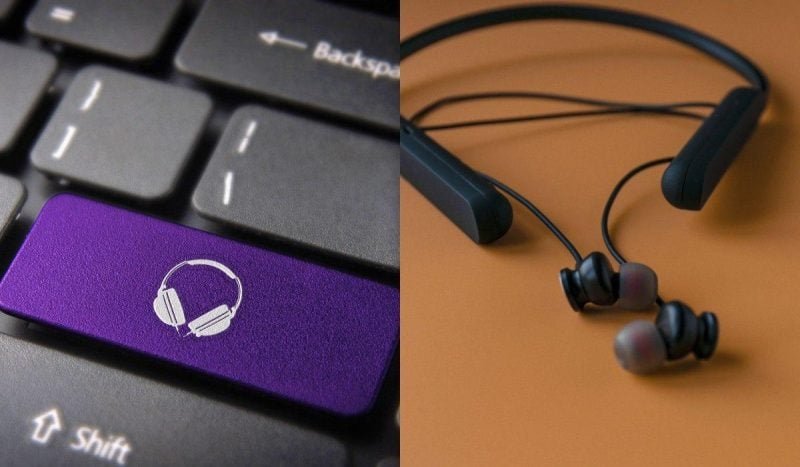
Звук, льющейся из наушников, превращает обычный ноутбук в портал в мир музыки или игр, где каждая нота пульсирует, словно сердцебиение любимого трека. Проводной джек или невидимый Bluetooth — выбор зависит от ваших наушников и прихотей аппаратного обеспечения. Разберём всё по полочкам, от классических 3,5 мм до современных USB-C, с учётом свежих обновлений Windows 11, macOS Sequoia и Ubuntu 24.04 LTS. Готовы погрузиться?
Проводные наушники: надёжность на проводе
Проводные модели — это как старый добрый велосипед: не подведёт в дождь, не разрядится посреди концерта. Самый распространённый способ — разъём 3,5 мм, присутствующий на большинстве ноутбуков, хоть и прячется в современных ультрабуках за адаптерами. Просто вставьте штекер в зелёный или комбинированный jack — и звук переключается автоматически. Но если микрофон не работает, проверьте цвет: зелёный для аудио, розовый для микрофона на десктопах, а на ноутбуках часто один TRRS-разъём для обоих.
На ультрасовременных машинах типа MacBook Air M3 или Dell XPS 13 с USB-C джек может отсутствовать вовсе. Тут спасают адаптеры: USB-C на 3,5 мм стоят копейки, поддерживают hi-res аудио до 24 бит/96 кГц. Вставьте адаптер, подключите наушники — ОС распознаёт мгновенно, без драйверов на Windows 11 или macOS 15. По данным support.apple.com, на Mac это plug-and-play с 2020 года.
- Шаги для 3,5 мм: Найдите jack (обычно сбоку), вставьте штекер, проверьте в настройках звука (Пуск > Звук в Windows).
- Для USB-наушников: Вставьте в порт — драйверы установятся сами. Если шумит, обновите через Диспетчер устройств.
- USB-C трюк: Купите DAC-адаптер (например, Apple USB-C to 3.5 mm), поддерживает до 48 кГц/24 бит.
После подключения зайдите в звук: в Windows кликните иконку динамика, выберите наушники как выход. Если звук тихий, проверьте громкость в приложении. Этот метод идеален для аудиофилов — никаких задержек, чистый аналоговый сигнал.
Беспроводные наушники: свобода с Bluetooth
Bluetooth-наушники — это магия: никаких проводов, путающихся в кармане, просто включите и наслаждайтесь. Но сперва переведите их в режим сопряжения: обычно удерживайте кнопку питания 5–7 секунд, пока индикатор не замргает. TWS-модели вроде AirPods или Sony WF-1000XM5 активируются открытием кейса. Дальность — до 10 м на Bluetooth 5.3, что стандарт в ноутбуках 2025+.
Windows 11: самый простой путь
Windows 11 упростила всё до одного клика. Нажмите иконку сети/звука на панели задач, выберите Bluetooth (включите, если серый). Кликните «Добавить устройство» > Bluetooth — список появится за секунды. Выберите наушники, подтвердите PIN (обычно 0000 или 1234). Готово! Звук автоматически перекидывается. Вы не поверите, но 90% проблем — от выключенного Bluetooth или низкого заряда.
- Пуск > Настройки > Bluetooth и устройства.
- Включите слайдер, нажмите «Добавить устройство».
- Выберите наушники, дождитесь «Готово».
- Проверьте в «Звук» > Выход — выберите как стандартный.
Для геймеров: если задержка раздражает, включите aptX Low Latency в драйверах Realtek (загрузите с сайта производителя ноутбука). По support.microsoft.com, в Windows 11 24H2 pairing стал на 30% быстрее.
macOS Sequoia: Apple-магия
На MacBook звук сливается с экосистемой. Apple меню > Системные настройки > Bluetooth. Включите, откройте кейс наушников — они появятся автоматически, если с iCloud. Для сторонних: кликните «Подключить». AirPods Pro 2 поддерживают spatial audio с head-tracking — включите в Настройках звука. Если не слышно, выберите в Control Center > Звук.
ChromeOS и другие: не забываем
Chromebook? Настройки > Подключённые устройства > Bluetooth. Аналогично просто. Адаптеры USB Bluetooth 5.4 (от $10) оживляют старые ноуты без модуля.
Подключение на Linux: для энтузиастов
Linux — царь свободы, но с нюансами. На Ubuntu 24.04 LTS: Настройки > Bluetooth, включите, спарьте. PulseAudio автоматически управляет звуком. Если не видит, установите blueman: sudo apt install blueman, запустите менеджер. Для PipeWire (новинка 2025): лучший low-latency для игр. Команда rfkill unblock bluetooth разблокирует, если заблокировано.
| Метод | Плюсы | Минусы | Идеально для |
|---|---|---|---|
| 3,5 мм | Нуль задержки, дёшево | Провод, адаптеры на USB-C ноутбуках | Аудиофилы |
| Bluetooth 5.3 | Свобода, мультипоинт | Задержка 100–200 мс, заряд | Ежедневное |
| USB-C DAC | Hi-res, микрофон | Занимает порт | Геймеры |
Данные с ubuntu.com и dell.com/support. После таблицы: выбирайте по нуждам — для подкастов Bluetooth, для FL Studio — провод.
Типичные ошибки ⚠️
❌ Наушники не видно? Отключите от телефона, сбросьте pairing (утримайте reset 10 с). Обновите драйверы: Диспетчер устройств > Bluetooth > Обновить.
❌ Звук не идёт? Выберите как default в Звук > Воспроизведение. В Windows запустите Troubleshooter (Пуск > Bluetooth).
❌ Треск? Переместите Wi-Fi роутер — интерференс на 2,4 ГГц. Перейдите на 5 ГГц Bluetooth. Вы не представляете, сколько раз это спасало мою сессию в Cyberpunk!
С подключёнными наушниками ноутбук оживает: представьте, как басы JBL Pulse 5 вибрируют в ушах во время стрима. Попробуйте low-latency режимы в Sony app для Windows — звук как live-концерт. А если глючит, перезапустите Bluetooth-сервис: services.msc > Bluetooth Support Service > Restart. Теперь вы вооружены — подключайте и кайфуйте без границ.