
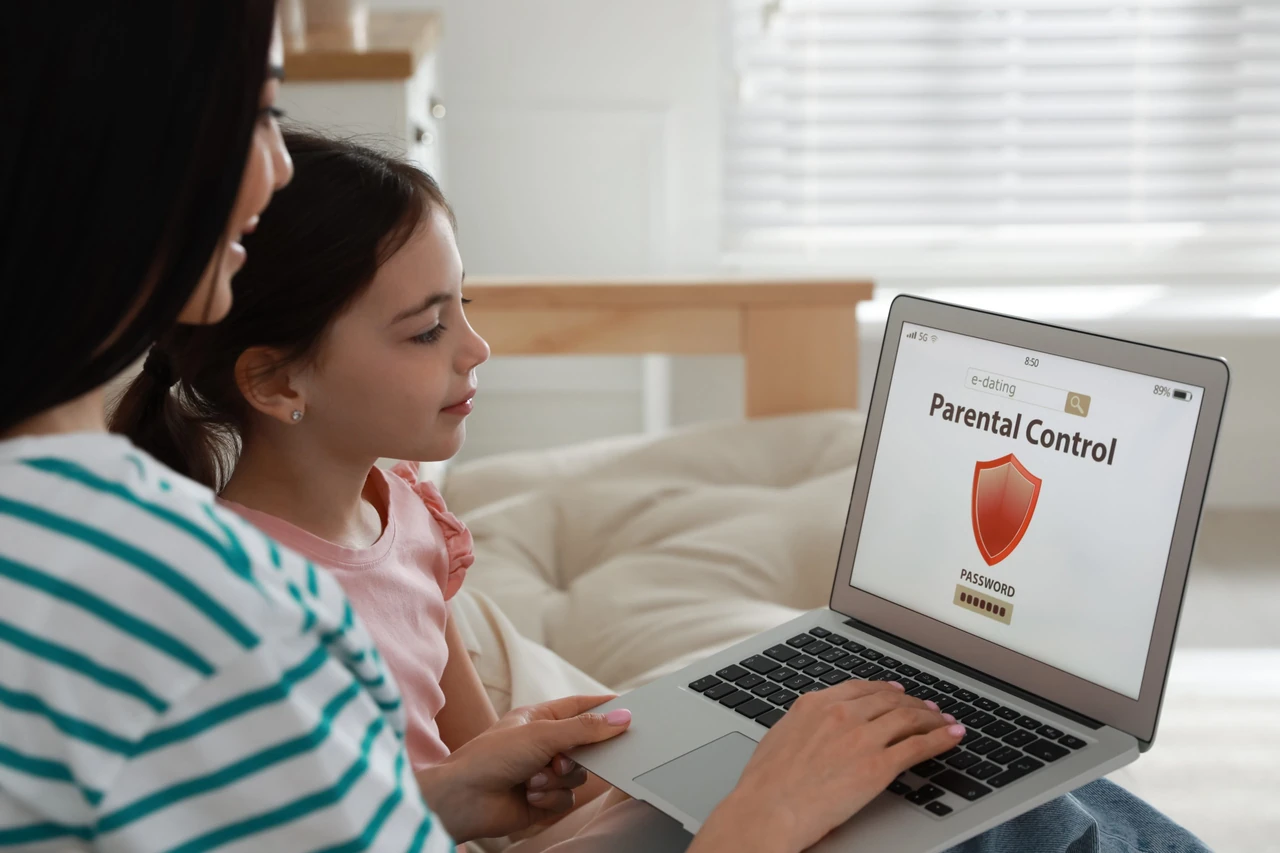
Родительский контроль — это набор инструментов, которые ограничивают доступ к приложениям, сайтам, времени экрана или покупкам. Снять его можно официально через настройки платформы, если ребенок достиг определенного возраста или родители дали согласие. На Android чаще всего используется Google Family Link, на iPhone — «Экранное время», на Windows — Microsoft Family Safety.
Процесс почти всегда требует пароля или кода доступа от взрослого аккаунта. Самостоятельные попытки обхода часто приводят к блокировке устройства на несколько часов. После успешного отключения ребенок получает полный контроль над аккаунтом, а родители — уведомления об изменении статуса.
Правильный путь зависит от операционной системы, возраста пользователя и того, кто инициирует снятие ограничений. Ниже собраны проверенные шаги для каждой популярной платформы с учетом актуальных требований 2026 года.
Почему родительский контроль становится обузой и когда его стоит снимать
Ограничения, которые когда-то защищали от опасного контента, со временем превращаются в стену между подростком и цифровым миром. Когда ребенок уже умеет критически оценивать информацию, постоянный надзор вызывает раздражение и провоцирует поиск обходных путей. По моему опыту работы с семейными настройками за последние годы, большинство конфликтов возникает именно из-за отсутствия диалога, а не из-за самих технических барьеров.
Возрастные пороги различаются. В Google Family Link ребенок может инициировать остановку надзора с 13 лет (или с другого возраста, установленного в стране), но до 18 лет требуется согласие родителей. На устройствах Apple правила зависят от региона: в некоторых странах ограничения для аккаунтов младше 18 лет снять сложнее. Microsoft позволяет организатору семейной группы гибко управлять настройками в любой момент.
Снятие контроля — это не только техническое действие. Это сигнал доверия. Когда родители сами предлагают ослабить правила, подросток чувствует ответственность и реже ищет «дыры» в системе.
Как снять родительский контроль на Android через Google Family Link
Family Link — самый распространенный инструмент на Android. Он привязывает детский Google-аккаунт к родительскому и позволяет управлять почти всем: временем экрана, приложениями, геолокацией, покупками.
С родительского устройства (самый надежный способ)
- Откройте приложение Family Link на телефоне или планшете взрослого.
- Выберите профиль ребенка.
- Перейдите в раздел «Контроль» → «Настройки аккаунта» → «О родительском контроле» (или «About supervision»).
- Нажмите «Остановить надзор» или «Stop supervision».
- Подтвердите действие паролем родительского аккаунта Google.
После этого оба получат уведомления. На устройстве ребенка ограничения снимаются в течение нескольких минут. Если появляется ошибка, ребенку иногда нужно обновить Google-аккаунт или систему до Android 7.0 и новее.
С устройства ребенка
На Android 8.1 и более новых версиях путь выглядит так:
- Откройте «Настройки» → «Цифровое благополучие и родительский контроль» (или «Google» → «Родительский контроль»).
- Нажмите значок «Остановить контроль» в верхнем правом углу.
- Войдите в родительский аккаунт или введите родительский код доступа.
- Подтвердите остановку надзора.
Важный момент: если ребенок младше 18 лет, система отправляет запрос родителям. Без их согласия процесс не завершится. Устройство может временно заблокироваться на 24 часа, пока синхронизация не завершится.
После остановки надзора ребенок получает полный контроль над своим Google-аккаунтом. Родители больше не видят историю активности через Family Link.
Отдельно: ограничения только в Google Play
Если контроль стоит только в магазине приложений, путь проще:
- Откройте Google Play.
- Нажмите на фото профиля → «Настройки».
- Найдите «Семья» или «Родительский контроль».
- Выключите переключатель и введите PIN-код.
Этот вариант не влияет на другие функции Family Link.
Как снять родительский контроль на iPhone и iPad (Экранное время)
На устройствах Apple главный инструмент — «Экранное время». Оно может быть настроено как на самом устройстве ребенка, так и через «Семейный доступ».
Если вы знаете код Экранного времени
- Откройте «Настройки» → «Экранное время».
- Прокрутите вниз и нажмите «Выключить Экранное время» (или «Turn Off Screen Time»).
- Введите четырехзначный код.
Все ограничения (время экрана, контент, покупки, коммуникации) исчезают сразу.
Если код забыли
- В разделе «Экранное время» нажмите «Изменить код Экранного времени».
- Выберите «Забыли код?».
- Войдите с помощью Apple ID, который использовался при настройке.
После сброса кода можно отключить функцию полностью.
Через Семейный доступ
Организатор семейной группы открывает «Настройки» → «Экранное время» → имя ребенка → и управляет ограничениями удаленно. Перед тем как ребенок сможет выйти из семейной группы (в возрасте 13–17 лет), организатор должен выключить Экранное время.
В некоторых регионах для аккаунтов младше 18 лет определенные ограничения нельзя снять полностью без участия взрослого. Это зависит от местного законодательства.
Как снять родительский контроль на Windows (Microsoft Family Safety)
Microsoft использует семейную группу и приложение Family Safety. Организатор группы имеет полный контроль.
- Войдите на account.microsoft.com/family под родительским аккаунтом.
- Выберите профиль ребенка.
- Выключите ограничения времени экрана, фильтры контента, блокировку приложений и игр.
- При необходимости удалите ребенка из семейной группы.
На самом компьютере ребенка можно также снять права администратора устройства для приложения Family Safety и затем удалить его через «Параметры» → «Приложения».
Если ограничения «залипли» даже после выхода из группы, иногда помогает команда в командной строке для обновления семейных задач (schtasks /run /tn "MicrosoftWindowsShellFamilySafetyRefreshTask") с последующей перезагрузкой.
Сторонние приложения и роутер
Приложения вроде Kaspersky Safe Kids, Qustodio или Bark снимаются только из родительского аккаунта. Обычно нужно зайти в настройки программы на телефоне взрослого и выбрать опцию удаления защиты с устройства ребенка. После этого приложение можно деинсталлировать.
На роутере родительский контроль настраивается через веб-интерфейс (обычно 192.168.0.1 или 192.168.1.1). Там выключают фильтры по MAC-адресу, расписание доступа к интернету или списки заблокированных сайтов. После сохранения изменений устройства получают полный доступ к сети.
Типичные ошибки при попытке снять родительский контроль
- Попытка снять Family Link без родительского пароля. Устройство блокируется, а родители получают уведомления. Это самая распространенная ошибка подростков.
- Сброс к заводским настройкам. На современных Android и iOS срабатывает Factory Reset Protection. Без аккаунта, который был привязан ранее, телефон остается заблокированным.
- Создание второго Google-аккаунта с фальшивой датой рождения. Family Link контролирует именно устройство, а не только один аккаунт. Новый профиль не снимает ограничения времени экрана.
- Изменение часового пояса, чтобы обойти «режим сна». Google уже давно закрыл эту лазейку в большинстве версий Android.
- Выключение только части ограничений. Люди часто выключают фильтр контента, но забывают о лимитах приложений или Ask to Buy. Полный контроль возвращается после перезагрузки.
Сравнение способов снятия контроля
| Платформа | Кто может снять | Минимальный возраст | Что происходит после |
|---|---|---|---|
| Google Family Link | Родители или ребенок с разрешения | 13+ (зависит от страны) | Полный контроль над аккаунтом, уведомления родителям |
| Apple Экранное время | Тот, кто знает код, или организатор семьи | Зависит от региона | Все лимиты снимаются сразу |
| Microsoft Family Safety | Организатор семейной группы | Нет жесткого порога | Можно удалить из группы |
| Сторонние приложения | Только владелец родительского аккаунта | Зависит от программы | Нужно удалить приложение с устройства |
Данные собраны на основе официальных инструкций Google For Families, Apple Support и Microsoft Support по состоянию на 2026 год.
Практические советы для подростков и родителей
Подросткам лучше всего начинать разговор с конкретных аргументов: «Я уже умею сам фильтровать контент», «Мне нужен доступ для учебы», «Я готов договариваться о времени». Родители, которые слышат такие формулировки, гораздо охотнее идут навстречу.
Родителям стоит постепенно уменьшать контроль, а не снимать все одним движением. Сначала убрать лимиты на учебные приложения, затем ослабить фильтры сайтов и только после этого отключать полный надзор. В нашей практике семьи, которые использовали поэтапный подход, почти не сталкивались с повторными конфликтами.
Если код доступа потерян, единственный легальный путь — сброс через официальный аккаунт (Apple ID, Google-аккаунт или Microsoft). Любые сторонние программы, которые обещают «снять контроль за минуту», почти всегда оказываются мошенничеством или содержат вредоносное ПО.
Технические ограничения существуют не вечно. Когда ребенок демонстрирует ответственность, снятие родительского контроля становится естественным шагом на пути к взрослой жизни. Главное — сделать этот шаг осознанно и с обеих сторон.