
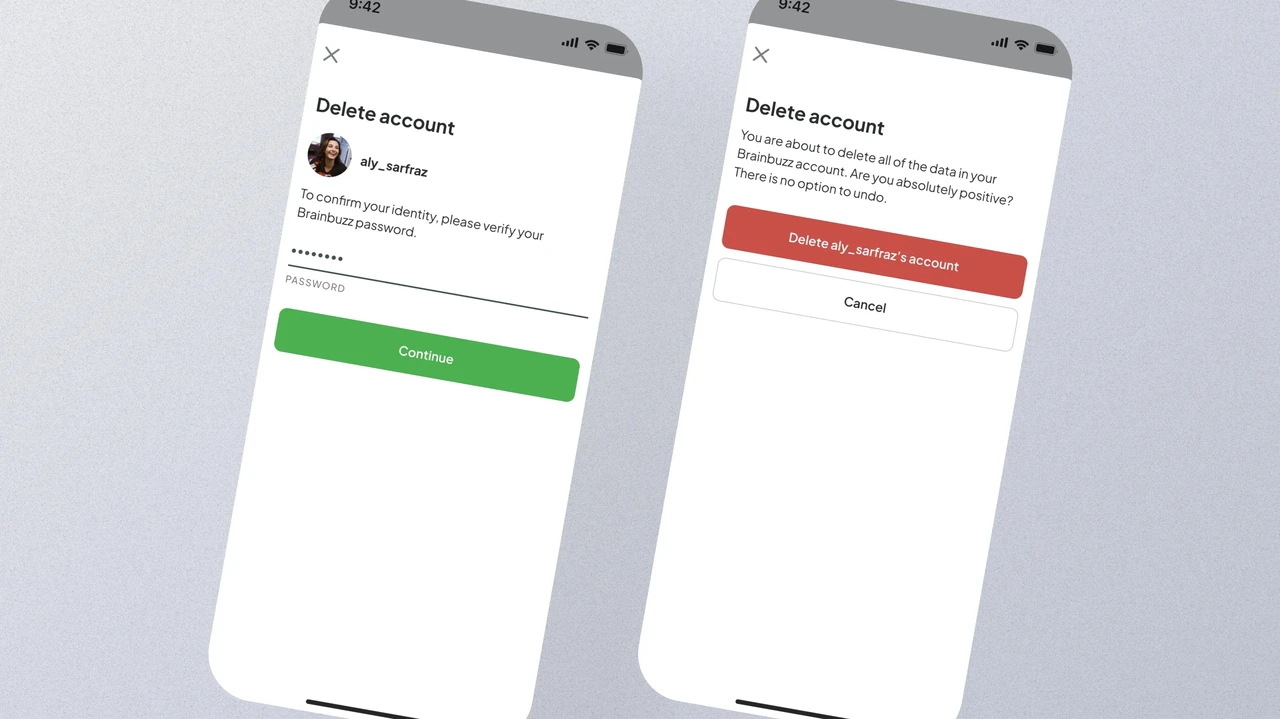
Отвязать аккаунт от телефона — это не просто несколько кликов в настройках. Это момент, когда устройство перестает быть частью вашей цифровой экосистемы: исчезают синхронизированные контакты, письма перестают приходить в почту, а приложения теряют доступ к облачным данным. Многие путают это действие с полным удалением аккаунта, и именно здесь начинаются неприятные сюрпризы.
Правильное удаление аккаунта с телефона сохраняет сам аккаунт активным на серверах Google или Apple, но полностью очищает устройство от его следов. Это удобно перед продажей гаджета, сменой основного профиля или просто когда хочется избавиться от лишнего. В 2026 году меню немного изменились с выходом Android 16 и свежих версий iOS, поэтому инструкции ниже учитывают актуальные названия пунктов.
Самое важное — понять разницу между двумя сценариями: отключить аккаунт от конкретного телефона или навсегда стереть его с серверов. Первый вариант обратимый и безопасный, второй — почти необратимый. Далее разберем оба пути со всеми нюансами для Android и iPhone.
Чем отличается удаление с телефона от полного удаления аккаунта
Когда вы нажимаете «Удалить учетную запись» в настройках Android или iPhone, телефон просто забывает об этом профиле. Все данные, которые синхронизировались — контакты, письма, фото в Google Фото или iCloud — исчезают именно с устройства. Но на серверах они остаются целыми. Вы сможете снова войти с другого гаджета и все вернуть.
Полное удаление аккаунта — совсем другая история. Здесь исчезает все: Gmail, Google Drive, история YouTube, покупки в Play Маркете, Apple Pay, подписки, фотографии. Восстановить такой аккаунт можно только в течение ограниченного времени, после чего данные стираются навсегда. По моему опыту работы с десятками клиентов, которые продавали телефоны, именно путаница между этими двумя действиями чаще всего приводит к панике.
Самое важное правило: перед любыми манипуляциями сделайте резервную копию. Контакты можно экспортировать в файл VCF, фото — загрузить на компьютер, а для Google-аккаунта воспользоваться инструментом «Загрузить ваши данные».
Как удалить аккаунт Google с Android-телефона
На большинстве современных Android-устройств с версией 14–16 процесс почти одинаковый, хотя производители любят переименовывать пункты меню. Вот универсальный и проверенный путь.
- Откройте приложение «Настройки».
- Найдите раздел «Пароли и учетные записи», «Пользователи и учетные записи», «Пароли, ключи доступа и учетные записи» или просто «Управление учетными записями».
- В списке учетных записей коснитесь нужного аккаунта Google.
- Нажмите «Удалить учетную запись» или «Удалить».
- Подтвердите действие. Если это был последний аккаунт Google на телефоне, система попросит ввести PIN-код, пароль или нарисовать графический ключ.
После этого телефон сразу прекратит синхронизацию. Контакты из этого аккаунта исчезнут из адресной книги (если они не были сохранены локально), Gmail перестанет получать письма, а Play Маркет потребует нового входа.
Особенности на Samsung Galaxy
На устройствах с One UI путь немного другой. Зайдите в «Настройки» → «Учетные записи и архивация» → «Управление учетными записями». Выберите Google и нажмите «Удалить учетную запись». Samsung иногда просит повторно ввести пароль самого Samsung-аккаунта, если он тоже подключен.
На Xiaomi, Redmi и POCO
В HyperOS или MIUI ищите «Настройки» → «Аккаунты и синхронизация» или «Google». Далее все стандартно. На некоторых моделях Xiaomi кнопка удаления скрывается под тремя точками в верхнем правом углу.
| Производитель | Путь в настройках | Особенность |
|---|---|---|
| Stock Android / Pixel | Пароли и учетные записи → Google | Самый простой вариант |
| Samsung | Учетные записи и архивация → Управление учетными записями | Может требовать пароль Samsung |
| Xiaomi / Redmi | Аккаунты и синхронизация → Google | Кнопка часто под тремя точками |
| Huawei (без GMS) | Аккаунты → Google (если установлено) | Требует сторонних сервисов Google |
Данные таблицы собраны на основе официальных инструкций support.google.com и samsung.com по состоянию на 2026 год.
Как удалить аккаунт с iPhone
На iOS ситуация проще, потому что система жестче контролирует аккаунты. Если речь о Google-аккаунте, который вы добавили как почтовый:
- Откройте «Настройки».
- Прокрутите до «Почта» → «Учетные записи».
- Выберите нужный Gmail или Google.
- Нажмите красную кнопку «Удалить учетную запись» и подтвердите.
Если же нужно выйти из самого Apple ID (учетной записи Apple), путь другой. Зайдите в «Настройки» → свое имя вверху → прокрутите вниз и нажмите «Выйти». Система предложит два варианта: просто выйти или стереть все данные с устройства. Для продажи телефона лучше выбирать полное стирание после выхода.
В нашей практике мы сталкивались со случаем, когда человек вышел из Apple ID, но забыл отключить «Найти iPhone». Устройство осталось привязано к Activation Lock, и новый владелец не смог им пользоваться. Поэтому всегда проверяйте раздел «Найти» перед финальным выходом.
Полное удаление аккаунта Google навсегда
Если вы точно решили стереть аккаунт с серверов Google, делайте это осторожно. Процесс одинаковый и с телефона, и с компьютера.
- Откройте браузер и перейдите в свою учетную запись Google (раздел «Данные и конфиденциальность»).
- Прокрутите до блока «Больше вариантов» и выберите «Удалить учетную запись Google».
- Подтвердите личность паролем.
- Обязательно воспользуйтесь кнопкой «Загрузить данные» — Google даст архив со всеми письмами, фото, контактами и историей.
- Поставьте галочки согласия и подтвердите удаление.
После этого аккаунт переходит в состояние ожидания. В течение определенного времени его еще можно восстановить через страницу восстановления Google. Позже данные стираются окончательно. Все покупки в Play Маркете, подписки YouTube Premium и файлы на Диске исчезнут вместе с ним.
Как навсегда удалить Apple ID
Apple подходит к удалению строже. Нужно зайти на страницу «Данные и конфиденциальность» (privacy.apple.com), войти под своим Apple ID и отправить запрос на удаление. Система выдаст уникальный код доступа — сохраните его. Пока запрос обрабатывается (обычно несколько дней), удаление можно отменить через поддержку Apple, назвав этот код.
Перед запросом обязательно выйдите со всех устройств, отмените подписки, сделайте локальные копии фото и документов. После окончательного удаления восстановить аккаунт невозможно, а адрес электронной почты и номер телефона нельзя будет использовать для нового Apple ID в течение нескольких лет.
Типичные ошибки, которые стоят нервов
- Забыть сделать резервную копию контактов. После удаления Google-аккаунта с телефона они исчезают из адресной книги. Если не экспортировали их заранее — придется восстанавливать из облака или вручную.
- Путать «Выйти» и «Удалить». Многие думают, что вышли из аккаунта, а на самом деле только закрыли сессию в одном приложении. Синхронизация продолжает работать в фоне.
- Удалять последний Google-аккаунт перед сбросом к заводским настройкам. После hard reset телефон попросит тот же аккаунт через Factory Reset Protection. Без него устройство может стать кирпичом.
- Не отключать «Найти iPhone» перед продажей. Activation Lock блокирует iPhone для нового владельца даже после полного сброса.
- Удалять аккаунт, пока на нем активны подписки. Деньги продолжают списываться, а отменить подписку уже негде.
Что делать с другими аккаунтами на телефоне
Кроме Google и Apple, на телефоне обычно висят профили Facebook, Instagram, Telegram, банковские приложения и игровые аккаунты. Для большинства из них достаточно выйти через настройки самого приложения. Но некоторые (например, Telegram) позволяют полное удаление аккаунта прямо с телефона через раздел «Конфиденциальность и безопасность» → «Удалить мой аккаунт».
Банковские приложения лучше удалять через официальное приложение банка или контакт-центр — просто стереть программу недостаточно, потому что токен авторизации может оставаться на сервере.
Если телефон готовите к продаже, после удаления всех аккаунтов сделайте полное сброс к заводским настройкам. Это гарантированно уберет все следы. На Android путь: «Настройки» → «Система» → «Сброс параметров» → «Стереть все данные». На iPhone: «Настройки» → «Основные» → «Перенести или сбросить iPhone» → «Стереть контент и настройки».
После всех этих шагов телефон ощущается легче — словно сбросил тяжелый рюкзак с цифровым хламом. Главное — не торопиться и всегда иметь план Б в виде резервной копии. Тогда процесс удаления аккаунта с телефона проходит спокойно и без сюрпризов.