
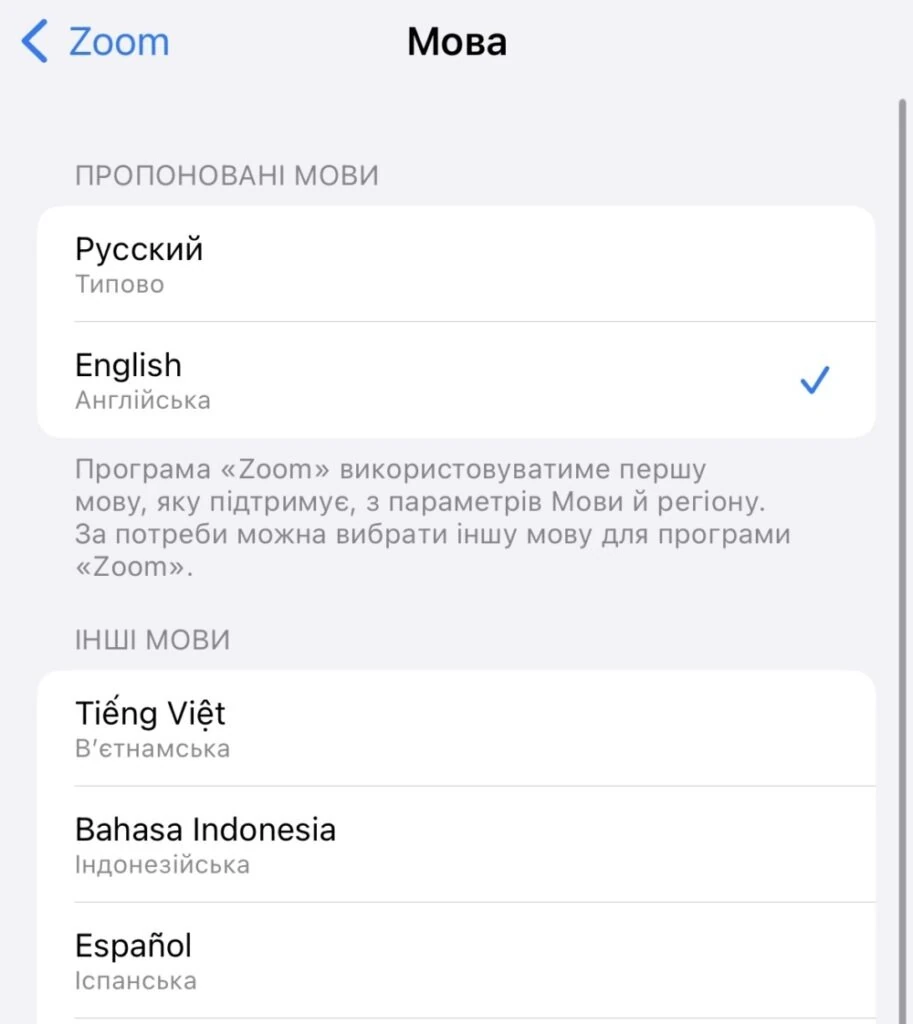
Язык мобильного приложения Zoom полностью зависит от настроек вашего смартфона. Чтобы интерфейс Zoom стал английским, русским или украинским, нужно изменить системный язык телефона или воспользоваться современной функцией per-app на Android 13 и более новых версиях. Это простой процесс, который занимает 1–3 минуты, но имеет важные нюансы: полная украинская локализация интерфейса еще не завершена, поэтому приложение часто использует английский как запасной вариант, хотя субтитры, саммари встреч и AI-функции уже хорошо поддерживают украинский благодаря обновлениям 2025–2026 годов.
На практике это означает, что вы можете сделать Zoom удобнее для ежедневных совещаний, не меняя язык всего телефона. На Android появилась гибкость — установить язык только для Zoom. На iPhone процесс более глобальный, но не менее предсказуемый. Официальная поддержка Zoom прямо указывает: мобильные приложения наследуют язык от операционной системы, в отличие от десктопной версии, где есть отдельный переключатель.
Такая архитектура упрощает разработку и обеспечивает последовательность, но требует от пользователя понимания, как именно работает система. В 2026 году с расширением поддержки украинского в AI Companion и транскрипции даже частичная локализация приносит реальную пользу во время международных встреч.
Почему Zoom на телефоне не имеет собственного переключателя языка
В отличие от компьютерной версии, где можно кликнуть правой кнопкой мыши на иконке Zoom и выбрать язык, мобильное приложение не содержит такого пункта в настройках. Zoom просто «подтягивает» язык из операционной системы — это осознанное решение разработчиков. Оно гарантирует, что кнопки, меню и сообщения будут выглядеть так же, как и в других программах на телефоне.
Когда вы меняете язык системы, Zoom автоматически перезагружает часть интерфейса при следующем запуске. Если выбранный язык поддерживается не полностью (как в случае с украинским на сегодняшний день), приложение переходит на английский — язык по умолчанию. Некоторые элементы, особенно в чате и субтитрах, уже могут появляться на украинском в свежих версиях приложения (рекомендуется обновить до последней).
Это объясняет, почему многие пользователи замечают разницу между десктопом и телефоном. На компьютере изменение происходит мгновенно внутри программы. На телефоне — только через системные настройки. Такой подход экономит ресурсы батареи и памяти, ведь не нужно хранить отдельные языковые пакеты для каждого приложения.
Пошаговая инструкция для Android: системный язык и per-app
На Android процесс наиболее гибкий благодаря функции языков приложений, которая появилась с версии 13. Сначала рассмотрим классический способ — смену системного языка. Он подходит, если вы готовы переключить весь телефон.
Откройте «Настройки» — иконка шестеренки обычно на главном экране или в шторке уведомлений. Прокрутите до раздела «Система» или «Общее управление» (на Samsung) / «Дополнительные настройки» (на Xiaomi/HyperOS). Далее найдите «Языки и ввод» или просто «Язык». Нажмите «Языки» или «Добавить язык».
Если нужного языка нет в списке, коснитесь плюса или «Добавить язык» — откроется полный перечень. Выберите, например, English (Соединенные Штаты) или Русский. После добавления перетащите новый язык пальцем на самое верхнее место списка — именно первый язык становится основным для всей системы и большинства приложений, включая Zoom.
После перетаскивания система может попросить подтвердить изменения. Нажмите «Применить» или «Изменить». Телефон иногда перезагружается или обновляет интерфейс за несколько секунд. Откройте Zoom — меню «Meet», «Schedule», «Settings» должны обновиться в соответствии с новым языком. Если этого не произошло, принудительно закройте приложение (в «Настройках» → «Приложения» → Zoom → «Принудительно остановить») и запустите снова.
Для тех, кто не хочет менять язык всего телефона, идеально подходит настройка per-app (Android 13 и новее). Зайдите в «Настройки» → «Система» → «Языки и ввод» → «Языки приложений» или «App languages». Найдите Zoom в списке поддерживаемых программ. Коснитесь и выберите нужный язык — например, English. Zoom перезапустится автоматически, и только это приложение начнет использовать выбранный язык. Остальные программы останутся на украинском или русском.
На Samsung путь немного отличается: «Настройки» → «Общее управление» → «Язык» для системного и «Языки приложений» для per-app. На Pixel или чистом Android все ближе к стандартному Google-пути. Если язык не применяется сразу — перезагрузите телефон.
Пошаговая инструкция для iPhone: системный язык и per-app
На iOS процесс более унифицированный, но менее гибкий — опция per-app доступна, однако не для всех приложений одинаково глубоко. Сначала системный способ.
Откройте «Параметры» (Settings). Прокрутите до «Основные» (General) → «Язык и регион» (Language & Region). Коснитесь «Язык iPhone» (iPhone Language). Выберите нужный язык из списка — например, English или Русский. Подтвердите во всплывающем окне. Устройство может перезагрузиться или обновить интерфейс в течение 10–20 секунд.
После этого запустите Zoom. Интерфейс должен обновиться. Если изменения не видны — принудительно закройте приложение свайпом вверх с экрана многозадачности и откройте снова.
Для per-app на iOS (доступно с iOS 13 и стабильнее в новых версиях): в «Параметрах» прокрутите вниз до списка установленных приложений. Найдите Zoom. Коснитесь строки «Язык» или «Preferred Language». Выберите нужный язык. Zoom автоматически перезапустится с новой локализацией. Этот способ удобен, когда вы хотите оставить телефон на украинском, а Zoom сделать английским для лучшей совместимости с международными контактами.
Таблица сравнения методов изменения языка
| Метод | Влияние на другие приложения | Гибкость | Когда выбирать |
|---|---|---|---|
| Системный язык (Android / iOS) | Меняет весь телефон | Низкая | Когда хотите одинаковый язык везде |
| Per-app (Android 13+) | Только Zoom | Высокая | Для двуязычных пользователей |
| Per-app (iOS) | Только Zoom | Средняя | Когда системный язык не подходит |
Типичные ошибки при смене языка в Zoom на телефоне
Многие пользователи сталкиваются с одинаковыми проблемами. Вот самые распространенные и как их избежать.
Не перетащили язык на первое место в списке. Приложение берет язык, который стоит первым. Если вы просто добавили украинский или английский, но не переместили его вверх — ничего не изменится.
Забыли перезапустить Zoom или телефон. После изменения настроек принудительно закройте приложение и откройте снова. Иногда требуется полная перезагрузка устройства, чтобы языковые пакеты полностью загрузились.
Выбрали язык, который Zoom поддерживает частично. Украинский все еще не имеет полной локализации интерфейса. В 2026 году при установке украинского как основного Zoom часто показывает английские меню, хотя субтитры и AI-саммари уже работают на украинском. Для комфортного повседневного использования лучше выбирать английский или русский.
Не обновили приложение. Старые версии Zoom хуже обрабатывают даже частичную локализацию. Зайдите в Google Play или App Store и установите самую свежую версию — в 2025–2026 годах вышли важные улучшения для неанглийских языков.
Игнорировали кеш на Android. Если после всех действий язык не изменился, зайдите в «Настройки» → «Приложения» → Zoom → «Хранилище» → «Очистить кеш». Это заставляет приложение перечитать системные настройки языка.
На Samsung не нашли правильный раздел. На устройствах Samsung путь к языкам приложений лежит через «Общее управление» → «Языки приложений», а не только через системные языки. Проверьте оба места.
Дополнительные возможности: субтитры, переводчики и AI на украинском
Даже если интерфейс Zoom остается английским, во время встреч можно включить украинские субтитры и саммари. Хост совещания должен активировать live transcription и назначить переводчиков. В 2026 году украинский уже входит в список поддерживаемых языков для AI Companion — саммари встреч, ответы на вопросы в чате и транскрипция голосовой почты работают на украинском на хорошем уровне.
Это особенно полезно для смешанных команд: один участник видит меню на английском, но получает точный украинский перевод сказанного. Функция не зависит от языка интерфейса приложения — она настраивается внутри конкретного совещания.
Полезные советы для комфортной работы
Обновляйте Zoom регулярно — каждые несколько месяцев появляются улучшения локализации. Если вы часто переключаете языки, создайте на Android несколько профилей пользователя (в «Настройках» → «Система» → «Несколько пользователей») — это радикальный, но рабочий способ иметь разные языки для разных сценариев.
На iPhone можно комбинировать: оставить системный язык украинским, а для Zoom поставить английский через per-app. Многие именно так и делают — удобно и без стресса.
Если после всех действий Zoom все равно показывает не тот язык, проверьте, загружен ли языковой пакет в настройках телефона (некоторые языки на Android требуют дополнительной загрузки). И последнее: не забывайте, что смена системного языка влияет на клавиатуру, дату, время и формат чисел — это может стать приятным бонусом или неожиданным сюрпризом в зависимости от ваших привычек.
С этими знаниями вы сможете настроить Zoom точно под себя — быстро, без лишних нервов и с учетом реалий 2026 года.