
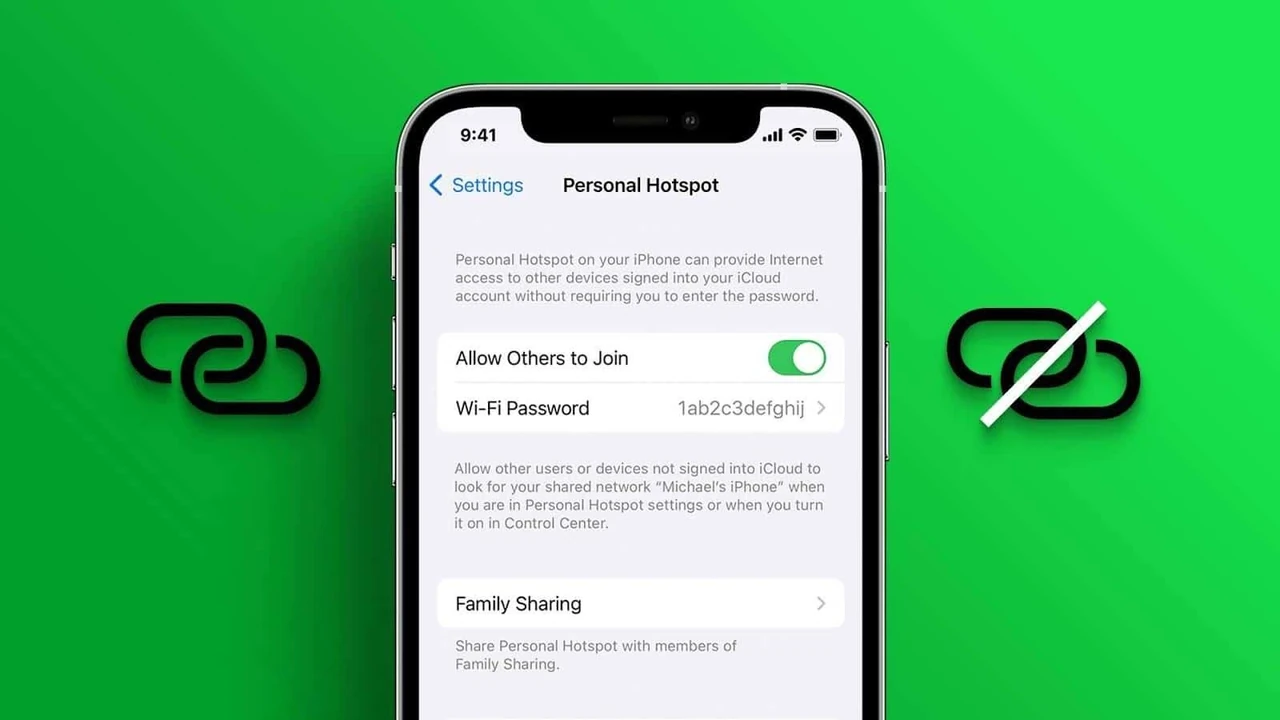
Режим модема на iPhone превращает смартфон в портативную точку доступа буквально за несколько касаний. Достаточно включить «Разрешить другим подключаться» в настройках — и ноутбук, планшет или другой телефон получают стабильный мобильный интернет через Wi-Fi, USB или Bluetooth.
Функция работает на всех современных моделях с поддержкой сотовой связи, если оператор разрешает tethering. Самый быстрый и удобный способ — Wi-Fi, а для экономии батареи лучше использовать кабель.
В этой инструкции собраны пошаговые действия для начинающих и тонкости для опытных пользователей: от настройки пароля до решения типичных сбоев и контроля расхода трафика.
Когда в кафе пропадает Wi-Fi или в поезде нужна стабильная связь для работы, iPhone спасает за считанные секунды. Достаточно открыть «Настройки», найти «Режим модема» и перевести переключатель во включённое положение. Устройство мгновенно становится роутером и раздаёт мобильный интернет всем, кто подключится.
По моему опыту использования этой функции в течение нескольких лет на разных моделях — от iPhone 12 до более новых — самое важное убедиться, что мобильные данные активны, а оператор не заблокировал tethering. В большинстве украинских тарифов Киевстар, Vodafone и lifecell раздача разрешена без дополнительной платы, хотя объём трафика может быть ограничен пакетом.
Что нужно перед началом
Перед тем как раздавать интернет, проверьте несколько базовых условий. Во-первых, iPhone должен иметь активную SIM-карту или eSIM с включёнными мобильными данными. Во-вторых, тарифный план должен поддерживать режим модема — это почти всегда так, но иногда оператор требует дополнительной активации через приложение или службу поддержки.
Батарея должна быть заряжена как минимум на 30–40 %, потому что раздача заметно ускоряет разряд. Если планируете долгое использование, подключите зарядку. Также стоит отключить режим энергосбережения — он может ограничивать скорость передачи данных.
В нашей практике мы сталкивались со случаем, когда пользователь долго не мог найти пункт «Режим модема» — оказалось, что мобильные данные были отключены, и система просто скрывала функцию. Поэтому сначала зайдите в «Настройки» → «Сотовые данные» и убедитесь, что переключатель активен.
Как включить режим модема на iPhone
Процесс одинаковый почти на всех версиях iOS последних лет. Откройте «Настройки». Если видите пункт «Режим модема» сразу в главном меню — коснитесь его. Если нет — зайдите в «Сотовые данные» или «Мобильные данные» и там найдёте «Режим модема».
Включите переключатель «Разрешить другим подключаться». Под ним появится пароль Wi-Fi — по умолчанию система генерирует сложный набор символов. Его можно изменить: коснитесь поля «Пароль Wi-Fi» и введите свой, не короче восьми символов. Лучше использовать комбинацию букв, цифр и знаков, чтобы посторонние не подключились.
После активации в статус-баре появится синяя или зелёная полоска с количеством подключённых устройств. Оставляйте экран «Режим модема» открытым, пока другие гаджеты не подключатся — так соединение устанавливается стабильнее.
Подключение через Wi-Fi
Это самый популярный способ. На ноутбуке, планшете или другом смартфоне откройте список сетей Wi-Fi. Найдите название вашего iPhone (обычно «iPhone [имя]») и введите пароль, который только что установили. Через несколько секунд соединение появится, а на iPhone в статус-баре отобразится количество устройств.
Скорость зависит от покрытия сети оператора и загруженности. В зоне стабильного 4G или 5G можно спокойно работать с видеозвонками, загружать файлы и даже стримить. Если сигнал слабый, скорость падает — лучше перейти ближе к окну или выйти на улицу.
Подключение через USB
Когда нужно сэкономить батарею или получить максимальную стабильность, используйте кабель. Включите режим модема на iPhone, подключите телефон к компьютеру оригинальным или сертифицированным кабелем. На Mac соединение появится автоматически. На Windows может потребоваться последняя версия iTunes или приложение Apple Devices.
После подключения интернет пойдёт через кабель, а Wi-Fi и Bluetooth можно отключить. Это особенно удобно в дороге: телефон заряжается и одновременно раздаёт сеть. Когда закончите работу, просто отсоедините кабель или выключите «Разрешить другим».
Подключение через Bluetooth
Самый медленный, но полезный вариант, если Wi-Fi занят или кабель отсутствует. Включите режим модема, затем зайдите в «Настройки» → «Bluetooth» и оставьте экран открытым. На другом устройстве найдите iPhone в списке Bluetooth-устройств и выполните сопряжение с кодом подтверждения. Скорость ниже, чем у Wi-Fi, поэтому подходит только для мессенджеров и лёгкой работы с почтой.
Instant Hotspot — мгновенное подключение для устройств Apple
Если у вас есть Mac, iPad или другой iPhone, привязанные к одному Apple ID или семейному доступу, можно воспользоваться Instant Hotspot. Устройства автоматически видят друг друга, когда находятся рядом и имеют включённые Wi-Fi и Bluetooth. На Mac достаточно кликнуть на иконку Wi-Fi — там появится ваш iPhone с надписью «Личный хот-спот». Пароль вводить не нужно.
Эта функция экономит время и нервы. В поездке или на встрече одно касание — и все ваши гаджеты уже онлайн. Главное условие: оба устройства должны быть под одной учётной записью Apple или в одной семейной группе.
Сравнение способов раздачи интернета
Разные сценарии требуют разных подходов. Ниже собраны основные отличия, чтобы быстрее выбрать оптимальный вариант.
| Способ | Скорость | Расход батареи | Когда использовать |
|---|---|---|---|
| Wi-Fi | Высокая | Средняя–высокая | Ежедневная работа, несколько устройств |
| USB | Максимальная и стабильная | Низкая (телефон заряжается) | Долгая работа за ноутбуком |
| Bluetooth | Низкая | Средняя | Когда другие способы недоступны |
Данные основаны на официальных рекомендациях службы поддержки Apple и практических тестах пользователей.
Типичные ошибки
- Режим модема серый или отсутствует. Чаще всего причина — отключённые мобильные данные или оператор не активировал услугу. Проверьте «Сотовые данные», перезагрузите iPhone и, если не помогло, сбросьте настройки сети: «Настройки» → «Основные» → «Перенести или сбросить iPhone» → «Сбросить» → «Сбросить настройки сети».
- Устройства не видят сеть. Оставьте экран режима модема открытым на iPhone. На другом гаджете забудьте старые сети и попробуйте снова. Иногда помогает выключить и снова включить Wi-Fi или Bluetooth.
- Скорость очень низкая. Проверьте уровень сигнала оператора. Включите «Максимальная совместимость» в настройках режима модема — это переводит сеть в режим 2,4 ГГц, который лучше работает со старыми устройствами, хотя немного снижает скорость.
- Батарея садится за час. Подключите зарядку или используйте USB-подключение. Также закройте фоновые программы и снизьте яркость экрана.
- Закончился трафик раньше, чем ожидали. В более новых версиях iOS можно увидеть, сколько данных потратили подключённые устройства прямо в разделе режима модема. Следите за этим показателем, особенно если тариф имеет ограничения.
Ограничения и нюансы использования
Количество одновременно подключённых устройств зависит от модели iPhone и политики оператора. Обычно это от пяти до десяти гаджетов. Если подключить больше, соединение может начать прерываться или пропадать.
Важно помнить: iPhone раздаёт только мобильный интернет. Он не может взять Wi-Fi из кафе и раздать его дальше как ретранслятор. Это ограничение операционной системы, и по состоянию на 2026 год оно остаётся.
Трафик, который расходуют подключённые устройства, списывается с вашего пакета. Поэтому перед длительной раздачей стоит проверить остаток в приложении оператора. В некоторых тарифах раздача может идти по повышенному тарифу после исчерпания основного объёма.
Советы для стабильной работы
Чтобы раздача работала без сюрпризов, соблюдайте несколько простых правил. Держите iPhone в месте с хорошим приёмом сигнала. Не оставляйте режим модема включённым на всю ночь — это быстро разряжает батарею и может привести к лишним расходам трафика, если кто-то подключится.
Меняйте пароль Wi-Fi время от времени, особенно если раздаёте интернет в публичных местах. Для семейного использования удобно настроить Instant Hotspot — тогда все устройства под одним Apple ID подключаются почти незаметно.
Если часто работаете с ноутбуком, приобретите короткий качественный кабель USB-C или Lightning — это самый надёжный и экономичный способ. А когда нужно быстро раздать интернет нескольким друзьям, Wi-Fi остаётся безоговорочным лидером по удобству.
Режим модема на iPhone — это тот самый инструмент, который превращает обычный смартфон в незаменимого помощника в любой ситуации. Один раз настроили — и больше не зависите от чужих сетей. Главное — следить за трафиком и зарядом, и тогда интернет всегда будет под рукой.