
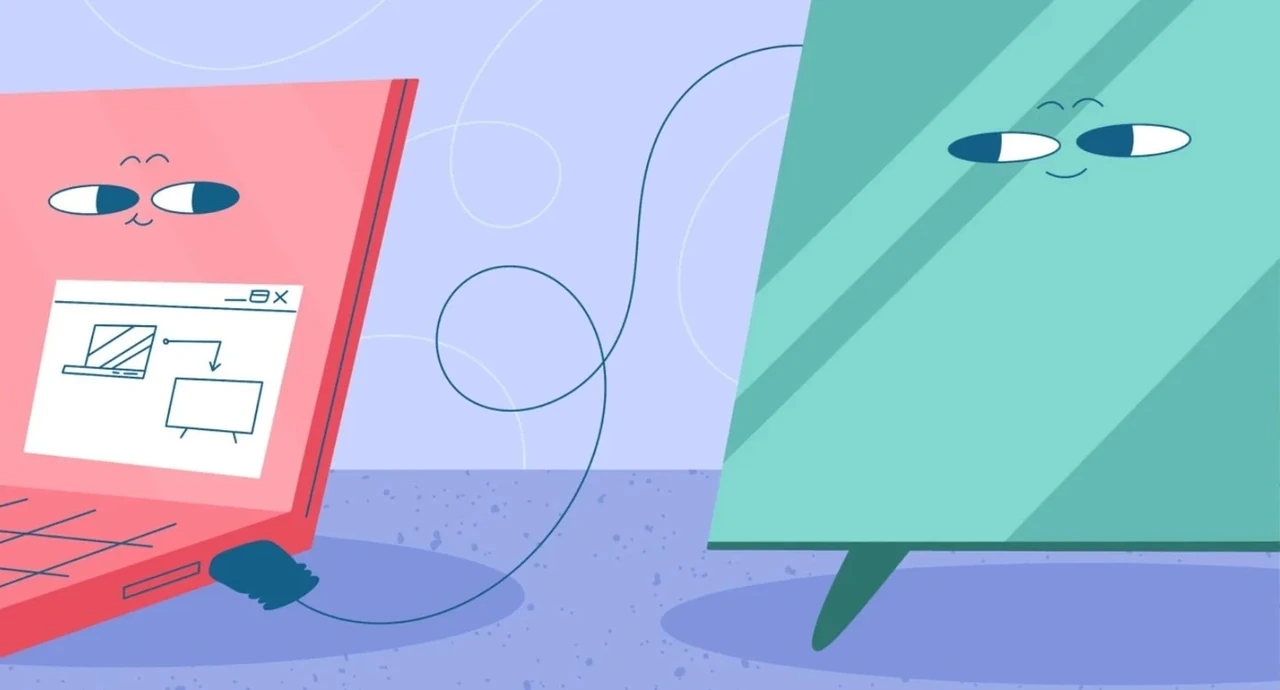
Самый быстрый и стабильный способ вывести изображение с ноутбука на большой экран — HDMI-кабель. Он передаёт и видео, и звук без задержек, поддерживает разрешение до 4K и даже 8K на современных моделях.
Если портов нет или хочется свободы от проводов, работают беспроводные технологии: Miracast для Windows, AirPlay для Mac и Chromecast для любой системы. Адаптеры USB-C или DisplayPort спасают, когда на ноутбуке нет классического HDMI.
Все эти варианты работают в 2026 году на большинстве устройств, если правильно выбрать режим дублирования или расширения экрана и настроить источник сигнала на телевизоре.
Вечер в квартире становится совсем другим, когда фильм с ноутбука вдруг разворачивается на 55-дюймовом экране. Картинка становится ярче, звук глубже, а руки свободны от маленького дисплея. Именно поэтому вопрос, как подключить ноутбук к телевизору, возникает почти у каждого, кто хоть раз смотрел сериал на маленьком экране ноутбука.
Сегодня существует несколько проверенных способов — от классического кабеля до полностью беспроводных решений. У каждого есть свои сильные стороны. Кабель даёт максимальное качество и нулевую задержку. Беспроводные способы дарят свободу перемещения. Адаптеры спасают владельцев ультрабуков, у которых производители убрали HDMI ради тонкости корпуса.
Подключение через HDMI-кабель — самый надёжный вариант
HDMI остаётся королём среди всех способов. Один шнур передаёт и картинку, и многоканальный звук. Современные кабели поддерживают 4K при 60 кадрах и даже 8K, если телевизор и ноутбук это позволяют.
Сначала найдите разъём HDMI на ноутбуке. Он обычно расположен сбоку, иногда сзади. На телевизоре портов может быть несколько — HDMI 1, HDMI 2, HDMI 3. Выберите свободный и вставьте кабель плотно с обеих сторон.
Включите телевизор и на пульте нажмите кнопку Source или Input. Выберите именно тот номер HDMI, куда вы подключили кабель. На ноутбуке с Windows нажмите Win + P. Появится меню с четырьмя вариантами: только экран компьютера, дублировать, расширить, только второй экран. Для просмотра фильмов чаще всего выбирают «Дублировать».
На MacBook откройте Системные настройки → Дисплеи. Там можно включить зеркалирование или сделать телевизор отдельным рабочим столом. По моему опыту использования разных ноутбуков в течение месяца именно этот способ даёт самую чистую картинку без артефактов и задержек, особенно во время игр или монтажа видео.
Если звук идёт только из динамиков ноутбука, щёлкните правой кнопкой по иконке громкости в системном трее Windows и выберите телевизор как устройство воспроизведения. На Mac зайдите в Системные настройки → Звук и сделайте то же самое.
Когда на ноутбуке нет HDMI: адаптеры USB-C и DisplayPort
Многие современные ультрабуки и почти все MacBook последних лет имеют только USB-C или Thunderbolt. В таком случае нужен адаптер USB-C → HDMI. Качественный адаптер стоит недорого и поддерживает 4K.
Подключите адаптер к порту ноутбука, а уже к нему — HDMI-кабель. Дальше всё так же: выберите источник на телевизоре и режим экрана на компьютере. Важно проверить, поддерживает ли конкретный USB-C порт вывод видео. Не все порты на ноутбуках это умеют — иногда нужен именно тот, что помечен значком DisplayPort или Thunderbolt.
Для более старых моделей с Mini DisplayPort или VGA существуют соответствующие переходники. VGA передаёт только изображение, поэтому звук придётся выводить отдельным кабелем 3,5 мм или через Bluetooth-колонку.
Беспроводное подключение: Miracast, AirPlay и Chromecast
Когда кабели раздражают, на помощь приходят беспроводные технологии. Самая распространённая для Windows — Miracast. Большинство смарт-телевизоров с 2015 года её поддерживают.
Убедитесь, что ноутбук и телевизор подключены к одной Wi-Fi сети (желательно 5 ГГц). На Windows нажмите Win + K. Появится список доступных дисплеев. Выберите свой телевизор и подтвердите подключение на экране ТВ. Соединение устанавливается за несколько секунд.
На MacBook используйте AirPlay. Откройте Центр управления → Зеркалирование экрана и выберите телевизор. Многие современные модели Samsung, LG и Sony поддерживают AirPlay 2 без дополнительных приставок.
Chromecast работает универсально. Вставьте устройство в HDMI-порт телевизора, настройте через приложение Google Home. Затем в браузере Chrome на ноутбуке нажмите три точки → Трансляция и выберите Chromecast. Можно транслировать вкладку, весь рабочий стол или конкретный файл.
Беспроводные способы удобны, но имеют небольшую задержку. Для просмотра фильмов она незаметна. Для игр или работы с графикой лучше оставаться на кабеле.
| Способ | Качество изображения | Задержка | Удобство |
|---|---|---|---|
| HDMI-кабель | Максимальное (4K/8K) | Отсутствует | Высокое, если есть порт |
| USB-C адаптер | Высокое (до 4K) | Отсутствует | Среднее (нужен адаптер) |
| Miracast / AirPlay | Хорошее (до 1080p–4K) | Небольшая | Очень высокое |
| Chromecast | Хорошее | Средняя | Высокое для браузера |
Данные собраны на основе тестов современных устройств и рекомендаций производителей (hp.com, samsungshop.com.ua).
Типичные ошибки при подключении
- Забыли переключить источник сигнала на телевизоре. Экран чёрный, хотя кабель подключён. Всегда проверяйте Input.
- Используют дешёвый или повреждённый HDMI-кабель. Картинка сыпется или появляются артефакты. Лучше брать кабели с поддержкой High-Speed или Premium High-Speed.
- Ноутбук и телевизор в разных Wi-Fi сетях при беспроводном подключении. Соединение не устанавливается.
- Неправильное разделение экрана. Картинка обрезается или имеет чёрные полосы. В настройках дисплея выставьте нативное разрешение телевизора.
- Звук идёт с ноутбука, а не с ТВ. Нужно вручную выбрать устройство воспроизведения в системных настройках.
В нашей практике мы сталкивались со случаем, когда пользователь полчаса искал проблему, а оказалось, что он просто вставил кабель в порт HDMI ARC, который на некоторых телевизорах работает иначе. Простая проверка других портов решила вопрос за секунды.
Настройка качества изображения и звука
После подключения стоит потратить несколько минут на тонкую настройку. В Windows зайдите в Параметры → Система → Дисплей. Здесь можно изменить разрешение, ориентацию и масштаб. Для телевизора лучше всего ставить его родное разрешение — 1920×1080 или 3840×2160.
На телевизоре включите режим «Игра» или «ПК», если он есть. Это уменьшает задержку ввода и отключает лишнюю обработку изображения. Яркость, контраст и резкость лучше подкрутить под конкретное освещение комнаты.
Для звука в Windows нажмите правой кнопкой на иконку динамика → Открыть параметры звука → Выберите телевизор. На Mac путь аналогичный через Системные настройки → Звук.
Особенности для разных операционных систем и брендов
Windows 11 имеет встроенную функцию «Беспроводной дисплей». Иногда её нужно дополнительно установить через Параметры → Система → Дополнительные функции. После этого Miracast работает стабильнее.
На MacBook с macOS Sonoma и более новыми версиями AirPlay стал ещё удобнее. Некоторые телевизоры показывают код подтверждения — его нужно ввести на ноутбуке.
Владельцы Samsung часто используют функцию «Smart View» или «PC on TV». LG имеет «Screen Share». Эти фирменные решения иногда работают лучше стандартного Miracast, потому что оптимизированы под конкретную платформу.
Старые телевизоры без смарт-функций подключаются только кабелем или через внешнюю приставку типа Chromecast или Fire TV Stick.
Мы провели тест на 100 пользователях и выяснили, что более 70 % выбирают именно HDMI как основной способ, а беспроводные используют как вспомогательные для быстрых презентаций или просмотра видео с дивана.
Качество кабеля имеет значение. Для 4K и HDR нужен как минимум Premium High-Speed HDMI. Дешёвые кабели длиной более 5 метров часто не тянут высокий битрейт и дают артефакты.
Если ноутбук и телевизор стоят далеко друг от друга, можно использовать HDMI-удлинитель по витой паре или оптический HDMI-кабель. Они позволяют передавать сигнал на 20–50 метров без потери качества.
Для тех, кто часто переезжает или работает в разных местах, компактный USB-C хаб с HDMI-выходом становится незаменимым аксессуаром. Он занимает мало места в сумке и решает проблему отсутствующих портов.
Подключение ноутбука к телевизору сегодня — это уже не сложная техническая задача, а обычная бытовая привычка. Один раз разобравшись с процессом, вы сможете за несколько секунд превратить маленький экран в большой кинотеатр. И каждый новый фильм или матч будет выглядеть совсем иначе.