
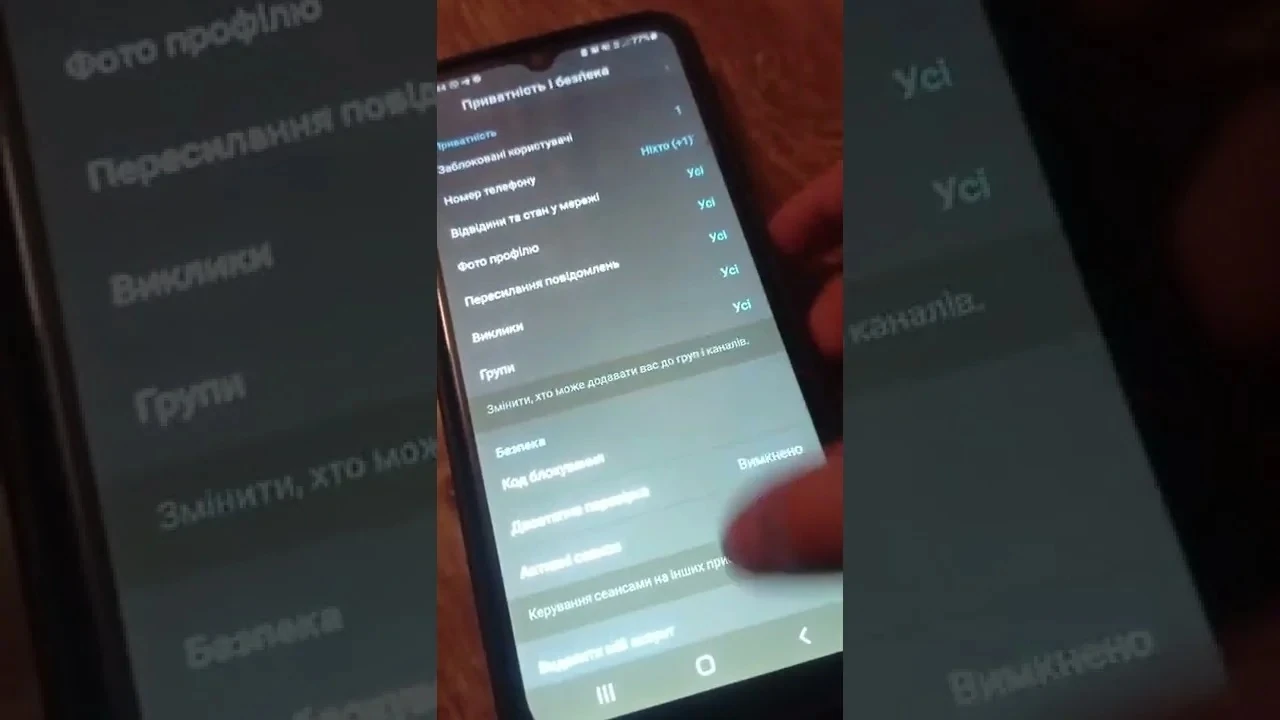
Телеграм давно стал не просто мессенджером, а целой экосистемой для общения, работы и даже решения личных вопросов. Когда вы нажимаете кнопку блокировки, это мгновенно прекращает поток нежелательных сообщений, звонков и обновлений статуса. Но жизнь меняется, и иногда нужно вернуть связь. Процесс разблокировки в Телеграме устроен просто, однако скрывает множество нюансов, которые влияют на синхронизацию между устройствами, видимость профиля и дальнейшее общение.
Основной путь лежит через раздел «Конфиденциальность и безопасность», где хранится полный список ограниченных контактов. Снятие блока занимает несколько секунд на телефоне или компьютере, после чего человек снова может отправлять сообщения, а вы — видеть его активность в соответствии с собственными настройками приватности. Для новичков это выглядит как простая последовательность кликов, а опытные пользователи знают, как избежать проблем с кешем, несколькими аккаунтами и групповыми ограничениями.
Альтернативный путь через профиль собеседника или глобальный поиск по username часто оказывается быстрее, если чат раньше существовал. Разблокировка не отправляет никаких уведомлений другой стороне, поэтому вы полностью контролируете момент восстановления контакта. Всё это работает одинаково в облаке Telegram, поэтому изменения на одном устройстве сразу отображаются на всех остальных.
Почему блокировка в Телеграме — это больше, чем просто запрет сообщений
Блокировка в Телеграме действует как цифровой щит. Она прекращает доставку сообщений от ограниченного человека к вам, блокирует голосовые и видеозвонки с его стороны и ограничивает видимость вашего статуса «в сети» и времени последней активности. При этом вы сами можете отправлять сообщения заблокированному человеку — они дойдут сразу после разблокировки. Это односторонняя защита, которая не требует взаимности.
Система устроена так, чтобы не создавать лишнего шума. Заблокированный человек не получает никакого сообщения о том, что его ограничили. Он просто перестаёт видеть обновления вашего профиля и не может инициировать контакт. Если вы когда-то удалили чат, после разблокировки его можно найти через глобальный поиск по username или номеру телефона, если контакт сохранён.
В реальных сценариях блокировку часто используют для защиты от спама, токсичных коллег, бывших или навязчивых знакомых. Иногда это временное решение после ссоры, иногда — постоянное. Понимание механики помогает принимать взвешенные решения: стоит ли вообще возвращать человека в своё информационное поле.
Пошаговая инструкция для смартфонов: Android и iPhone
На мобильных устройствах процесс максимально унифицирован, хотя мелкие детали интерфейса отличаются. Самый надёжный путь — через основные настройки. Откройте приложение, нажмите на три горизонтальные линии в верхнем левом углу (Android) или на иконку настроек внизу (iOS). Перейдите в «Конфиденциальность и безопасность», а затем — в «Заблокированные пользователи». Здесь отображается полный список. Нажмите на нужный профиль и подтвердите действие «Разблокировать».
На Android часто удобно использовать свайп влево по имени в списке — появляется кнопка разблокировки. На iPhone придётся тапнуть на профиль и выбрать опцию внизу экрана с последующим подтверждением. Если список длинный, воспользуйтесь строкой поиска вверху — Телеграм позволяет быстро найти нужного человека по имени или username.
Альтернативный и часто более быстрый способ: если чат с человеком раньше существовал, просто найдите его в списке диалогов или через глобальный поиск по @username. Откройте профиль — там прямо отображается кнопка «Разблокировать». Это удобно, когда вы не помните точное название в списке блокировок или когда чатов очень много.
Особенности работы с компьютерными версиями Telegram
На Telegram Desktop, Web-версии и macOS алгоритм почти идентичен мобильному. Нажмите на три линии вверху слева, выберите «Настройки», затем «Конфиденциальность и безопасность» и «Заблокированные пользователи». Список открывается в отдельном окне, где достаточно кликнуть на профиль и нажать «Разблокировать». Изменения синхронизируются с мобильным приложением мгновенно благодаря облачной архитектуре.
В веб-версии иногда удобнее использовать поиск непосредственно в браузере. Если вы работаете за несколькими компьютерами одновременно, разблокировка на одном устройстве сразу отображается на всех остальных. Это особенно важно для тех, кто ведёт рабочую переписку с нескольких мест.
| Платформа | Основной путь | Альтернативный путь | Особенности 2026 |
|---|---|---|---|
| Android | Меню → Настройки → Конфиденциальность и безопасность → Заблокированные пользователи | Поиск @username → Профиль → Разблокировать | Свайп влево в списке |
| iOS | Настройки → Конфиденциальность и безопасность → Заблокированные пользователи | Глобальный поиск → Профиль | Подтверждение в два тапа |
| Desktop / Web | Меню → Настройки → Конфиденциальность и безопасность → Заблокированные пользователи | Поиск в чатах → Профиль | Мгновенная синхронизация с телефоном |
Эти шаги полностью соответствуют актуальному интерфейсу Telegram по состоянию на 2026 год.
Разблокировка в группах и каналах: инструкция для администраторов
Личная блокировка и блокировка в группе — это две разные вещи. Если вы администратор и ограничили участника внутри сообщества, нужно действовать через настройки группы. Откройте группу, нажмите на её название, перейдите в «Управление группой» или «Участники». Найдите человека в списке (иногда он отображается в отдельной вкладке «Заблокированные» или «Удалённые»). Нажмите на профиль и выберите «Разблокировать» или «Добавить обратно».
После разблокировки в приватной группе с видимой историей пользователь сможет вернуться по ссылке-приглашению и увидеть сообщения, отправленные после его блокировки. В публичных группах всё проще — достаточно публичной ссылки. Важно помнить: блокировка в группе не влияет на личные чаты с этим человеком и наоборот.
Для каналов процесс аналогичный. Администраторы видят заблокированных в разделе подписчиков и могут быстро восстановить доступ. Это удобно, когда кто-то случайно попал под фильтр или когда ситуация изменилась.
Что происходит после разблокировки: подробный разбор
Как только вы нажимаете «Разблокировать», человек сразу получает возможность отправлять вам сообщения и звонить. Все настройки приватности (кто видит номер телефона, время последней активности, фото профиля) снова применяются к нему в полном объёме. Если вы раньше скрывали свой статус «в сети» только для определённых людей, теперь ранее заблокированный контакт снова видит обновления.
История чата сохраняется полностью — старые сообщения никуда не исчезают. Если вы удаляли чат, его можно восстановить через поиск. Новые сообщения начнут приходить с обычными уведомлениями, если вы не отключили их отдельно. Никакого автоматического сообщения «Вас разблокировали» человек не получит — это остаётся вашим приватным действием.
Разблокировка не отправляет никаких уведомлений другому человеку — вы полностью контролируете момент восстановления контакта.
На практике часто возникает ситуация, когда после разблокировки человек сразу пишет. Если вы не готовы к активному общению, сразу поставьте чат на беззвучный режим или переместите в папку «Архив». Это даёт время адаптироваться без резких эмоциональных реакций.
Типичные ошибки при разблокировке в Телеграме
- Не видите человека в списке заблокированных. Чат мог быть удалён или человек никогда не был в контактах. Используйте глобальный поиск по @username — профиль всё равно покажет кнопку разблокировки, если ограничение активно.
- После разблокировки сообщения не приходят. Проверьте, не стоит ли чат на беззвучном режиме или не попал ли он в архив. Также убедитесь, что интернет-соединение стабильное — синхронизация иногда требует нескольких секунд.
- Изменения не отображаются на другом устройстве. Телеграм синхронизирует данные через облако, но иногда требуется перезапуск приложения или принудительное обновление (потяните список чатов вниз). В редких случаях поможет выход и повторный вход в аккаунт.
- Перепутали личную блокировку с групповой. Если человек продолжает писать в группе, где вы администратор, разблокируйте его отдельно в настройках сообщества. Два типа ограничений работают независимо.
- Разблокировали слишком быстро и снова получили спам. После снятия блока сразу настройте дополнительные фильтры: отключите уведомления, добавьте в архив или воспользуйтесь функцией «Скрыть чат». Это даёт время оценить ситуацию без стресса.
Каждый из этих моментов вытекает из реальных обращений пользователей. Чаще всего проблемы возникают не из-за ошибки в самом Телеграме, а из-за незнания альтернативных путей или особенностей синхронизации. Если после всех действий контакт всё равно не разблокируется, попробуйте обновить приложение до последней версии — разработчики регулярно исправляют мелкие баги интерфейса.
Разблокировка в Телеграме — это не просто техническое действие. Это осознанный шаг, который возвращает человека в ваше информационное поле. Иногда это правильное решение, иногда — повод ещё раз проверить собственные настройки приватности и уведомлений. В любом случае теперь вы знаете все рабочие способы и можете действовать уверенно на любом устройстве.