
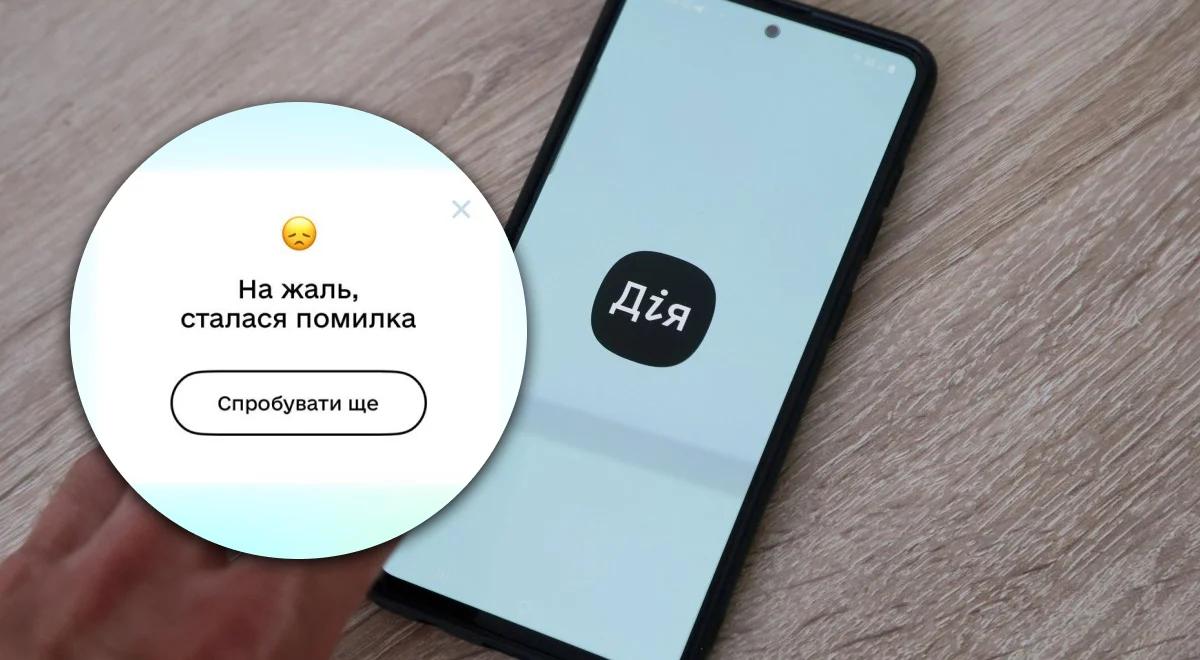
После масштабного обновления сервиса в феврале 2026 года Дія.Підпис стал ещё более надёжным инструментом квалифицированной электронной подписи, однако именно это изменение вызвало волну обращений от пользователей. Новые требования к NFC-считыванию биометрических документов и дополнительной фотоверификации столкнулись с реальностью телефонов без поддержки технологии, устаревшими данными в реестрах и привычными настройками приложения. В большинстве случаев проблема решается за 5–15 минут, если действовать по чёткому алгоритму, а не методом случайных попыток.
Основные причины сбоев кроются в трёх слоях: техническом (отсутствие или некорректная работа NFC), информационном (несоответствие данных чипа документа государственным реестрам) и процедурном (устаревшая подпись на старом устройстве, необновлённое приложение). Дополнительные факторы — освещение во время фотоэтапа, толстый чехол на телефоне или попытка активации из-за границы без VPN. Всё это не означает, что сервис «сломался», а лишь сигнализирует о необходимости привести устройство и данные в соответствие с новыми стандартами безопасности.
Дія.Підпис остаётся бесплатной квалифицированной электронной подписью с такой же юридической силой, как и собственноручная. Он позволяет подписывать документы в приложении Дія, на портале, авторизоваться на сайтах государственных и частных сервисов, покупать билеты Укрзалізниці или оформлять услуги дистанционно. После успешной активации по новому процессу для каждой подписи достаточно только 6-значного кода — фотоэтап больше не повторяется каждый раз.
Что такое Дія.Підпис и почему его обновили именно сейчас
Дія.Підпис — это реализация квалифицированной электронной подписи (КЭП), где личный ключ разделён: одна часть хранится в защищённом модуле на вашем смартфоне, вторая — в специальной защищённой среде портала Дія. Такая архитектура существенно снижает риск компрометации даже если телефон попадёт в чужие руки.
В феврале 2026 года Минцифры ввело новый процесс создания и активации через NFC-считывание чипа биометрического документа. Это не просто техническое изменение, а осознанное повышение уровня безопасности в соответствии с европейскими стандартами проекта DT4UA. Теперь для создания подписи обязательно нужен физический оригинал ID-карты, биометрического загранпаспорта или вида на жительство и смартфон с поддержкой NFC. Существующие активные подписи продолжают действовать до окончания срока (1 год) или удаления, но при попытке создать новую или после окончания действия — только по новой схеме.
Именно поэтому многие пользователи, которые годами пользовались старым вариантом через фото без NFC, внезапно получили ошибки «Проверку не пройдено», «К сожалению, произошла ошибка» или «Попробуйте активировать Дія.Підпис позже». Система просто требует новых данных для генерации свежего сертификата.
Проблемы с NFC: когда телефон «не видит» документ
NFC (Near Field Communication) — технология беспроводной связи на расстоянии до 10 см, которая позволяет телефону считать зашифрованные данные с чипа в документе без передачи их в открытый доступ. Большинство современных смартфонов (iPhone с 2018 года, Android-флагманы и модели среднего сегмента после 2020 года) поддерживают её. Однако на некоторых бюджетных моделях или старых устройствах NFC либо отсутствует, либо отключён в настройках.
Типичные сценарии сбоя:
- NFC отключено в быстрых настройках или в разделе «Подключение».
- Толстый защитный чехол блокирует сигнал.
- Документ приложен не к задней панели телефона или держат его неровно.
- Чип повреждён или документ не биометрический (обычный загранпаспорт старого образца без чипа не подходит).
- Попытка считывания в месте с сильными электромагнитными помехами.
Решение простое: зайдите в настройки телефона → «Подключение» или «Беспроводные сети» → включите NFC. Снимите чехол, приложите документ ровно к задней крышке (обычно возле камеры) и держите 3–5 секунд без движения. Если телефон не реагирует вибрацией или звуком — попробуйте другое устройство у родственников или друзей.
Несоответствие данных в реестрах: самая распространённая «скрытая» причина
Даже идеальный NFC и чистая камера не помогут, если данные с чипа документа не совпадают с информацией в государственных реестрах (ГМС, налоговой, ЦНАП). Это случается после смены фамилии, переезда, ошибок при внесении данных операторами, а особенно часто — у людей, которые перемещались из-за войны или длительное время находились за границей.
Система сравнивает не только ФИО и дату рождения, но и транслитерацию, номер документа, дату выдачи. Одна буква или цифра в расхождении — и активация блокируется с ошибкой аутентификации.
Как проверить и исправить:
- Зайдите в приложение Дія → Меню → Документы и просмотрите, все ли данные отображаются корректно.
- Если есть расхождения — обратитесь в ближайший ЦНАП или подразделение ГМС с оригиналами документов для синхронизации.
- В налоговой можно проверить РНОКПП и данные налогоплательщика.
- Процедура занимает от нескольких дней до недели в зависимости от загруженности.
Многие игнорируют этот шаг и напрасно переустанавливают приложение или пишут в поддержку — проблема остаётся, пока данные не совпадут.
Фотоверификация: почему даже при хорошем NFC иногда «не проходит лицо»
После успешного считывания NFC система всё равно просит сделать фото для подтверждения, что это именно вы. Искусственный интеллект сравнивает живое изображение с фотографией на документе.
Самые частые причины провала:
- Неравномерное освещение (тень с одной стороны лица).
- Засвет от окна или лампы сзади.
- Очки, если их нет на фото в документе.
- Изменение внешности (борода, причёска, макияж, значительная потеря/набор веса, военная форма).
- Грязная камера или низкое разрешение фронталки.
- Сложный фон (узоры, люди на заднем плане).
Советы, которые реально работают: выберите комнату с ровным дневным светом из окна сбоку или спереди. Протрите камеру. Встаньте перед однотонной стеной светлого или тёмного цвета, которая контрастирует с вашим лицом. Снимите очки, если их нет на документе. Держите телефон так, чтобы подбородок был возле нижнего края рамки, а лоб — возле верхнего. Рамка должна оставаться зелёной в течение всего процесса. Смотрите прямо в камеру с нейтральным выражением лица.
Проблемы с устройством, несколькими телефонами и устаревшим приложением
Дія.Підпис жёстко привязан к одному смартфону. При попытке создать новый на другом устройстве старый автоматически удаляется. Если вы не завершили процесс ранее или подпись «зависла» после обновления приложения — система может отказывать.
Самое эффективное решение, которое помогло тысячам пользователей:
- Зайдите в Меню → «Подключённые устройства».
- Найдите запись о предыдущем Дія.Підпис и нажмите «Удалить».
- Вернитесь в раздел Дія.Підпис и попробуйте активировать заново.
Дополнительно: обновите приложение Дія до последней версии в Google Play / App Store. Если проблема сохраняется — удалите приложение, перезагрузите телефон и установите заново. Иногда помогает простая переавторизация через банк или NFC.
Использование за границей и другие специфические сценарии
Из-за границы активация или подписание иногда блокируется из-за геоограничений. В таких случаях включите VPN с украинским сервером перед попыткой. Также проверьте, позволяет ли ваш оператор связи доступ к украинским реестрам.
Если вы военнослужащий или человек со значительными изменениями внешности — подготовьтесь к возможной дополнительной проверке в поддержке. В редких случаях система может требовать повторной верификации через ЦНАП.
Пошаговый алгоритм, который решает 90 % проблем
- Проверьте наличие физического биометрического документа и поддержку NFC на телефоне.
- Включите NFC в настройках телефона.
- Зайдите в Меню → «Подключённые устройства» → удалите старую запись Дія.Підпис.
- Обновите приложение Дія.
- Попробуйте активацию: Меню → Дія.Підпис → «Активировать» → отсканируйте номер документа → приложите к телефону для NFC → пройдите фотоэтап при ровном освещении → создайте 6-значный код.
- Если ошибка повторяется — напишите в техническую поддержку Дії через мессенджер в приложении (выберите тему «Дія.Підпис» и опишите точное сообщение ошибки). Оператор часто советует удалить устройство или даёт индивидуальные инструкции.
- После успешной активации проверьте подпись на тестовом документе в разделе «История подписания».
Типичные ошибки при активации Дія.Підпис и как их избежать
- «Проверку не пройдено. Неудачная попытка аутентификации» — чаще всего несоответствие данных в реестрах или проблемы с NFC. Решение: удалите старую подпись через «Подключённые устройства», проверьте данные в ЦНАП/ГМС, включите NFC и попробуйте снова.
- «К сожалению, произошла ошибка» или «Попробуйте позже» — временный сбой серверов или устаревшая версия приложения. Решение: обновите приложение, перезагрузите телефон, подождите 10–15 минут и повторите. Если не помогает — обратитесь в поддержку.
- NFC не считывает документ — телефон без поддержки технологии, отключённый NFC, толстый чехол или неправильное положение. Решение: проверьте характеристики телефона, включите NFC, приложите документ ровно к задней панели без чехла.
- Фотоэтап не проходит — плохое освещение, очки, сложный фон, изменение внешности. Решение: равномерное боковое освещение, однотонный фон, снимите очки, протрите камеру, держите лицо в пределах зелёной рамки.
- Подпись не работает на новом телефоне — старая запись блокирует создание. Решение: обязательно удалите предыдущий Дія.Підпис в разделе «Подключённые устройства» перед попыткой на новом устройстве.
Эти ошибки повторяются в большинстве обращений в поддержку. Системный подход — удаление старой записи + проверка NFC + синхронизация данных — решает ситуацию в подавляющем большинстве случаев без визита в ЦНАП.
После успешной активации Дія.Підпис открывает двери к настоящему безбумажному взаимодействию с государством и бизнесом. Подписывайте договоры, петиции, заявления на портале Дія, авторизуйтесь на сайтах банков или компаний — всё происходит за несколько секунд с 6-значным кодом.
Технология продолжает развиваться: Минцифры постоянно расширяет перечень сервисов, где можно использовать Дія.Підпис, а безопасность остаётся приоритетом. Если вы столкнулись с проблемой именно сейчас — начните с проверки NFC и удаления старой записи. В 95 % случаев это возвращает полноценную работу подписи в течение нескольких минут.