
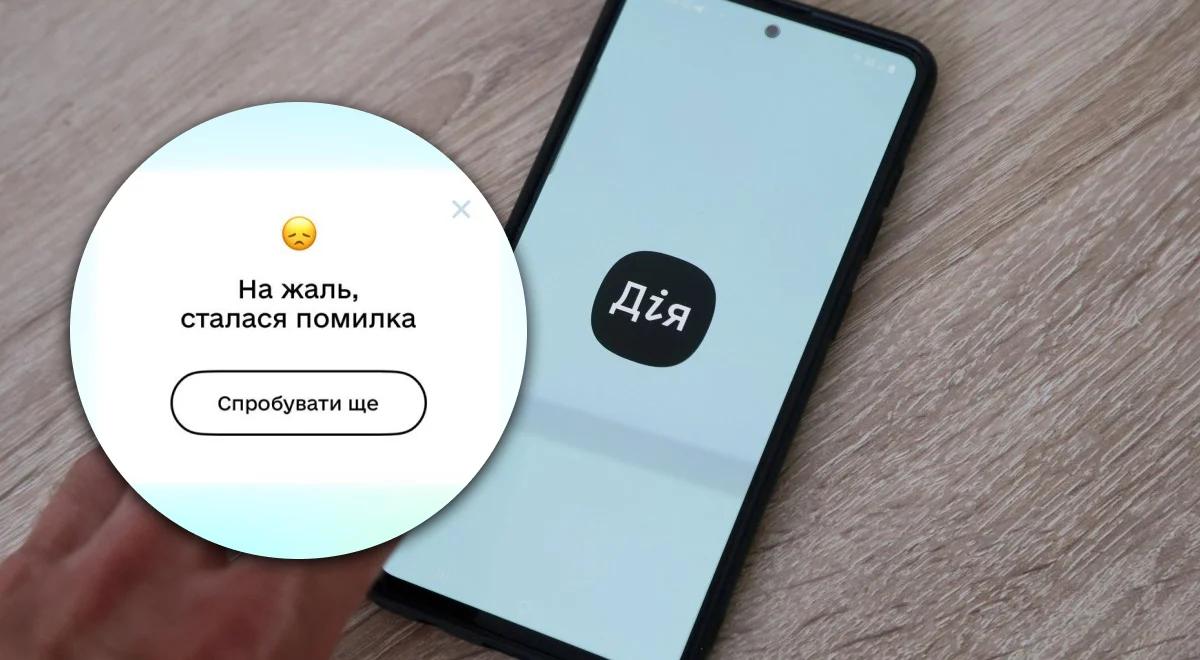
Після масштабного оновлення сервісу в лютому 2026 року Дія.Підпис став ще надійнішим інструментом кваліфікованого електронного підпису, однак саме ця зміна спричинила хвилю звернень від користувачів. Нові вимоги до NFC-зчитування біометричних документів та додаткової фотоверифікації зіткнулися з реаліями телефонів без підтримки технології, застарілими даними в реєстрах та звичними налаштуваннями додатка. У більшості випадків проблема вирішується за 5–15 хвилин, якщо діяти за чітким алгоритмом, а не методом випадкових спроб.
Основні причини збоїв криються в трьох шарах: технічному (відсутність або некоректна робота NFC), інформаційному (невідповідність даних чіпа документа з державними реєстрами) та процедурному (застарілий підпис на старому пристрої, неоновлений застосунок). Додаткові фактори — освітлення під час фотоетапу, товстий чохол на телефоні чи спроба активації з-за кордону без VPN. Усе це не означає, що сервіс «зламався», а лише сигналізує про необхідність привести пристрій і дані у відповідність до нових стандартів безпеки.
Дія.Підпис залишається безкоштовним кваліфікованим електронним підписом з такою ж юридичною силою, як і власноручний. Він дозволяє підписувати документи в застосунку Дія, на порталі, авторизуватися на сайтах державних та приватних сервісів, купувати квитки Укрзалізниці чи оформлювати послуги дистанційно. Після успішної активації за новим процесом для кожного підпису достатньо лише 6-значного коду — фотоетап більше не повторюється щоразу.
Що таке Дія.Підпис і чому його оновили саме зараз
Дія.Підпис — це реалізація кваліфікованого електронного підпису (КЕП), де особистий ключ розділений: одна частина зберігається в захищеному модулі на вашому смартфоні, друга — у спеціальному захищеному середовищі порталу Дія. Така архітектура суттєво знижує ризик компрометації навіть якщо телефон потрапить у чужі руки.
У лютому 2026 року Мінцифра запровадила новий процес створення та активації через NFC-зчитування чіпа біометричного документа. Це не просто технічна зміна, а свідоме підвищення рівня безпеки відповідно до європейських стандартів проєкту DT4UA. Тепер для створення підпису обов’язково потрібен фізичний оригінал ID-картки, біометричного закордонного паспорта чи посвідки на проживання та смартфон із підтримкою NFC. Існуючі активні підписи продовжують діяти до закінчення терміну (1 рік) або видалення, але при спробі створити новий або після закінчення дії — тільки за новою схемою.
Саме тому багато користувачів, які роками користувалися старим варіантом через фото без NFC, раптом отримали помилки «Перевірку не пройдено», «На жаль, сталася помилка» або «Спробуйте активувати Дія.Підпис пізніше». Система просто вимагає нових даних для генерації свіжого сертифіката.
Проблеми з NFC: коли телефон «не бачить» документ
NFC (Near Field Communication) — технологія бездротового зв’язку на відстані до 10 см, яка дозволяє телефону зчитати зашифровані дані з чіпа в документі без передачі їх у відкритий доступ. Більшість сучасних смартфонів (iPhone з 2018 року, Android флагмани та середній сегмент після 2020) підтримують її. Однак на деяких бюджетних моделях або старих пристроях NFC або відсутній, або вимкнений у налаштуваннях.
Типові сценарії збою:
- NFC вимкнено в швидких налаштуваннях або в розділі «Підключення».
- Товстий захисний чохол блокує сигнал.
- Документ прикладено не до задньої панелі телефону або тримають його нерівно.
- Чіп пошкоджено або документ не біометричний (звичайний закордонний паспорт старого зразка без чіпа не підходить).
- Спроба зчитування в місці з сильними електромагнітними перешкодами.
Рішення просте: зайдіть у налаштування телефону → «Підключення» або «Бездротові мережі» → увімкніть NFC. Зніміть чохол, прикладіть документ рівно до задньої кришки (зазвичай біля камери) і тримайте 3–5 секунд без руху. Якщо телефон не реагує вібрацією або звуком — спробуйте інший пристрій у родичів чи друзів.
Невідповідність даних у реєстрах: найпоширеніша «прихована» причина
Навіть ідеальний NFC та чиста камера не допоможуть, якщо дані з чіпа документа не збігаються з інформацією в державних реєстрах (ДМС, податковій, ЦНАП). Це трапляється після зміни прізвища, переїзду, помилок при внесенні даних операторами, а особливо часто — у людей, які переміщувалися через війну або тривалий час перебували за кордоном.
Система порівнює не лише ПІБ та дату народження, а й транслітерацію, номер документа, дату видачі. Одна літера або цифра в розбіжності — і активація блокується з помилкою автентифікації.
Як перевірити та виправити:
- Зайдіть у застосунок Дія → Меню → Документи та перегляньте, чи всі дані відображаються коректно.
- Якщо є розбіжності — зверніться до найближчого ЦНАП або підрозділу ДМС з оригіналами документів для синхронізації.
- У податковій можна перевірити РНОКПП та дані платника податків.
- Процедура займає від кількох днів до тижня залежно від завантаженості.
Багато хто ігнорує цей крок і марно перевстановлює застосунок або пише в підтримку — проблема залишається, доки дані не збіжаться.
Фотоверифікація: чому навіть при хорошому NFC іноді «не проходить обличчя»
Після успішного зчитування NFC система все одно просить зробити фото для підтвердження, що це саме ви. Штучний інтелект порівнює живе зображення з фотографією на документі.
Найчастіші причини провалу:
- Нерівномірне освітлення (тінь з одного боку обличчя).
- Засвічення від вікна або лампи позаду.
- Окуляри, якщо їх немає на фото в документі.
- Зміна зовнішності (борода, зачіска, макіяж, значна втрата/набір ваги, військова форма).
- Брудна камера або низька роздільна здатність фронталки.
- Складний фон (візерунки, люди на задньому плані).
Поради, які реально працюють: оберіть кімнату з рівним денним світлом з вікна збоку або спереду. Протріть камеру. Станьте перед однотонною стіною світлого або темного кольору, що контрастує з вашим обличчям. Зніміть окуляри, якщо їх немає на документі. Тримайте телефон так, щоб підборіддя було біля нижнього краю рамки, а лоб — біля верхнього. Рамка має залишатися зеленою протягом усього процесу. Дивіться прямо в камеру з нейтральним виразом обличчя.
Проблеми з пристроєм, кількома телефонами та застарілим застосунком
Дія.Підпис жорстко прив’язаний до одного смартфона. При спробі створити новий на іншому пристрої старий автоматично видаляється. Якщо ви не завершили процес раніше або підпис «завис» після оновлення додатка — система може відмовляти.
Найефективніше рішення, яке допомогло тисячам користувачів:
- Зайдіть у Меню → «Підключені пристрої».
- Знайдіть запис про попередній Дія.Підпис і натисніть «Видалити».
- Поверніться до розділу Дія.Підпис і спробуйте активувати заново.
Додатково: оновіть застосунок Дія до останньої версії в Google Play / App Store. Якщо проблема зберігається — видаліть застосунок, перезавантажте телефон і встановіть заново. Іноді допомагає проста переавторизація через банк або NFC.
Використання за кордоном та інші специфічні сценарії
З-за кордону активація або підписання іноді блокується через геообмеження. У таких випадках увімкніть VPN з українським сервером перед спробою. Також перевірте, чи ваш оператор зв’язку дозволяє доступ до українських реєстрів.
Якщо ви військовослужбовець або людина з суттєвими змінами зовнішності — підготуйтеся до можливої додаткової перевірки в підтримці. У рідкісних випадках система може вимагати повторної верифікації через ЦНАП.
Покроковий алгоритм, який вирішує 90 % проблем
- Перевірте наявність фізичного біометричного документа та підтримку NFC на телефоні.
- Увімкніть NFC у налаштуваннях телефону.
- Зайдіть у Меню → «Підключені пристрої» → видаліть старий запис Дія.Підпис.
- Оновіть застосунок Дія.
- Спробуйте активацію: Меню → Дія.Підпис → «Активувати» → скануйте номер документа → прикладіть до телефону для NFC → пройдіть фотоетап при рівному освітленні → створіть 6-значний код.
- Якщо помилка повторюється — напишіть у технічну підтримку Дії через месенджер у застосунку (оберіть тему «Дія.Підпис» і опишіть точне повідомлення помилки). Оператор часто радить видалити пристрій або дає індивідуальні інструкції.
- Після успішної активації перевірте підпис на тестовому документі в розділі «Історія підписання».
Типові помилки при активації Дія.Підпис та як їх уникнути
- «Перевірку не пройдено. Невдала спроба автентифікації» — найчастіше невідповідність даних у реєстрах або проблеми з NFC. Рішення: видаліть старий підпис через «Підключені пристрої», перевірте дані в ЦНАП/ДМС, увімкніть NFC і спробуйте знову.
- «На жаль, сталася помилка» або «Спробуйте пізніше» — тимчасовий збій серверів або застаріла версія додатка. Рішення: оновіть застосунок, перезавантажте телефон, зачекайте 10–15 хвилин і повторіть. Якщо не допомагає — зверніться в підтримку.
- NFC не зчитує документ — телефон без підтримки технології, вимкнений NFC, товстий чохол або неправильне положення. Рішення: перевірте характеристики телефону, увімкніть NFC, прикладіть документ рівно до задньої панелі без чохла.
- Фотоетап не проходить — погане освітлення, окуляри, складний фон, зміна зовнішності. Рішення: рівномірне бічне світло, однотонний фон, зніміть окуляри, протріть камеру, тримайте обличчя в межах зеленої рамки.
- Підпис не працює на новому телефоні — старий запис блокує створення. Рішення: обов’язково видаліть попередній Дія.Підпис у розділі «Підключені пристрої» перед спробою на новому пристрої.
Ці помилки повторюються у більшості звернень до підтримки. Системний підхід — видалення старого запису + перевірка NFC + синхронізація даних — вирішує ситуацію у переважній більшості випадків без візиту до ЦНАП.
Після успішної активації Дія.Підпис відкриває двері до справжньої безпаперової взаємодії з державою та бізнесом. Підписуйте договори, петиції, заяви на порталі Дія, авторизуйтеся на сайтах банків чи компаній — усе відбувається за кілька секунд з 6-значним кодом.
Технологія продовжує розвиватися: Мінцифра постійно розширює перелік сервісів, де можна використовувати Дія.Підпис, а безпека залишається пріоритетом. Якщо ви зіткнулися з проблемою саме зараз — почніть з перевірки NFC та видалення старого запису. У 95 % випадків це повертає повноцінну роботу підпису протягом кількох хвилин.