
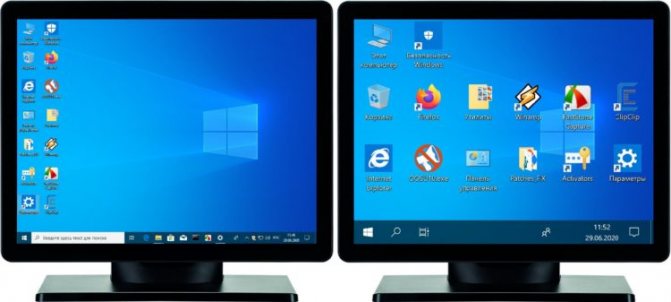
Увеличить экран на ноутбуке можно несколькими способами, в зависимости от вашей операционной системы и потребностей. Самый простой метод — изменение разрешения экрана через настройки, что позволяет расширить изображение без потери качества, или использование масштабирования для временного увеличения элементов. Для Windows это делается в разделе «Дисплей», для macOS — в «Системных настройках», а для Chromebook — через быстрые комбинации клавиш.
Если вы хотите радикально расширить рабочее пространство, подключите внешний монитор или проектор, что превратит ваш ноутбук в полноценную рабочую станцию. Не забывайте об аппаратных хитростях, таких как использование лупы или специального ПО для точечного увеличения, особенно полезно для людей с нарушениями зрения. Главное — проверяйте совместимость и не превышайте рекомендуемые параметры, чтобы избежать искажений.
Для продвинутых пользователей есть опции вроде настройки виртуальных рабочих столов или использования графических утилит от производителей видеокарт, что позволяют тонко регулировать экран. Начните с базовых шагов, а затем экспериментируйте, чтобы найти идеальный баланс между размером и четкостью изображения.
Ноутбук стоит на столе, экран мерцает знакомыми иконками, но вдруг ощущается, будто рабочее пространство давит, словно тесная комната во время долгой встречи. Многие из нас сталкивались с этим: текст мелкий, окна не помещаются, и глаза устают быстрее, чем хотелось бы. Увеличение экрана — это не просто технический трюк, а способ сделать повседневную работу комфортнее, словно раздвинуть стены той самой комнаты, впустив больше света и пространства.
В мире, где ноутбуки стали продолжением наших рук, понимание, как расширить экран, превращается в настоящую суперсилу. Будь то для редактирования фото, просмотра фильмов или многозадачности, правильные настройки могут превратить компактное устройство в мощный инструмент. Мы погрузимся в детали, начиная от базовых шагов и заканчивая продвинутыми техниками, с учетом разных операционных систем.
Понимание основ: что значит «увеличить экран» на ноутбуке
Когда мы говорим об увеличении экрана, это не всегда о физическом расширении дисплея, хотя и такое возможно. На самом деле, это комбинация программных и аппаратных методов, которые позволяют растянуть изображение, сделать элементы больше или добавить дополнительное пространство. Представьте экран как полотно: разрешение определяет количество пикселей на нем, масштабирование — размер мазков кисти, а внешние устройства — расширение самого полотна.
По данным производителей, таких как ASUS и Microsoft, стандартное разрешение современных ноутбуков колеблется от 1920x1080 (Full HD) до 3840x2160 (4K), но не все экраны поддерживают максимальные значения без потери качества. Увеличение может означать уменьшение разрешения для больших иконок или, напротив, расширение для многозадачности. Это особенно актуально в 2025 году, когда удаленная работа делает экраны нашими окнами в мир.
А теперь об эмоциональной стороне: помните тот момент, когда после настройки экран словно оживает, и работа течет плавнее? Именно так происходит, когда вы осваиваете эти инструменты. Перейдем к практическим шагам, начиная с самой распространенной системы.
Увеличение экрана на Windows: шаг за шагом
Windows — это как надежный друг, который всегда готов адаптироваться. В версиях 10 и 11 процесс простой, но с нюансами, которые делают его мощным. Начните с правой кнопки мыши на рабочем столе, выбирая «Параметры экрана» — и вот вы в центре управления.
Здесь можно изменить разрешение, что напрямую влияет на размер экрана. Например, переход с 1920x1080 на более низкое, как 1366x768, делает элементы больше, словно увеличивая линзу. Но будьте осторожны: слишком низкое разрешение может размыть изображение, превратив четкие линии в расплывчатые тени.
Для точечного увеличения используйте встроенную лупу: нажмите Windows + «+», и экран расширится на выбранном участке. Это идеально для чтения мелкого текста, словно вы держите в руках увеличительное стекло во время детективного расследования. А для продвинутых — настройте частоту обновления, чтобы движение было плавным, как в кино.
- Откройте «Настройки» через меню «Пуск» или комбинацию Windows + I.
- Перейдите в «Система» > «Дисплей».
- В разделе «Масштаб и макет» выберите масштаб, например, 125% или 150%, чтобы элементы стали больше без изменения разрешения.
- Для разрешения воспользуйтесь выпадающим меню ниже — тестируйте варианты и применяйте, нажав «Сохранить».
- Если у вас несколько мониторов, настройте режим «Расширить» для дополнительного пространства.
Эти шаги, проверенные на официальных ресурсах Microsoft, работают на большинстве ноутбуков 2025 года. После применения перезагрузите устройство, если изменения не отобразились сразу — это устраняет мелкие глюки, словно перезапуск двигателя после регулировки.
Особенности для разных версий Windows
В Windows 11 интерфейс стал интуитивнее, с анимациями, которые делают процесс приятным. Для старых версий, как Windows 10, обратитесь к панели управления NVIDIA или AMD, если у вас мощная видеокарта — там есть опции для кастомного масштабирования. Например, в NVIDIA Control Panel выберите «Adjust desktop size and position» для точной настройки.
Не игнорируйте обновления: по состоянию на 2025 год, Microsoft рекомендует держать систему актуальной, чтобы избежать проблем с дисплеем. Это как регулярное обслуживание автомобиля — предотвращает неожиданности.
Увеличение экрана на macOS: элегантные решения для Apple
MacBook — это эстетика в каждом пикселе, и увеличение экрана здесь происходит с грацией, словно танец на льду. В macOS Ventura или Sonoma процесс начинается в «Системных настройках», где дисплей становится вашим полотном для творчества.
Измените масштаб в разделе «Дисплей», выбирая опции вроде «Больше пространства» для расширения или «Масштабированный» для увеличения элементов. Это позволяет, например, превратить 13-дюймовый экран в виртуальный 15-дюймовый, сохраняя Retina-качество. Для точечного увеличения используйте жест сведения пальцев на трекпаде — простой движение, которое делает текст больше мгновенно.
Помните о Mission Control: активируйте виртуальные рабочие столы, нажав F3, и распределите окна, словно раскладывая карты в игре. Это не физическое увеличение, но создает иллюзию безграничного пространства, особенно полезно для дизайнеров или программистов.
- Откройте «Системные настройки» из Dock или Spotlight (Command + Space).
- Выберите «Дисплей» и настройте разрешение, тестируя варианты в реальном времени.
- Для внешнего монитора подключите через Thunderbolt и выберите «Расширить дисплей» в настройках.
- Используйте Accessibility > Zoom для постоянного увеличения — активируйте жестом или комбинацией Command + Option + 8.
Эти методы, подтвержденные на официальном сайте Apple, делают macOS идеальной для тех, кто ценит плавность. После настроек проверьте, не повлияло ли это на автономность батареи — иногда более высокое разрешение потребляет больше энергии, словно яркий свет в комнате.
Методы для Chromebook и других систем
Chromebook — это легкость облака, и увеличение экрана здесь быстрое, как молния. Google делает акцент на простоте: нажмите Ctrl + «+» для масштабирования страницы в браузере, или зайдите в настройки дисплея для глобальных изменений.
В разделе «Устройство» > «Дисплеи» измените разрешение или активируйте ночной режим для комфорта. Для продвинутых — используйте Chrome OS Flex на других ноутбуках, превратив их в облачные машины с гибким экраном. Это особенно актуально в 2025 году, когда облачные сервисы доминируют.
Если у вас Linux, как Ubuntu, воспользуйтесь GNOME Tweak Tool для детального масштабирования — инструмент, который добавляет шарма открытым системам. Каждый шаг здесь — как строительство собственного дома, где вы контролируете каждую деталь.
Аппаратные способы: внешние мониторы и аксессуары
Когда программные методы исчерпаны, время для аппаратных приключений. Подключение внешнего монитора через HDMI или USB-C расширяет экран, словно добавляя крылья к вашему ноутбуку. В 2025 году модели с поддержкой 4K, как от Samsung или Dell, позволяют создавать мультидисплейные setups.
Выберите монитор с высокой яркостью (более 300 нит) для внешнего использования — это делает изображение живым даже под солнцем. Для портативности рассмотрите портативные экраны, как ASUS ZenScreen, которые подключаются одним кабелем.
| Метод | Преимущества | Недостатки | Рекомендуемое разрешение |
|---|---|---|---|
| Встроенное масштабирование | Быстрое, без оборудования | Может размыть изображение | 1920x1080 |
| Внешний монитор | Максимальное пространство | Нужен кабель | 2560x1440 |
| Программная лупа | Для точечного увеличения | Временное | Не применяется |
Данные таблицы основаны на рекомендациях с сайтов ASUS и Microsoft. После подключения калибруйте цвета для согласованности — это делает переход между экранами seamless, словно один большой мир.
Продвинутые техники: программное обеспечение и кастомизация
Для тех, кто хочет глубже, есть инструменты вроде DisplayFusion для Windows или BetterDisplay для Mac, которые позволяют создавать виртуальные мониторы. Представьте разделение экрана на зоны, где каждая — отдельный мир: одна для работы, другая для развлечений.
В графических редакторах, как Adobe Photoshop, используйте встроенное масштабирование для детальной работы. А для геймеров — настройки в Steam Big Picture, которые растягивают игру на весь экран, добавляя адреналина.
Экспериментируйте с расширениями браузера, как Zoom для Chrome, — они делают веб-страницы больше одним кликом. Это как иметь персонального ассистента, который всегда готов подогнать размер под ваши глаза.
Типичные ошибки при увеличении экрана
Одна из распространенных ошибок — игнорирование рекомендуемого разрешения, что приводит к искажениям, словно смотреть фильм через кривое стекло. Многие пользователи забывают обновить драйверы видеокарты, из-за чего изменения не применяются — всегда проверяйте это на сайте производителя.
Другая ловушка — чрезмерное масштабирование на слабых ноутбуках, что замедляет систему, словно перегруженный рюкзак. Не подключайте несовместимые мониторы без адаптеров, потому что это может повредить порты. И наконец, игнорирование эргономики: слишком большой экран без правильного расстояния утомляет глаза быстрее.
Избегая этих ошибок, вы превратите процесс в удовольствие. А теперь об эмоциональной стороне: когда экран идеально настроен, работа становится не обязанностью, а приключением, где каждый пиксель — ваш союзник.
Советы для комфорта и продуктивности
Чтобы увеличение экрана приносило пользу, сочетайте его с эргономикой: держите ноутбук на уровне глаз, используя подставку. В 2025 году программы вроде f.lux автоматически регулируют яркость, делая большой экран мягче для глаз вечером.
Тестируйте настройки в реальных сценариях — во время видеозвонков или игр — и фиксируйте, что работает лучше всего. Для творческих профессий добавьте стилус для точного масштабирования, превратив ноутбук в цифровое полотно.
И помните: технологии эволюционируют, так что следите за обновлениями — возможно, следующая версия ОС принесет еще больше возможностей, словно новый горизонт на знакомом пути.