
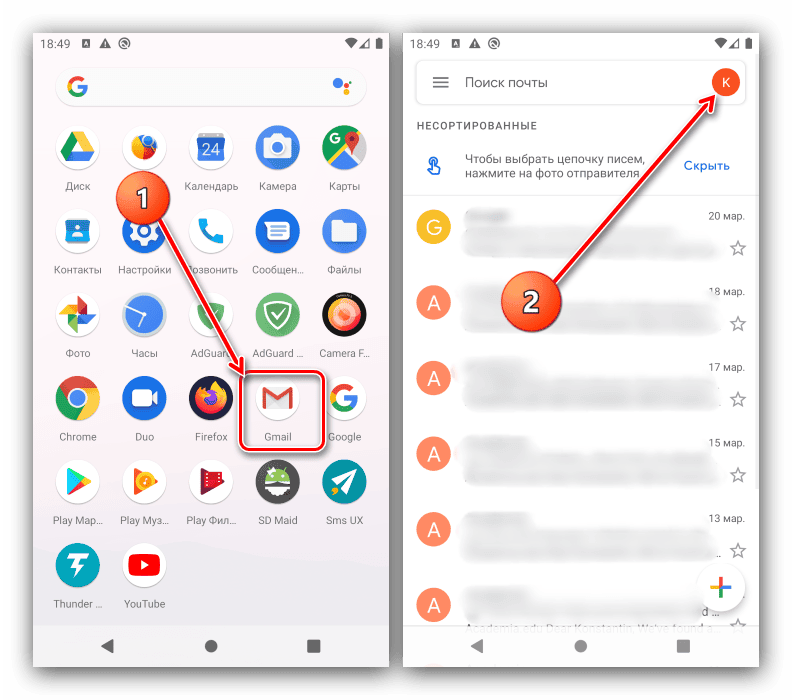
Выход из учетной записи Gmail — это простая процедура, которая помогает защитить ваши данные от посторонних глаз, особенно если вы пользуетесь общим компьютером или забыли завершить сеанс на чужом устройстве. В зависимости от гаджета процесс отличается: на компьютере достаточно нескольких кликов в браузере, на смартфоне Android — удаление учетной записи из настроек, а на iPhone — через приложение или системные опции. Главное — помнить, что полный выход не удаляет ваш аккаунт, а лишь разрывает текущую связь, позволяя безопасно перейти к другому профилю или просто завершить сессию.
Для начинающих процесс начинается с понимания интерфейса: в веб-версии Gmail нажимаете на аватарку вверху справа и выбираете "Выйти", тогда как на мобильных устройствах это может требовать более глубокого погружения в настройки системы. Продвинутые пользователи оценят опции удаленного выхода через учетную запись Google, где можно просмотреть все активные сеансы и завершить их дистанционно, что особенно полезно при потере гаджета. Помимо базовых шагов, стоит знать о нюансах, таких как влияние на синхронизацию данных или восстановление доступа после выхода.
Статья раскрывает не только пошаговые инструкции для разных платформ, но и типичные ошибки, советы по безопасности и интересные факты об эволюции Gmail, делая процесс выхода не просто техническим заданием, а частью осознанной цифровой жизни. Вы узнаете, как избежать распространенных ловушек, например, забыть выйти с публичного компьютера, и как оптимизировать свой опыт с Google-сервисами. Все это основано на актуальных данных 2025 года, чтобы ваша почта оставалась в безопасности.
Представьте, как ваш Gmail — это уютный дом, полный писем, воспоминаний и важных файлов, но иногда дверь нужно закрыть, чтобы никто не зашел без приглашения. В мире, где цифровые угрозы подстерегают за каждым кликом, умение быстро выйти из учетной записи становится настоящей суперсилой. Эта статья проведет вас сквозь лабиринт опций, от базовых шагов на компьютере до хитростей удаленного доступа, делая процесс не скучной обязанностью, а уверенным шагом к безопасности.
С годами Gmail эволюционировал от простой почтовой коробки до экосистемы, где выход — это не конец, а пауза, которая сохраняет ваши данные в облаке. Мы разберем все по полочкам, добавляя эмоциональный оттенок: ведь кто не ощущал тот легкий холодок, когда понимаешь, что сеанс остался открытым на работе? Давайте погрузимся в детали, начиная с основ.
Почему важно уметь выходить из Gmail: безопасность на первом месте
Представьте, что ваша учетная запись — это сокровищница, где хранятся не только email, но и доступ к Google Drive, YouTube или даже банковским приложениям через единый логин. Если не выйти правильно, кто-то может заглянуть в эту сокровищницу, и последствия бывают болезненными — от потери конфиденциальности до кражи данных. По данным Google, в 2025 году более 1,8 миллиарда пользователей активно пользуются Gmail, и каждый пятый сталкивается с попытками несанкционированного доступа, что делает выход не прихотью, а необходимостью.
Особенно это актуально для тех, кто делит устройства с семьей или коллегами: один забытый сеанс — и ваши личные письма становятся общедоступными. А в эпоху удаленной работы, когда мы логинимся из кафе или аэропортов, риск растет экспоненциально. Выход не только защищает, но и дает спокойствие, словно вы запираете дверь дома перед выходом на прогулку.
Теперь, когда мы ощутили вес вопроса, перейдем к практическим шагам. Они просты, но с нюансами, которые делают процесс эффективным для новичков и продвинутых пользователей.
Пошаговая инструкция: как выйти из Gmail на компьютере
Компьютер — это классика для многих, где Gmail открывается в браузере, словно окно в цифровой мир. Процесс здесь быстрый, как глоток кофе утром, но требует внимания к деталям. Сначала убедитесь, что вы в активном сеансе: если аватарка вверху справа светится, вы готовы.
- Откройте Gmail в браузере — Chrome, Firefox или любом другом, где вы залогинены. Если страница не загружается, проверьте интернет-соединение, потому что без него выход невозможен.
- Нажмите на свою аватарку или инициалы в правом верхнем углу экрана. Появится меню, где скрываются опции, словно тайные двери в замке.
- Выберите "Выйти" или "Sign out" — в зависимости от языка интерфейса. Подтвердите действие, если система спросит, и вуаля: сеанс завершен, экран вернется к странице входа.
- Для нескольких учетных записей: если у вас несколько профилей, сначала переключитесь на нужный, а затем выйдите. Это полезно, когда вы управляете рабочим и личным аккаунтами одновременно.
После выхода браузер может предложить сохранить пароль — откажитесь, чтобы избежать автоматического логина в следующий раз. Этот метод работает на Windows, macOS или Linux, и по данным support.google.com, он неизменен с 2019 года, с обновлениями для безопасности в 2025. Если вы в режиме инкогнито, выход происходит автоматически при закрытии окна, добавляя слой анонимности.
Нюансы для разных браузеров
В Chrome выход синхронизируется с Google-аккаунтом, так что если вы выйдете на одном устройстве, это не повлияет на другие — удобно, но требует проверки. В Firefox процесс идентичен, но добавьте расширение для автоматической очистки кэша после выхода. Safari на Mac интегрируется с iCloud, так что выход может повлиять на другие Apple-устройства, если синхронизация активна.
Помните, выход не удаляет cookies сразу — очистите их вручную в настройках браузера для полной приватности. Это мелочь, но она делает ваш цифровой след невидимым, словно вы стерли следы на песке.
Выход из Gmail на смартфонах Android: детальный гид
Android — это мобильная вселенная, где Gmail часто встроен в систему, словно сердцебиение телефона. Здесь выход не просто "sign out", а удаление учетной записи с устройства, что делает процесс более глубоким и интересным. Начните с того, что откройте настройки — иконка шестеренки, которая скрывает тайны вашего гаджета.
- Зайдите в "Настройки" > "Учетные записи" (или "Accounts" на английском). Ищите раздел с Google-аккаунтами — там может быть несколько, если вы многозадачны.
- Выберите нужную учетную запись Gmail. Нажмите на нее, и откроется меню с опциями, словно сундук с сокровищами.
- Нажмите "Удалить учетную запись" или "Remove account". Подтвердите действие — система предупредит о потере синхронизации, такой как контакты или календарь.
- После удаления перезапустите приложение Gmail, чтобы убедиться: теперь вы гость, а не хозяин.
На моделях вроде Xiaomi или Samsung процесс похож, но с нюансами: на Xiaomi это в "Mi Account", но Google-опции стандартны. По информации с spec-rental.com.ua, в 2025 году обновление Android 15 добавило быстрый доступ к выходу через панель уведомлений, делая все еще удобнее. Если вы не хотите удалять полностью, просто выйдите из приложения Gmail — нажмите аватарку и "Управлять учетными записями на этом устройстве".
Что происходит после выхода на Android
Синхронизация прекращается, но данные остаются в облаке — вы не потеряете письма, просто не получите push-уведомлений. Это идеально для продажи телефона: выйдите, и новый владелец не увидит ваш мир. Если забыли пароль после выхода, восстановите через recovery-опции Google, что занимает минуты.
Как выйти из Gmail на iPhone или iPad: iOS-специфика
iOS — это элегантный сад, где Gmail интегрируется через приложение или системные настройки, добавляя слой изысканности. Процесс здесь мягкий, словно касание экрана, но с акцентом на Apple-экосистему. Если вы пользуетесь официальным приложением, начните с него.
- Откройте приложение Gmail на iPhone. Коснитесь аватарки вверху справа — меню раскроется, словно цветок на солнце.
- Выберите "Управлять учетными записями на этом устройстве". Затем нажмите на ваш аккаунт и "Удалить с этого устройства".
- Подтвердите — и сеанс завершен. Для системного выхода: идите в "Настройки" > "Почта" > "Учетные записи", выберите Google и удалите.
- Если Gmail через браузер Safari, процесс как на компьютере: аватарка > "Выйти".
На iOS 18 в 2025 году добавили интеграцию с Face ID для подтверждения выхода, усиливая безопасность. Источник: interclimat.com.ua подчеркивает, что выход не влияет на iCloud, так что ваши Apple-данные в безопасности. Если у вас несколько устройств, проверьте iCloud Keychain — пароли могут храниться, требуя ручной очистки.
Удаленный выход из Gmail: если устройство потеряно
Представьте ужас: телефон потерян, а Gmail открыт — сердце колотится, но Google имеет спасительный инструмент. Удаленный выход — это магический ключ, который закрывает двери издалека. С любого устройства зайдите на myaccount.google.com.
- Выберите "Безопасность" > "Ваши устройства". Здесь список всех гаджетов, где вы залогинены, словно карта сокровищ.
- Нажмите на нужное устройство и "Выйти". Подтвердите — сеанс разорван мгновенно.
- Для полной безопасности смените пароль: это выкинет всех из вашего аккаунта, словно смена замков в доме.
Эта функция спасла миллионы, по статистике Google в 2025 году. Если устройство оффлайн, выход сработает при следующем подключении. Добавьте двухфакторную аутентификацию для усиления — это барьер, который злоумышленники не преодолеют легко.
Типичные ошибки при выходе из Gmail
Многие думают, что закрытие браузера — это выход, но сеанс остается активным, словно призрак в машине. Другая ошибка — удаление приложения на Android без удаления аккаунта: данные все равно синхронизируются при переустановке.
Новички часто забывают о нескольких сеансах: вышли на телефоне, но компьютер остается открытым. А продвинутые пользователи игнорируют проверку активности после выхода, рискуя утечкой данных.
Еще одна ловушка — выход без очистки кэша: браузер помнит вас, позволяя быстрый логин. Избегайте этого, регулярно проверяя myaccount.google.com.
Дополнительные советы для безопасного использования Gmail
Чтобы Gmail был союзником, а не уязвимостью, активируйте уведомления о подозрительных логинах — Google пришлет email или SMS. Используйте VPN на публичных сетях перед входом, добавляя слой невидимости. Регулярно просматривайте подключенные приложения в настройках аккаунта — некоторые могут иметь доступ без вашего ведома.
| Устройство | Время на выход | Сложность |
|---|---|---|
| Компьютер | 10 секунд | Легкая |
| Android | 30 секунд | Средняя |
| iOS | 20 секунд | Легкая |
| Удаленно | 1 минута | Средняя |
Эта таблица иллюстрирует простоту процессов (источники: support.google.com и cybercalm.org). Напоследок, помните: выход — это привычка, которая делает вашу цифровую жизнь спокойной и защищенной, словно тихая гавань в бурном океане интернета.