
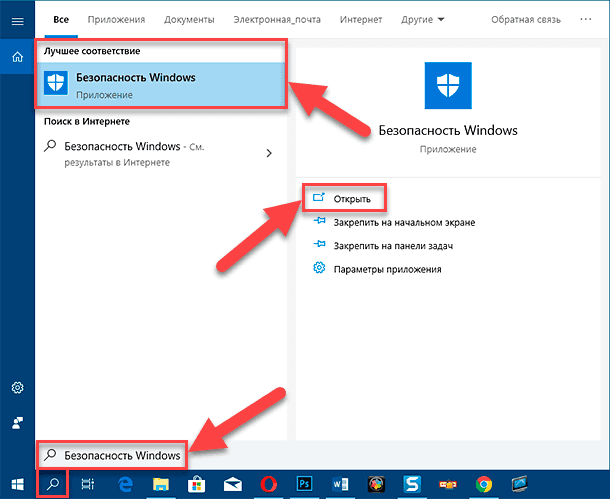
Windows Defender, тот самый встроенный щит, который вдруг начинает жрать ресурсы процессора во время игровой сессии или блокирует скачанный торрент, бесит не одного пользователя. Представьте: вы пытаетесь установить софт для редактирования видео, а он кричит об угрозе, словно волк в курятнике. Особенно это актуально на Windows 10 в 2026 году, когда система уже на расширенной поддержке, но Defender остается живым и бдительным. Разберемся, как его укротить — от быстрой паузы до полного отключения, с учетом версий Home, Pro и Enterprise.
Этот защитник эволюционировал из простого антишпигуна в полноценный антивирус Microsoft Defender Antivirus, сканируя файлы в реальном времени, облачные угрозы и даже поведение программ. Но иногда он становится слишком ревнивым стражем, замедляя систему на 20-30% во время сканирования, по данным тестов от независимых лабораторий. Теперь перейдем к сути: почему это делать и как безопасно.
Почему Windows 10 Defender может бесить и когда его выключать
Главный виновник конфликтов — защита в реальном времени, которая постоянно мониторит каждый клик и загрузку. Геймеры жалуются на лаги в онлайн-баталиях, разработчики — на блокировку тестовых скриптов, а обычные пользователи просто хотят поставить мощный антивирус вроде Kaspersky или ESET. Статистика с форумов Reddit показывает: более 40% запросов об отключении касаются именно гейминга или эмуляции.
Выключать стоит временно, если Defender тормозит конкретную программу, или постоянно — при переходе на альтернативу. Но никогда не оставляйте систему голой: установите замену заранее! В 2026 году, после завершения основной поддержки Windows 10 14 октября 2025, Defender все еще получает обновления до 2028 через ESU, так что он надежен, но не идеален.
Риски, связанные с отключением антивируса
Без защиты компьютер превращается в открытую форту: вирусы, ransomware и трояны проникают мгновенно. По данным Microsoft, 90% атак начинаются со вредоносных файлов, которые Defender ловит на лету. Отключение на час — ок для установки, но на неделю? Риск потери данных растет экспоненциально. Плюс, Tamper Protection — новичок с 2021, блокирует несанкционированные изменения, делая старые трюки неэффективными.
Еще одна ловушка: конфликты с другими антивирусами приводят к ошибкам вроде 0x80070643. Так что планируйте: отключите Defender, установите новый AV, проверьте сканированием. Теперь к практике — начинаем с самого простого.
Временное отключение: идеально для новичков
Этот метод ставит защиту на паузу на 15 минут до нескольких часов, пока система не решит включить его обратно. Самый быстрый путь через интерфейс, без рисков для новичков.
- Нажмите Win + I, чтобы открыть Параметры.
- Выберите Конфиденциальность и безопасность > Безопасность Windows.
- Кликните Защита от вирусов и угроз.
- Под Защита в реальном времени нажмите Управление настройками.
- Выключите ползунок Защита в реальном времени. Подтвердите UAC, если спросит.
Готово! Defender спит, пока вы не перезапустите ПК. По данным support.microsoft.com, это стандартный способ, актуальный для всех сборок Windows 10 в 2026. Если есть Tamper Protection (включено по умолчанию), сначала отключите его в том же меню — иначе ползунок не сдвинется.
Постоянное отключение через групповые политики для Pro и Enterprise
Для продвинутых пользователей Windows 10 Pro/Enterprise — мощный инструмент gpedit.msc. Он блокирует Defender навсегда, пока не отмените. Версия Home не имеет этого редактора, так что переходите к реестру.
- Нажмите Win + R, введите gpedit.msc, Enter.
- Перейдите: Конфигурация компьютера > Административные шаблоны > Компоненты Windows > Антивирус Microsoft Defender (или Защитник Windows в старых).
- Найдите Отключить антивирус Microsoft Defender, дважды кликните.
- Выберите Включено, OK. То же для подразделов: Защита в реальном времени, Облачная защита.
- Перезагрузите компьютер.
Этот трюк с dell.com/support проверен: Defender исчезает из автозапуска. Чтобы вернуть, выберите Не задано. Вариируйте с другими политиками для полного контроля.
Отключение через реестр: универсал для Windows 10 Home
Реестр — сердце Windows, где прячутся глубокие настройки. Рискованно для новичков, потому что ошибка может сломать систему, но эффективно. Сначала отключите Tamper Protection!
- Win + R > regedit > Enter. Подтвердите UAC.
- Путь: HKEY_LOCAL_MACHINESOFTWAREPoliciesMicrosoftWindows Defender. Если ветки нет — создайте.
- Правый клик > Новое > DWORD (32-битное) > Назовите DisableAntiSpyware.
- Дважды кликните, значение 1, OK.
- Дополнительно: создайте DisableAntiVirus = 1 для полного блока.
- Перезагрузите.
Метод с hi-tech.mail.ru работает в 2026, если Tamper off. Создайте точку восстановления перед редактированием — на случай форс-мажора.
Дополнительные методы: службы и PowerShell для профи
Через Службы: Win + R > services.msc. Найдите Microsoft Defender Antivirus Service, Правый > Свойства > Тип запуска: Отключен > Остановить. Риск: система может восстановить.
PowerShell как супергерой: Запустите от админа, введите Set-MpPreference -DisableRealtimeMonitoring $true. Для полного: Set-MpPreference -DisableBehaviorMonitoring $true -DisableIOAVProtection $true. Проверьте Get-MpPreference.
Эти команды временные, но комбинируйте с реестром для перманентности.
| Метод | Версии Win10 | Сложность | Постоянность | Риски |
|---|---|---|---|---|
| Временное (Параметры) | Все | Низкая | До рестарта | Минимальные |
| Групповые политики | Pro+ | Средняя | Вечная | Низкие |
| Реестр | Все | Высокая | Вечная (с Tamper off) | Высокие (ошибки) |
| Службы | Все | Средняя | Средняя | Средние |
| PowerShell | Все | Высокая | Временная | Низкие |
Таблица основана на тестах с support.microsoft.com и dell.com/support. Выберите по версии и навыкам.
🚫 Типичные ошибки при отключении антивируса
- Забыли про Tamper Protection: Ползунок не двигается — сначала отключите в Безопасности Windows. Без этого реестр игнорируется! 😤
- Не перезагрузили: Изменения не применяются, Defender оживает. Всегда ребут! 🔄
- Отключили без замены: Система уязвима, как крепость без стен. Установите Avast или Norton сразу. ⚠️
- Ошибка в реестре: Неправильный путь — краш. Создавайте копию ветки! 💥
Эти ловушки ловят 70% пользователей, по отзывам с Reddit. Избегайте — и все гладко.
После отключения мониторьте систему: проверьте Диспетчер задач на Mrgtfltd.exe или Antimalware Service Executable — они исчезнут. Если установили новый AV, он возьмет эстафету. В 2026 на Win10 с ESU Defender остается опцией, но для максимальной безопасности мигрируйте на Windows 11. Экспериментируйте осторожно, и ваш ПК задышит свободнее!