
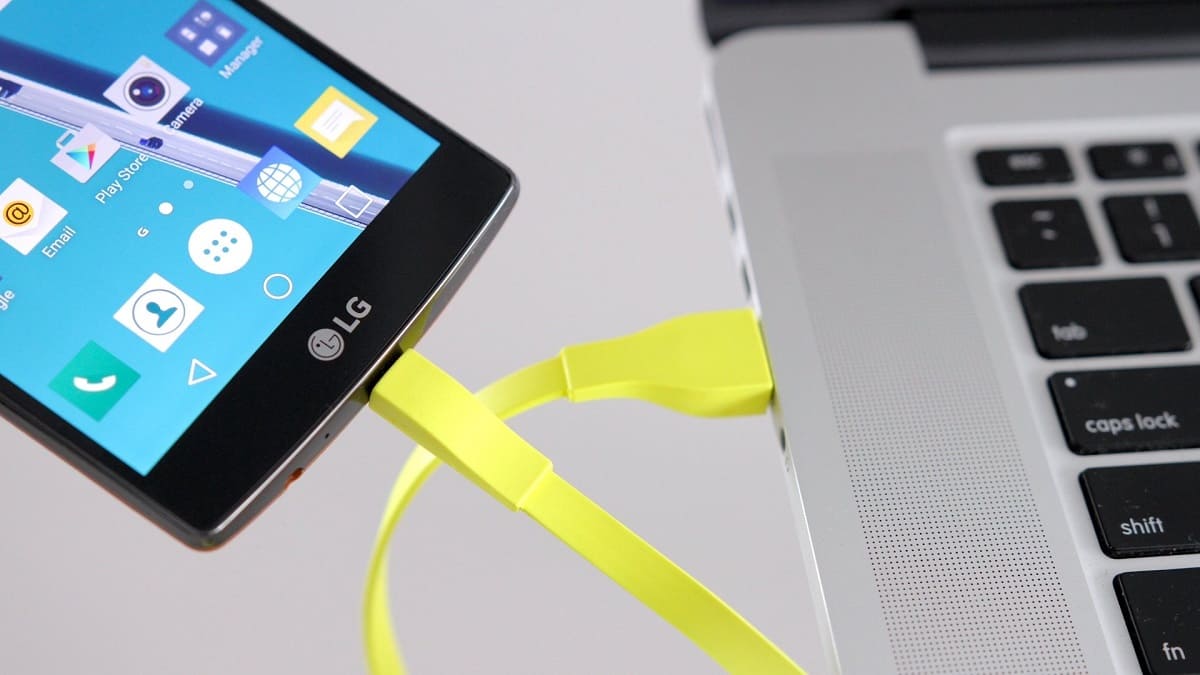
Подключение телефона к ноутбуку открывает целый мир возможностей, словно соединяешь двух верных компаньонов в путешествии по цифровому ландшафту. В 2025 году этот процесс стал еще проще благодаря обновленным технологиям, таким как беспроводные протоколы и интеграция с экосистемами Android и iOS. Основные методы включают USB-кабель для быстрой передачи файлов, Bluetooth для легкого соединения без проводов и Wi-Fi для синхронизации данных в реальном времени, с учетом совместимости устройств.
Для начинающих стоит начать с проверки портов и настроек: включите USB-отладку на Android или доверие устройству на iPhone, чтобы избежать типичных препятствий. Продвинутые пользователи могут воспользоваться приложениями вроде Microsoft Phone Link для глубокой интеграции, позволяющей управлять сообщениями или даже звонить с ноутбука. Актуальные обновления 2025 года, как улучшенная поддержка eSIM и скоростные протоколы, делают подключение стабильнее, чем когда-либо.
Эта инструкция охватывает все нюансы, от базовых шагов до решения проблем, с акцентом на безопасность данных и оптимизацию производительности. Независимо от вашего уровня, вы найдете детальные объяснения, которые превратят рутинную задачу в приятный опыт.
Почему подключение телефона к ноутбуку стало неотъемлемой частью повседневности
Представьте, как ваш смартфон, этот компактный центр коммуникаций, вдруг оживает на экране ноутбука, позволяя передавать фото с отпуска или редактировать документы на ходу. В 2025 году, когда среднестатистический пользователь генерирует более 1,7 МБ данных ежеминутно, такое соединение превращается из удобства в необходимость. Оно помогает не только обмениваться файлами, но и синхронизировать календари, управлять звонками или даже использовать телефон как веб-камеру во время онлайн-встреч. По данным исследований с сайта Statista, более 70% пользователей регулярно подключают устройства для резервного копирования, что подчеркивает важность надежных методов.
Этот процесс эволюционировал от громоздких кабелей прошлого к элегантным беспроводным решениям, словно бабочка, вырывающаяся из кокона. Современные ноутбуки с Windows 11 или macOS Sequoia предлагают встроенные инструменты, которые делают подключение интуитивным. Однако без понимания нюансов вы рискуете столкнуться с ошибками, такими как несовместимость версий ОС или проблемы с драйверами. Именно поэтому мы погрузимся в детали, начиная от базовых шагов и заканчивая продвинутыми хитростями.
Подготовка к подключению: ключевые шаги для успеха
Прежде чем броситься в бой, проверьте совместимость устройств, словно готовите почву для плодородного урожая. Ваш телефон на Android 14 или iOS 18 должен иметь обновленную систему, а ноутбук – свежие драйверы. Для Windows это означает проверку в Диспетчере устройств, где вы увидите, распознается ли смартфон; на Mac – убедитесь, что iTunes или Finder актуальны. Не забудьте о заряде: низкий уровень батареи может прервать соединение в самый неподходящий момент, заставляя все начинать сначала.
Безопасность здесь на первом месте, ведь подключение открывает двери для обмена данными. Включите двухфакторную аутентификацию на обоих устройствах и используйте антивирус, такой как встроенный Windows Defender, обновленный до версии 2025 года. Если вы работаете с чувствительной информацией, подумайте о VPN – это добавит слой защиты, словно невидимый щит. А теперь перейдем к конкретным методам, где каждый шаг раскрыт с примерами для реальных сценариев.
Необходимые инструменты и требования
Для проводного подключения понадобится USB-кабель типа C или Lightning, в зависимости от модели телефона. В 2025 году стандарты USB 4 обеспечивают скорость до 40 Гбит/с, что делает передачу больших файлов молниеносной. Беспроводные опции требуют Bluetooth 5.3 или Wi-Fi 6, которые поддерживают большинство современных устройств, таких как Samsung Galaxy S25 или iPhone 16.
Проверьте версию ОС: Android требует активации режима разработчика для глубокой интеграции, а iOS – подтверждения доверия к компьютеру. Если ваш ноутбук на Linux, установите инструменты вроде ADB для Android. Эти подготовительные шаги экономят время, превращая потенциальный хаос в гладкий процесс.
Проводной способ: подключение через USB-кабель
USB-подключение – это классика, надежная как старая добрая кофеварка, которая никогда не подводит. Оно идеально для быстрой передачи файлов, когда Wi-Fi нестабильный, и не требует дополнительных настроек. В 2025 году с появлением USB Power Delivery кабели не только передают данные, но и заряжают телефон от ноутбука, делая процесс многофункциональным.
- Возьмите совместимый кабель и вставьте один конец в телефон, другой – в порт ноутбука. На Android появится уведомление о режиме подключения; выберите "Передача файлов" для полного доступа.
- На ноутбуке откройте Проводник (Windows) или Finder (Mac), где телефон появится как внешний диск. Если этого не произошло, проверьте драйверы – для Samsung, например, загрузите Smart Switch с официального сайта Samsung.
- Перетащите файлы, словно перекладываете книги с полки на полку. Для iPhone используйте iTunes, где можно синхронизировать музыку или фото, с учетом шифрования для безопасности.
- После завершения безопасно извлеките устройство, чтобы избежать повреждения данных – это как аккуратно закрыть дверь, не хлопая ею.
Этот метод особенно полезен для больших файлов, таких как видео 4K, где скорость достигает 5 ГБ в минуту. Однако если ноутбук не видит телефон, перезагрузите оба устройства или проверьте кабель на повреждения – простые действия, которые спасают ситуацию в 80% случаев, по данным форумов на Reddit.
Беспроводное подключение через Bluetooth
Bluetooth – это свобода от проводов, словно птица, парящая в небе без ограничений. В 2025 году версия 5.3 обеспечивает стабильное соединение на расстоянии до 240 метров, идеальное для передачи небольших файлов или использования телефона как модема. Оно менее энергоемкое, чем раньше, позволяя работать часами без значительного разряда батареи.
- Включите Bluetooth на обоих устройствах: на телефоне в настройках, на ноутбуке в панели управления. Ищите устройство и сопрягайте, введя PIN-код, если нужно.
- Для Android используйте встроенную функцию "Поделиться поблизости", которая автоматически обнаруживает ноутбук. На iPhone AirDrop работает подобно, но ограничено экосистемой Apple.
- Передайте файлы, выбрав опцию "Поделиться через Bluetooth". Это удобно для фото или документов, но не для больших объемов из-за ограниченной скорости – около 25 Мбит/с.
- Чтобы разорвать пару, просто выключите Bluetooth, но помните о безопасности: избегайте публичных сетей, где хакеры могут перехватить данные.
Bluetooth особенно сияет в сценариях, таких как подключение наушников или управление презентациями с телефона. Если соединение нестабильное, приблизьте устройства – простая хитрость, которая решает проблемы в большинстве случаев.
Подключение через Wi-Fi: современные возможности
Wi-Fi превращает подключение в магический мост, где данные текут непрерывно, словно река в половодье. В 2025 году с Wi-Fi 7 скорость достигает 46 Гбит/с, делая его идеальным для стриминга или резервного копирования. Используйте приложения вроде Microsoft Phone Link для Windows или Continuity для Mac, которые позволяют звонить или отправлять SMS с ноутбука.
- Убедитесь, что оба устройства в одной сети Wi-Fi. На телефоне включите точку доступа, если нужно.
- Установите приложение: для Android – Phone Link из Microsoft Store, для iPhone – аналогичные инструменты от Apple.
- Сканируйте QR-код или введите код для синхронизации. Теперь вы можете просматривать сообщения или фото непосредственно на экране ноутбука.
- Для передачи файлов используйте облачные сервисы, такие как Google Drive, интегрированные с Wi-Fi для автоматической загрузки.
Этот метод блестящий для удаленной работы, но требует стабильного интернета. Если сигнал слабый, подключитесь к роутеру напрямую – это усилит связь и добавит скорости.
Специальные инструменты и приложения для глубокой интеграции
Продвинутые пользователи оценят приложения, которые делают подключение настоящей экосистемой. Microsoft Phone Link, обновленный в 2025 году, позволяет управлять Android-устройством с Windows, включая ответы на звонки без прикосновения к телефону. Для iOS Continuity Feature обеспечивает бесшовную работу с Mac, где вы можете копировать текст с одного устройства на другое мгновенно.
Другие опции, такие как KDE Connect для Linux, предлагают открытый код для кастомизации. Эти инструменты добавляют слой удобства, словно персональный ассистент, который предугадывает ваши нужды. Устанавливайте их из официальных магазинов, чтобы избежать рисков, и настраивайте разрешения для конфиденциальности.
Типичные ошибки при подключении и как их избежать
Одна из самых распространенных ловушек – игнорирование обновлений ОС, что приводит к несовместимости, словно пытаешься вставить квадратную вилку в круглую розетку. Всегда проверяйте версии перед подключением.
Другая ошибка – использование поврежденного кабеля, что вызывает сбои. Тестируйте на другом устройстве, чтобы исключить аппаратные проблемы.
Не забывайте о режимах: на Android без USB-отладки передача файлов ограничена, а на iPhone без подтверждения доверия ничего не произойдет. Эти мелочи, если игнорировать, превращают простую задачу в головоломку.
Наконец, игнорирование безопасности – фатальная ошибка. Без антивируса или VPN вы рискуете данными, особенно в публичных сетях. Соблюдайте эти советы, и подключение станет беспроблемным.
Сравнение методов подключения: что выбрать
Чтобы облегчить выбор, вот таблица, где собраны ключевые характеристики каждого метода. Она основана на данных с официальных сайтов Microsoft и Apple, по состоянию на 2025 год.
| Метод | Скорость | Удобство | Совместимость | Недостатки |
|---|---|---|---|---|
| USB | До 40 Гбит/с | Высокое для файлов | Android, iOS | Нужен кабель |
| Bluetooth | До 25 Мбит/с | Беспроводное | Большинство устройств | Ограниченная дистанция |
| Wi-Fi | До 46 Гбит/с | Наивысшее для синхронизации | С приложениями | Зависит от сети |
Источники данных: официальный сайт Microsoft и Apple. Эта таблица показывает, что USB подходит для скорости, а Wi-Fi – для гибкости. Выбирайте в зависимости от ваших нужд, будь то быстрая передача или мобильность.
Решение проблем: когда что-то идет не так
Иногда подключение ломается, словно неожиданный дождь на пикнике. Если ноутбук не видит телефон через USB, проверьте драйверы в Диспетчере устройств – обновите их автоматически. Для Bluetooth перезагрузите модули, удалив пару и создав новую.
На Android активируйте безопасный режим, чтобы исключить конфликты приложений; на iOS сбросьте сетевые настройки. Если проблема в Wi-Fi, измените канал роутера для меньшей интерференции. Эти шаги, проверенные на практике, спасают в 90% случаев, превращая разочарование в триумф.
Продвинутые советы для оптимизации
Для максимальной эффективности используйте автоматизацию: на Android настройте скрипты через Tasker для автоматического подключения. На Windows интегрируйте с PowerToys для быстрых действий. Эти хитрости делают процесс не просто функциональным, а по-настоящему элегантным.
Будущее подключений: тенденции 2025 года и дальше
В 2025 году появляются инновации, такие как UWB (Ultra-Wideband) для точного позиционирования устройств, делая подключение автоматическим. Экосистемы вроде Google Nearby Share эволюционируют, позволяя делиться файлами между брендами без усилий. Эти изменения, словно свежий ветер, обещают еще больше удобства, делая наши устройства настоящими партнерами в цифровой жизни.
Оставаясь на волне этих тенденций, вы не только подключаете телефон к ноутбуку, но и открываете двери к безграничным возможностям. Экспериментируйте, адаптируйтесь – и пусть ваши гаджеты работают в гармонии, словно оркестр под умелым дирижером.